
Tóm tắt nhanh
- Chấm xanh dương ở góc trên bên phải thanh trạng thái Android báo có một ứng dụng đang đọc vị trí của máy qua GPS, Wi-Fi hoặc trạm phát sóng.
- Đây là tính năng riêng tư có sẵn của hệ điều hành, không phải lỗi màn hình, không phải thông báo bị lỡ và không phải dấu hiệu nhiễm virus.
- Vuốt bảng thông báo xuống rồi chạm vào chỉ báo là thấy tên ứng dụng; từ đó đổi quyền vị trí về “Chỉ khi dùng ứng dụng”.
- Chấm xuất hiện trên Pixel (từ bản thử nghiệm Android 16 QPR3) và trên Samsung từ One UI 9; không phải mọi máy Android đều có.
Chấm xanh dương nghĩa là có ứng dụng đang đọc vị trí của máy
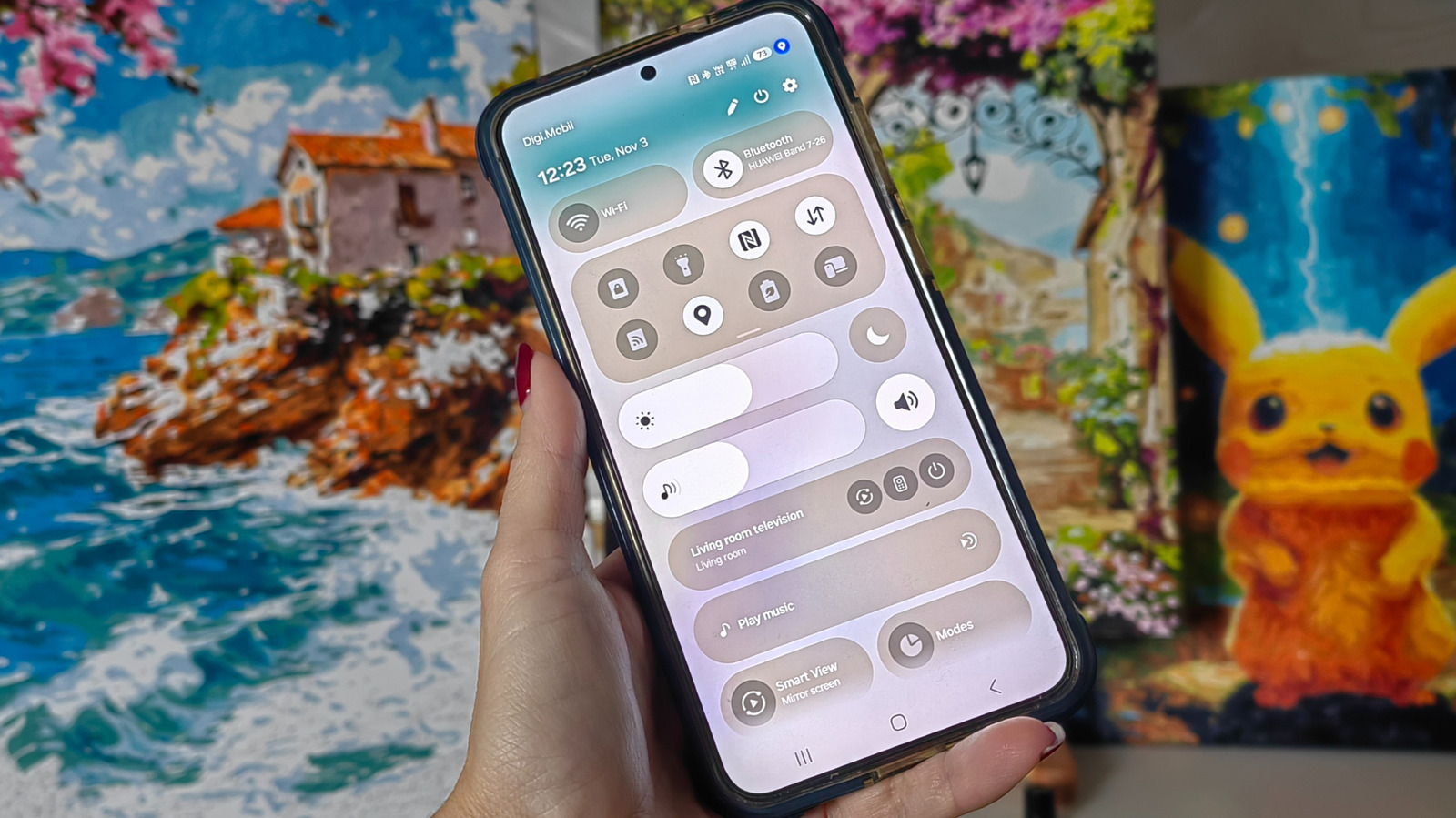
Nhiều người thấy một chấm nhỏ màu xanh dương cạnh biểu tượng pin, vài giây sau nó biến mất và tưởng máy bị lỗi hiển thị. Thực tế đó là chỉ báo quyền vị trí của Android: mỗi lần một ứng dụng lấy toạ độ của máy, chấm sáng lên ở góc phải thanh trạng thái, cùng khu vực với Wi-Fi, sóng và pin. Chấm xanh lá vốn dùng để báo camera hoặc micro đang được truy cập, nay vị trí cũng có một dấu hiệu tương tự.
Chỉ báo này không đưa ra phán xét nào về việc ứng dụng đó có chính đáng hay không. Bạn mở Google Maps để chỉ đường thì chấm sáng là chuyện bình thường. Chấm nhấp nháy khi máy nằm trên bàn, hoặc khi bạn chỉ đang đọc sách điện tử trong một ứng dụng chẳng có lý do gì cần biết bạn đứng ở đâu, mới là lúc nên kiểm tra. Vị trí là loại dữ liệu nhạy cảm nhất điện thoại thu thập, vì nó lộ nơi ở, nơi làm việc và những chỗ bạn hay lui tới.
Có một giới hạn dễ bị hiểu sai: chấm xanh dương không phải bản ghi lịch sử hành trình. Theo tài liệu dành cho nhà phát triển của Google được Engadget dẫn lại, trên Android 17 trở lên chỉ báo phản ánh việc truy cập đang diễn ra hoặc vừa xảy ra trong vòng 10 giây, áp dụng cho ứng dụng chạy ở nền trước. Vì vậy chấm biến mất không có nghĩa là suốt ngày hôm đó không ai lấy vị trí của bạn; muốn xem lịch sử thì phải vào mục truy cập gần đây ở phần dưới.
Chấm xanh lá luôn được ưu tiên hơn chấm xanh dương
Thanh trạng thái chỉ có một góc cho các chấm này, nên khi nhiều loại dữ liệu bị truy cập cùng lúc thì chỉ một màu được hiển thị. Nếu micro, camera và vị trí cùng hoạt động, chấm xanh dương có thể không hiện mà chuyển sang xanh lá. Hệ quả thực tế là thấy chấm xanh lá không có nghĩa vị trí đang yên: ứng dụng gọi video, quay phim hoặc chụp ảnh đồng thời có thể đang đọc toạ độ ở phía sau.
Cách chắc chắn nhất là không dựa vào màu mà chạm thẳng vào chỉ báo. Danh sách hiện ra sẽ cho biết ứng dụng nào đang dùng camera, micro hay vị trí, kể cả khi chỉ có một chấm hiển thị.
Cách tìm ra ứng dụng đang lấy vị trí chỉ trong vài thao tác
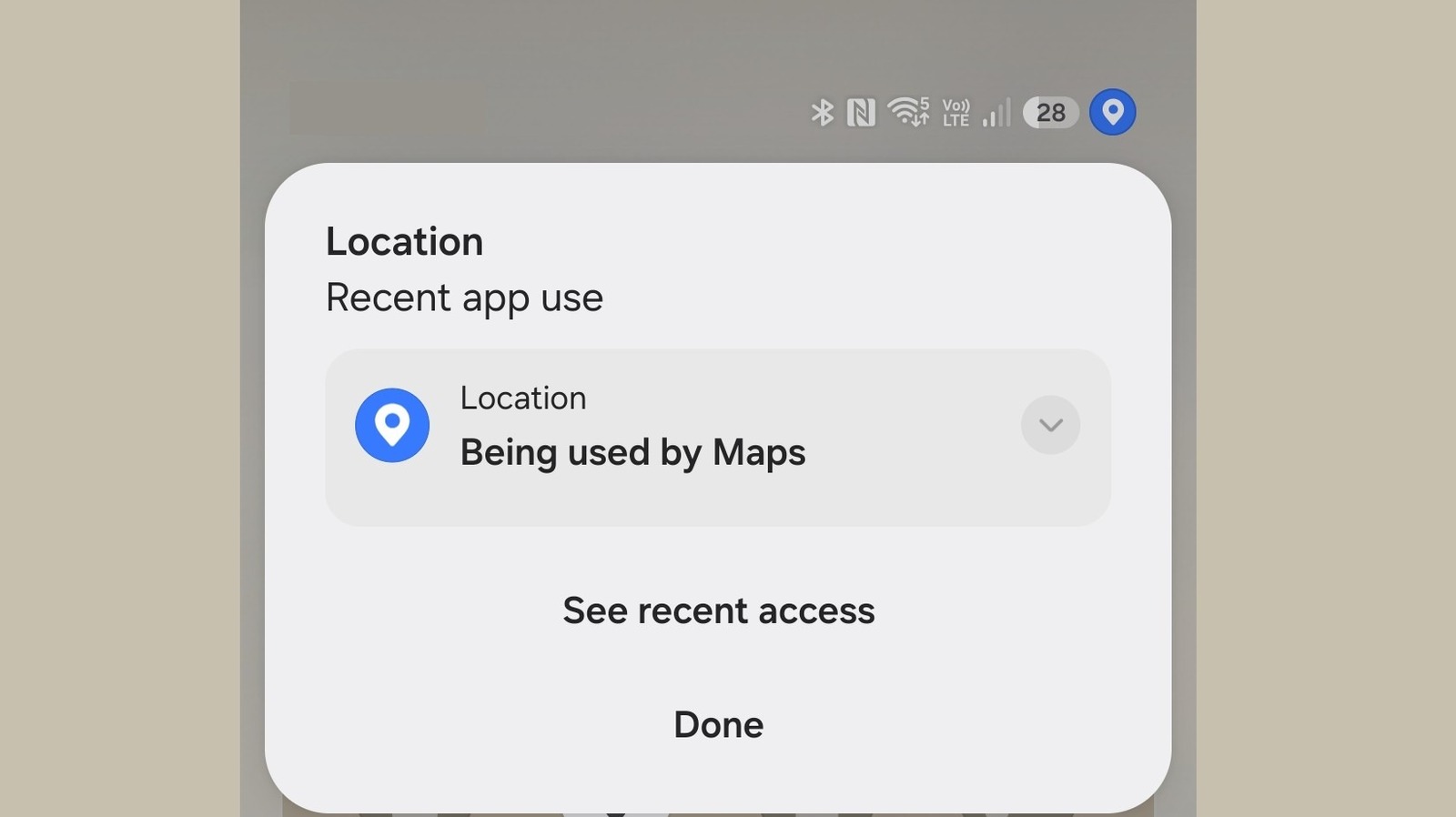
Trên các máy có tính năng này, quy trình gồm năm bước và mất chừng chục giây:
- Đợi đến khi chấm xanh dương hiện ở thanh trạng thái.
- Vuốt từ mép trên màn hình xuống để mở bảng thông báo.
- Chạm vào chỉ báo vị trí.
- Đọc tên ứng dụng đang dùng vị trí.
- Tự hỏi ứng dụng đó có lý do chính đáng để biết bạn đang ở đâu vào lúc này không.
Chấm chỉ sáng trong thời gian rất ngắn nên bạn dễ bỏ lỡ. Khi bắt được, nó cho phép bạn thấy ngay ứng dụng nào đang đọc vị trí chứ không phải đoán. Nếu máy không có chấm hoặc bảng không có gì để chạm, đừng vội coi là hỏng: tính năng chưa có mặt trên mọi hãng và mọi phiên bản.
Chỉnh quyền vị trí sao cho ứng dụng chỉ đọc khi bạn đang dùng nó
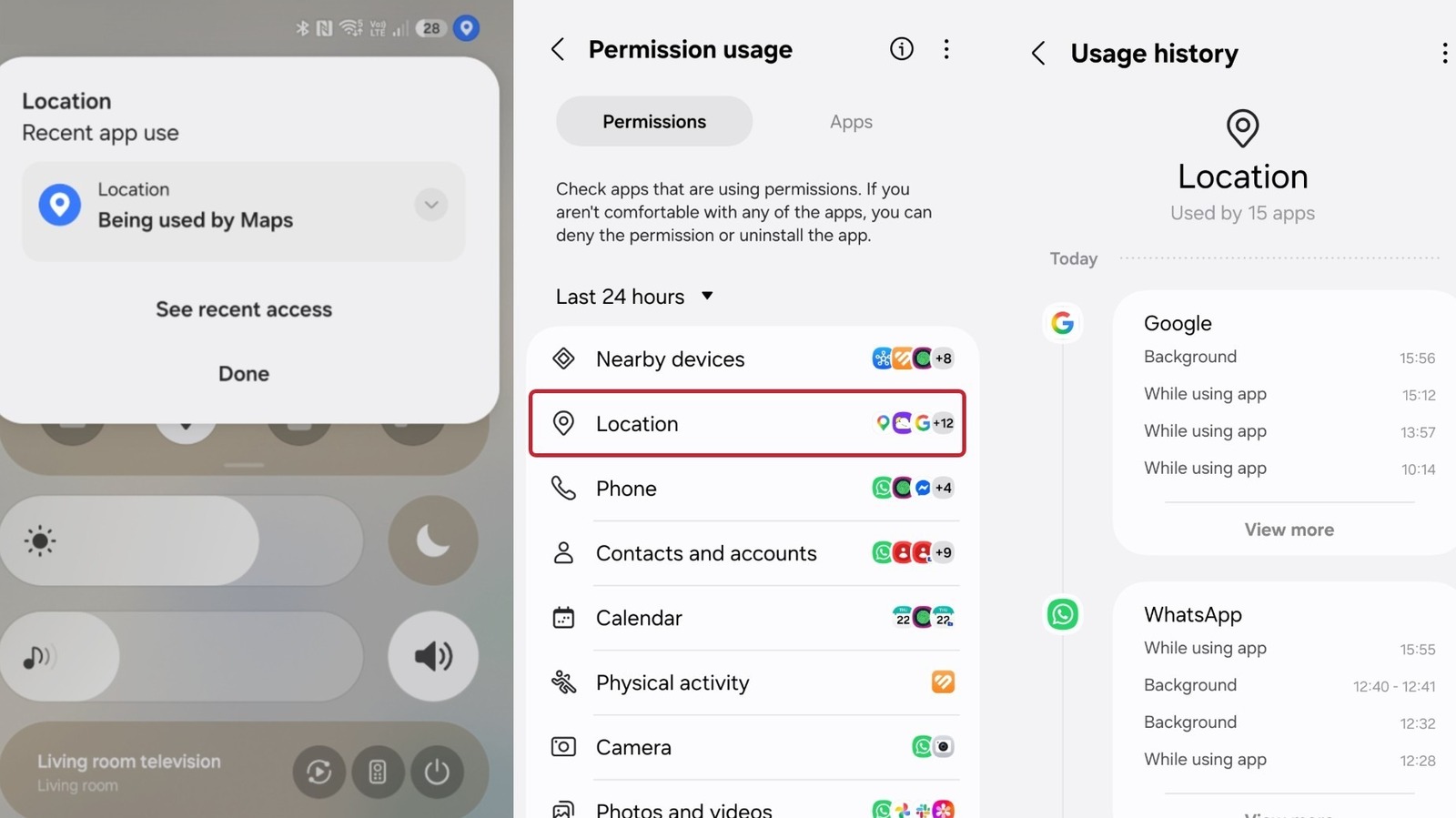
Khi đã biết tên ứng dụng, có hai đường để xử lý. Đường nhanh: chạm “Xem truy cập gần đây” ngay trong bảng chỉ báo, chọn Vị trí để xem lịch sử chi tiết, gồm giờ ứng dụng kiểm tra vị trí và việc đó xảy ra khi bạn đang mở ứng dụng hay khi nó chạy ngầm. Chạm vào từng dòng sẽ đưa thẳng tới trang quyền vị trí của ứng dụng đó.
Đường dài: vào Cài đặt > Bảo mật và quyền riêng tư (hoặc Kiểm soát quyền riêng tư) > Quyền riêng tư > Quyền được dùng trong 24 giờ qua > Vị trí. Tên mục có thể khác đôi chút giữa Pixel và Samsung.
Với ứng dụng thật sự cần vị trí như chỉ đường hay thời tiết, mức “Chỉ khi dùng ứng dụng” là hợp lý: bản đồ vẫn dẫn đường đúng, dự báo vẫn theo khu vực của bạn, còn ứng dụng không theo dõi được di chuyển của bạn sau khi đã đóng. Với đèn pin, máy tính hay trò chơi offline mà vẫn đòi vị trí, nên chọn “Không cho phép”. Ứng dụng hỏi quyền vị trí mà không giải thích được lợi ích cho tính năng thì phần lớn không đáng được cấp.
Máy nào có chấm xanh dương, và vì sao dòng Samsung thấy muộn hơn
Chỉ báo bắt đầu xuất hiện trên Pixel trong bản thử nghiệm Android 16 QPR3 mà Google triển khai từ tháng 12/2025. Google sau đó công bố Android 17 sẽ có chấm xanh dương trên thanh trạng thái, giống chấm xanh lá của camera và micro, và thông báo này cho thấy tính năng sẽ không dừng ở riêng Pixel. Với Samsung, các bản One UI cũ chỉ có biểu tượng ghim vị trí; từ One UI 9, hãng chuyển sang dùng ghim xanh dương giống Pixel.
Cho người dùng ở Việt Nam, điều này nghĩa là chấm sẽ đến cùng đợt cập nhật Android 17 và One UI 9 trên các máy Pixel và Galaxy đang bán chính hãng, chứ không phải thứ cần mua thêm hay bật bằng ứng dụng bên thứ ba. Máy chưa lên phiên bản tương ứng, hoặc dùng giao diện của hãng khác, có thể chưa thấy chấm; lúc đó vẫn xem được lịch sử trong mục quyền riêng tư ở phần trên.
Nguồn tham khảo: Engadget, BGR, Shattered.io