Tóm tắt nhanh
- Pop-up tự mở cửa sổ hoặc tab mới được xử lý trong cài đặt chặn pop-up của trình duyệt.
- Thông báo rác vẫn có thể hiện khi trình duyệt đã đóng; cần thu hồi quyền Notifications của website đã gửi chúng.
- Banner và lớp phủ nằm bên trong trang không phải pop-up. uBlock Origin có Element Picker để tạo bộ lọc, còn Reader View phù hợp khi mục tiêu là đọc bài.
- Khi dùng Element Picker, hãy chọn bộ lọc chỉ nhắm vào phần gây phiền toái; bộ lọc quá rộng có thể ẩn luôn nội dung cần giữ.
Muốn dọn quảng cáo trên web, trước hết cần xác định thứ đang che màn hình thuộc loại nào. Một tab mới tự bật, thông báo hiện ở góc desktop và khung yêu cầu đăng nhập phủ lên bài viết trông đều gây khó chịu, nhưng chúng đi qua những cơ chế khác nhau. Bật một nút chặn pop-up không thể xử lý cả ba.
Nhận diện đúng loại nội dung trước khi chặn

Nếu trình duyệt tự mở tab hoặc cửa sổ mới, đó là pop-up/redirect. Nếu thông báo xuất hiện ở góc màn hình hoặc trong trung tâm thông báo, kể cả sau khi đóng Edge, nhiều khả năng website đã được cấp quyền gửi thông báo. Còn banner cố định, quảng cáo giữa bài hay lớp phủ yêu cầu email thường là phần tử nằm ngay trong giao diện trang.
Sự khác biệt này quyết định cách xử lý. Bộ chặn pop-up của Edge chỉ ngăn website tự mở cửa sổ mới, không chặn được quảng cáo nằm trong trang; còn khi người dùng bấm vào một nút hay liên kết, cửa sổ vẫn có thể mở ra. Vì vậy, nếu đã bật chặn pop-up mà một khung vẫn nằm đè trên bài viết, hãy chuyển sang công cụ lọc phần tử hoặc chế độ đọc thay vì tìm thêm nút chặn pop-up.
Chặn cửa sổ tự bật trong cài đặt trình duyệt
Với Edge, mở menu Settings and more, vào Settings > Privacy, search, and services > Site permissions > All permissions > Pop-ups and redirects, rồi bật Blocked (recommended). Tên mục có thể thay đổi đôi chút theo phiên bản hoặc ngôn ngữ giao diện, nhưng cần tìm quyền “Pop-ups and redirects” trong quyền của trang web.
Thiết lập này nhắm tới cửa sổ hay tab mới được website mở tự động. Nó không làm biến mất banner được đặt sẵn trong bố cục trang, và cũng không nên kỳ vọng nó chặn cửa sổ xuất hiện sau khi chính người dùng nhấn một nút. Nếu cửa sổ chỉ bật trên một website cụ thể, kiểm tra quyền của riêng website đó trước khi thay đổi cài đặt rộng hơn.
Thu hồi quyền gửi thông báo của website gây phiền
Thông báo website là quyền riêng, không phải cửa sổ pop-up. Trong Edge, mở Settings > Privacy, search, and services > Site permissions > All sites, chọn website cần xử lý, tìm Notifications và đổi sang Block. Có thể mở thông tin trang ở bên trái thanh địa chỉ rồi chặn Notifications trong phần quyền của website.
Cách này phù hợp khi cảnh báo vẫn bật lên ở góc màn hình dù cửa sổ trình duyệt đã đóng. Hãy thu hồi quyền đúng tên miền phát thông báo, thay vì tắt toàn bộ thông báo của hệ điều hành nếu các ứng dụng khác vẫn cần gửi cảnh báo. Nếu không nhận ra website nào đã được cho phép, rà lại danh sách quyền theo từng trang và chặn những mục không còn sử dụng.
Dùng Element Picker để ẩn đúng banner hoặc lớp phủ
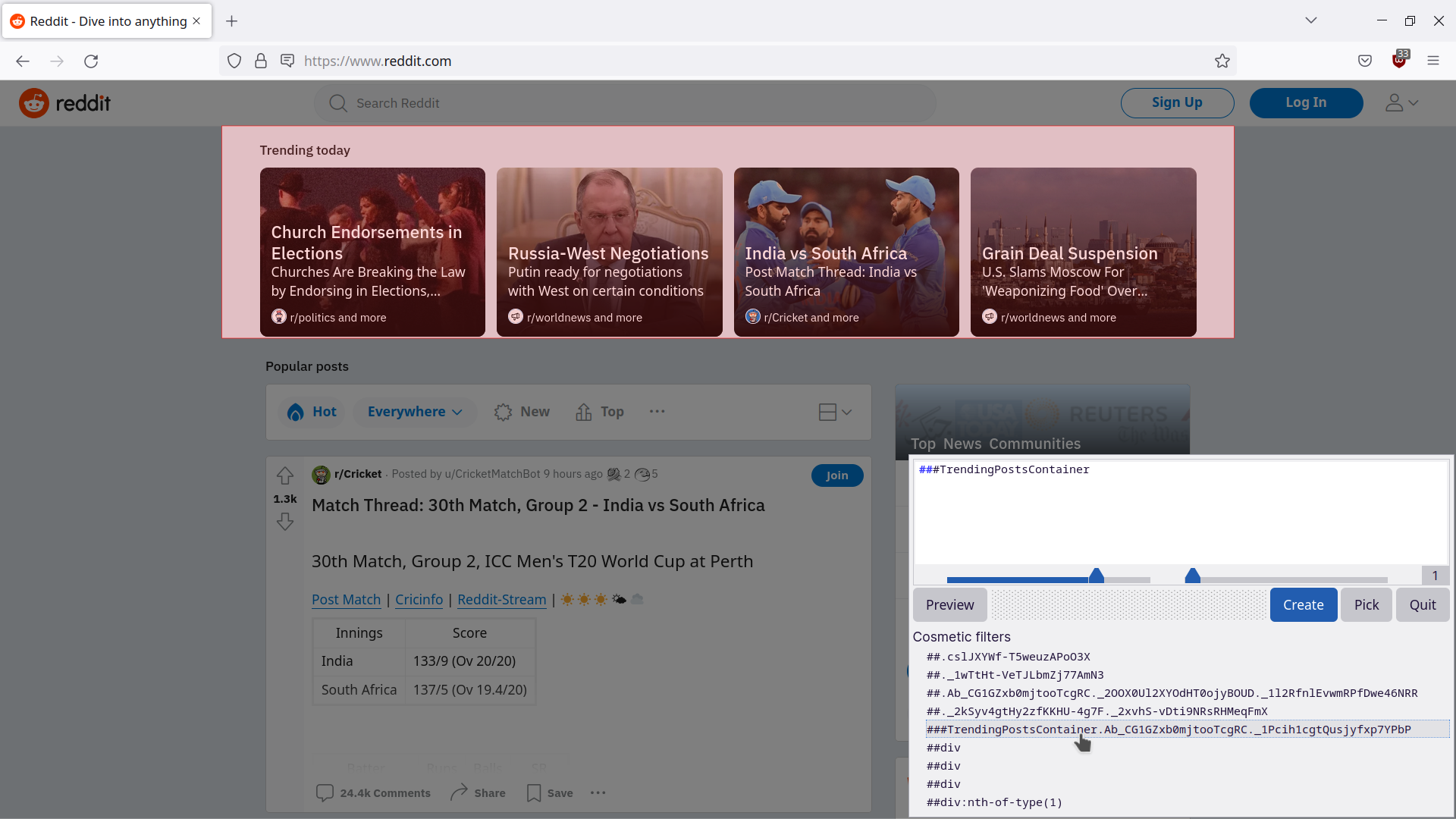
Với thành phần nằm trong trang, uBlock Origin có thể tạo bộ lọc cosmetic để ẩn phần tử trên website; Element Picker giúp chọn trực tiếp vùng cần bỏ. Mở menu tiện ích, bấm biểu tượng hình ống nhỏ giọt, đưa con trỏ lên banner hoặc lớp phủ rồi bấm chọn. Hộp xem trước sẽ đưa ra bộ lọc gợi ý; kiểm tra hiệu ứng trước khi bấm tạo để chắc rằng phần bị ẩn chỉ là nội dung gây phiền.
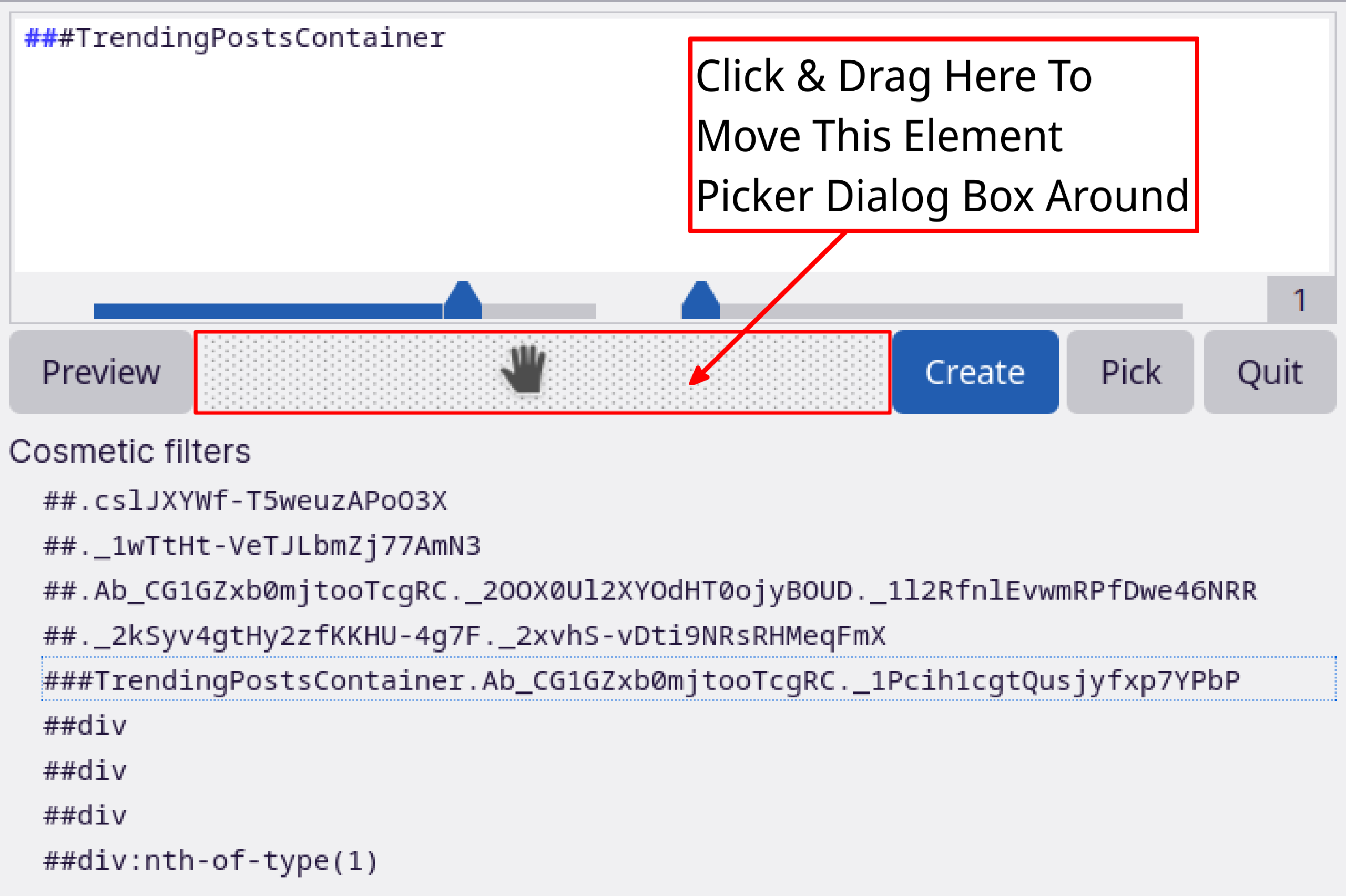
Hai thanh trượt trong hộp chọn quyết định phạm vi của bộ lọc. Thanh bên trái điều chỉnh độ sâu phần tử được nhắm tới: mức thấp thường có thể loại bỏ cả vùng lớn hơn. Thanh bên phải chỉnh độ đặc hiệu; mức đặc hiệu cao thường nhắm ít phần tử hơn, có thể chỉ còn một mục. Nếu quảng cáo biến mất cùng cả cột bài viết hoặc nút điều hướng, bộ lọc đang quá rộng — chọn lại phần tử hoặc tăng độ đặc hiệu.
Sau khi xem trước, bấm Create để lưu bộ lọc vào danh sách tùy chỉnh. uBlock Origin tự thêm thông tin để bộ lọc chỉ áp dụng trên website hiện tại. Nếu mục tiêu chỉ là dọn tạm một phần tử đang che trang, Element Zapper có thể loại bỏ nó trong phiên hiện tại mà không tạo bộ lọc lâu dài; tải lại trang sẽ đưa phần tử trở lại.
Không phải bộ lọc nào cũng ổn định mãi. Nếu phần tử xuất hiện lại sau khi tải lại, trang có thể thay đổi cấu trúc hoặc dùng một bộ chọn chứa phần biến đổi theo mỗi lần tải. Khi đó, mở lại Element Picker để chọn chính xác hơn; tránh sửa bộ lọc theo kiểu đoán khiến nhiều thành phần khác bị ẩn.
Reader View phù hợp khi bạn chỉ muốn đọc bài
Nếu mục tiêu là đọc nội dung chính thay vì làm sạch toàn bộ giao diện website, chế độ đọc thường ít phải tinh chỉnh hơn. Firefox có Reader View, Edge có Immersive Reader và Safari có Reader; các chế độ này tách nội dung bài viết khỏi nhiều quảng cáo, thanh bên và yếu tố gây xao nhãng. Chúng không thay thế bộ lọc quảng cáo cho mọi trang, nhưng là lựa chọn gọn khi website hỗ trợ trích xuất bài viết.
Với lớp phủ yêu cầu email hoặc che nội dung, có thể thử chế độ đọc trước. Nếu trang không nhận diện được phần bài viết, hoặc bạn cần giữ nguyên các thành phần tương tác như bình luận và video, quay lại Element Picker và chỉ ẩn lớp phủ cụ thể.
Chọn biện pháp ít làm hỏng trang nhất
Bắt đầu bằng cài đặt tích hợp sẵn cho tab tự bật và quyền thông báo; chỉ dùng bộ lọc phần tử khi thứ gây phiền nằm ngay trong trang. Với một bài dài cần đọc, Reader View thường đủ dùng. Cách phân loại này cũng tránh việc chặn rộng tay rồi phải tìm nguyên nhân vì sao menu, nút đăng nhập hoặc nội dung chính biến mất.
Nếu website ngừng hoạt động sau khi tạo bộ lọc, hãy tắt hoặc xóa quy tắc tùy chỉnh vừa thêm để kiểm tra. Các bộ lọc cosmetic ảnh hưởng cách hiển thị chứ không gỡ nội dung khỏi website; còn việc chặn mạng có thể ngăn tài nguyên tải. Chọn đúng mục tiêu và xem trước tác động trước khi lưu sẽ giảm khả năng biến một trang nhiều quảng cáo thành một trang thiếu chức năng.
Nguồn tham khảo: uBlock Origin Wiki · Microsoft Support: Block pop-ups in Microsoft Edge · Microsoft Support: Manage website notifications in Microsoft Edge · Popular Science