Tóm tắt nhanh
- Mạng chậm khoảng 19h–23h thường có hai nguyên nhân khác nhau: đường truyền dùng chung trong khu vực bị đông, hoặc sóng Wi-Fi trong nhà bị chen lấn.
- Cắm máy tính bằng dây Ethernet rồi đo lại là cách nhanh nhất để biết lỗi nằm ở Wi-Fi hay ở đường truyền.
- Thiết bị cần tốc độ nên dùng băng tần 5GHz hoặc 6GHz nếu hỗ trợ; thiết bị nhà thông minh có thể để ở 2.4GHz.
- Hẹn các tác vụ tải lớn sang đêm khuya, và dùng dây cho máy bàn, TV đặt gần router.
Wi-Fi chậm buổi tối rất dễ bị đổ hết cho nhà mạng. Nhưng trên điện thoại hay laptop, nghẽn đường truyền và nghẽn sóng trong nhà đều cho cùng một triệu chứng: video giật, tải chậm. Hai nguyên nhân này cần cách xử lý khác nhau, nên việc đầu tiên là xác định bạn đang gặp loại nào.
Đo bằng Ethernet trước khi đổi thiết lập Wi-Fi
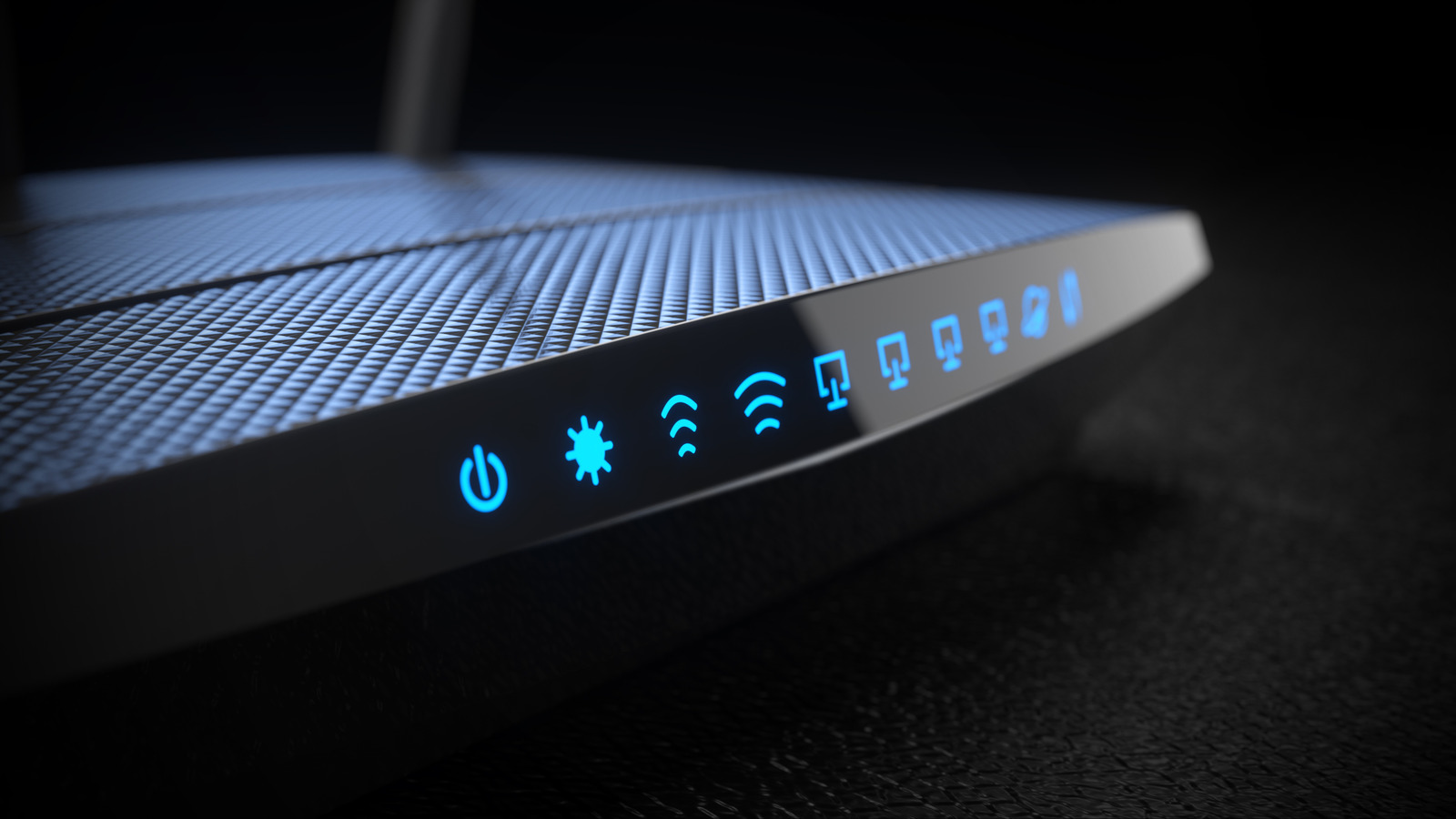
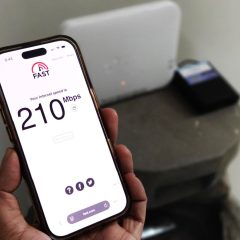
Cách làm đơn giản: cắm máy tính vào router bằng cáp mạng, đo tốc độ đúng khung giờ hay bị chậm, rồi đo lại bằng Wi-Fi ở cùng thời điểm. Nếu máy có dây vẫn đạt gần mức gói cước mà laptop hoặc điện thoại qua Wi-Fi tụt mạnh, phần lớn vấn đề nằm trong nhà: vị trí router, băng tần hoặc kênh sóng đang đông. Nếu cả phép đo có dây cũng tụt, lỗi nhiều khả năng nằm ở modem, đường truyền hoặc tải chung của khu vực.

Một lần đo chưa đủ để kết luận. Nên đo vài lần ở giờ cao điểm và giờ vắng, dùng cùng thiết bị và cùng máy chủ đo, rồi ghi lại kết quả. Bộ số liệu này cũng là bằng chứng rõ ràng nếu sau đó bạn cần làm việc với nhà mạng.
Giờ cao điểm có thể làm nghẽn hai đoạn khác nhau
Từ 19h đến 23h, nhiều hộ cùng xem video, chơi game và đồng bộ dữ liệu. Khung giờ này là lúc các mạng dùng chung dễ quá tải nhất. Với mạng dùng chung dung lượng trong một khu vực, lưu lượng tăng đồng loạt có thể kéo tốc độ của cả nhóm hộ xuống. Cáp quang có dư địa băng thông lớn hơn, nhưng điều đó không loại trừ nghẽn ở các điểm khác trên đường đi.
Phần nghẽn thứ hai nằm ngay trong nhà, và ở chung cư thường nặng hơn. Nhiều router cùng phát sóng trên vài kênh chồng lấn, các thiết bị phải chờ nhau truyền dữ liệu. Thanh tín hiệu đầy vạch không cho biết kênh có đông hay không. Vì vậy cần tách hai phần: tốc độ từ modem ra internet và chất lượng liên kết giữa router với từng thiết bị.
CompareFibre dẫn số liệu của Ofcom cho thấy 43% khiếu nại về tốc độ chậm thực chất là vấn đề Wi-Fi. Đây là số liệu của thị trường Anh, không phải thống kê tại Việt Nam, nhưng nó cho thấy vì sao nên đo có dây trước khi nhờ hỗ trợ kỹ thuật.
Tách băng tần để thiết bị cần tốc độ tránh vùng đông
Nếu router cho đặt tên mạng riêng cho từng băng tần, bạn có thể chủ động chọn đường sóng cho từng máy. Hướng xử lý hợp lý là chuyển các thiết bị cần nhiều dữ liệu sang 5GHz hoặc 6GHz nếu máy hỗ trợ. Băng 2.4GHz có tầm phủ xa hơn nhưng ít kênh, dễ đông và chịu nhiễu từ thiết bị gia dụng hay Bluetooth, nên phù hợp hơn cho những thứ cần phủ sóng hơn là tốc độ.
Thiết bị nhà thông minh như cảm biến, ổ cắm hay bóng đèn thường truyền rất ít dữ liệu và cần kết nối ổn định hơn tốc độ tối đa. Đưa chúng về 2.4GHz giúp băng 5GHz thoáng hơn cho laptop, TV và điện thoại ở gần router. Tuy vậy, tách băng tần không làm tăng dung lượng gói cước. Nếu đường truyền đang nghẽn, đổi băng tần chỉ giảm được một phần thiệt hại.
Vị trí đặt router cũng đáng kiểm tra. Khoảng cách, tường dày và vật cản đều làm giảm tốc độ Wi-Fi. Đặt router ở chỗ thoáng, gần vị trí trung tâm của căn hộ và cách xa các thiết bị điện tử thường cho kết nối ổn định hơn so với việc để trong tủ kín.
Khởi động lại đúng cách, và đừng coi đó là cách chữa chắc chắn
Theo khuyến nghị của Engadget, ngắt nguồn modem và router ít nhất 30 giây, cấp điện lại, chờ modem kết nối xong rồi mới bật router. Thao tác này buộc thiết bị xóa bộ nhớ đệm và thiết lập lại liên kết. Kết quả không phải lúc nào cũng nhanh hơn, nhưng gần như không làm tình hình tệ đi.
Không nên biến việc này thành thói quen mỗi tối. Nếu tốc độ có dây vẫn thấp qua nhiều lần đo, hãy lưu lại thời gian, kết quả đo và tình trạng đèn trên modem để báo nhà mạng. Bằng chứng cụ thể như vậy hữu ích hơn nhiều so với một lời phàn nàn chung chung là mạng chậm.
Chuyển tải nặng sang giờ vắng và ưu tiên dây cho thiết bị cố định
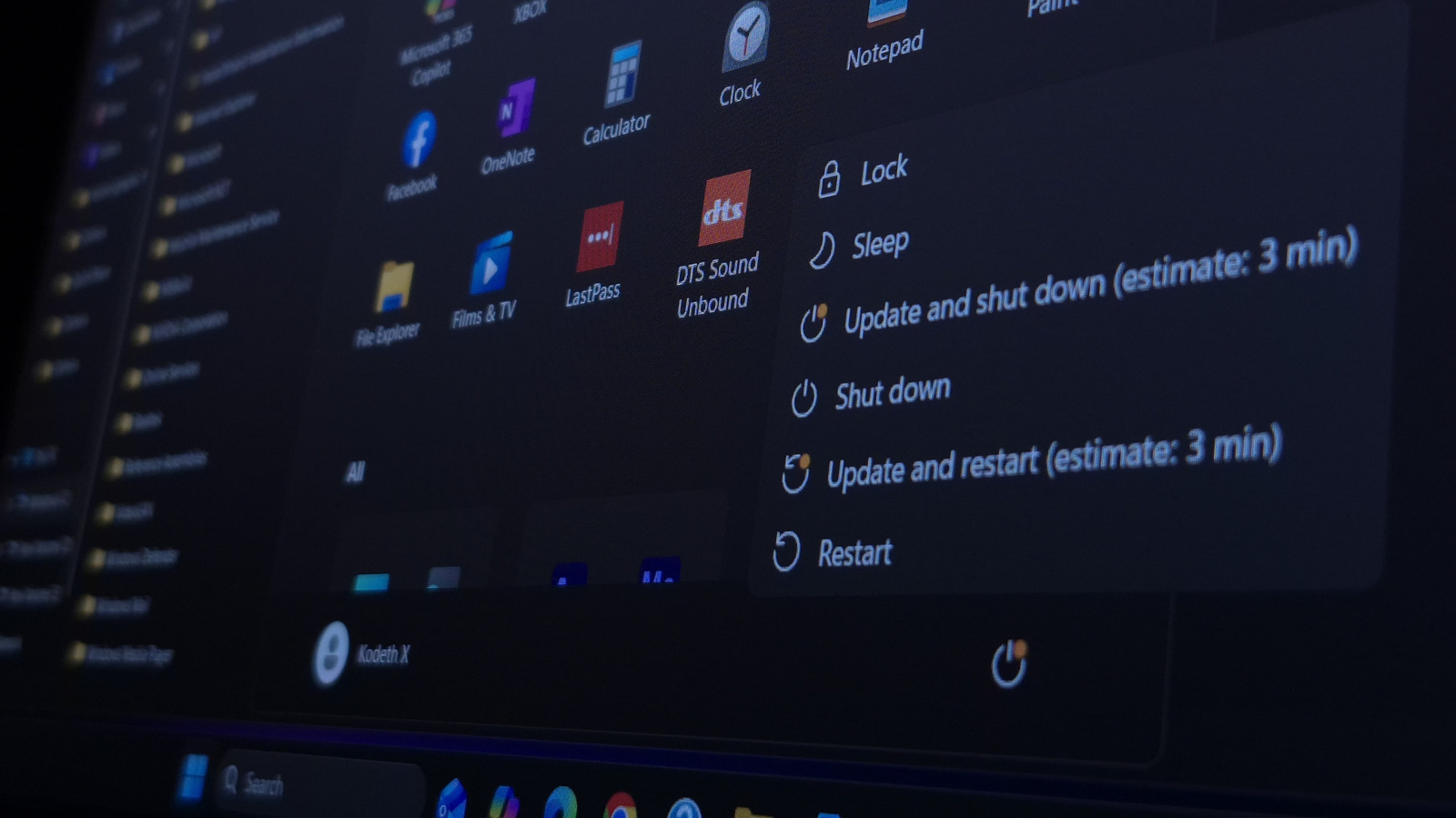
Cập nhật hệ điều hành, tải game và sao lưu đám mây là ba việc ăn băng thông nhiều nhất mà người dùng hay bỏ qua. Đặt lịch để chúng chạy vào đêm khuya thường dễ hơn nhiều so với việc đổi gói cước. Nhiều hệ điều hành có tùy chọn tự chọn khung giờ cập nhật; nếu không có, nên kiểm tra cập nhật thủ công trước khi đi ngủ thay vì tải ngay khi có bản mới.
Máy bàn, TV hay console đặt gần router nên dùng dây mạng. Dây không gỡ được nghẽn chung của khu vực, nhưng loại bỏ một nguồn bất ổn là sóng không dây giữa thiết bị và router. Laptop và điện thoại thường phải di chuyển nên vẫn cần Wi-Fi; khi đó hãy chọn băng tần theo khoảng cách và khả năng hỗ trợ của máy.
Với mạng chậm buổi tối, việc đầu tiên nên làm là đo có dây. Nếu dây cũng chậm, phần việc nằm ở nhà mạng. Nếu chỉ Wi-Fi giảm, bắt đầu từ vị trí router, băng tần và lịch tải dữ liệu trong nhà. Ở tòa nhà đông hộ, nghẽn sóng thường là thủ phạm chính, nhưng chỉ có phép đo mới cho biết chắc.
Nguồn tham khảo: Engadget, CompareFibre