
Tóm tắt nhanh
- Chỉnh ba mục animation về 0,5x giúp hiệu ứng kết thúc sớm hơn, không làm bộ xử lý hay ứng dụng tải dữ liệu nhanh hơn.
- Mở Developer Options bằng cách chạm 7 lần vào Build number; không cần cài ứng dụng tối ưu bên ngoài.
- Không nên bật Force 4x MSAA hoặc giảm Background process limit chỉ vì muốn máy nhanh hơn.
- Force peak refresh rate có thể giúp cuộn mượt hơn trên máy hỗ trợ, nhưng phải đánh đổi thời lượng pin.
Pixel có thể cho cảm giác phản hồi nhanh hơn chỉ bằng việc rút ngắn hiệu ứng chuyển cảnh, thay vì can thiệp vào cách Android quản lý bộ nhớ. Điểm cần phân biệt là thời gian chờ giao diện và thời gian xử lý: một cửa sổ xuất hiện sớm hơn không có nghĩa ứng dụng bên trong đã tải dữ liệu nhanh hơn.
Với người muốn thao tác gọn hơn mà vẫn dùng máy hằng ngày ổn định, giảm animation là lựa chọn nên thử trước. Những tùy chọn liên quan đến đồ họa, tiến trình nền và tần số quét cần được xem riêng theo tác dụng của chúng, không nên bật cùng lúc theo một danh sách mẹo tăng tốc.
Giảm animation về 0,5x để bớt chờ hiệu ứng trên Pixel
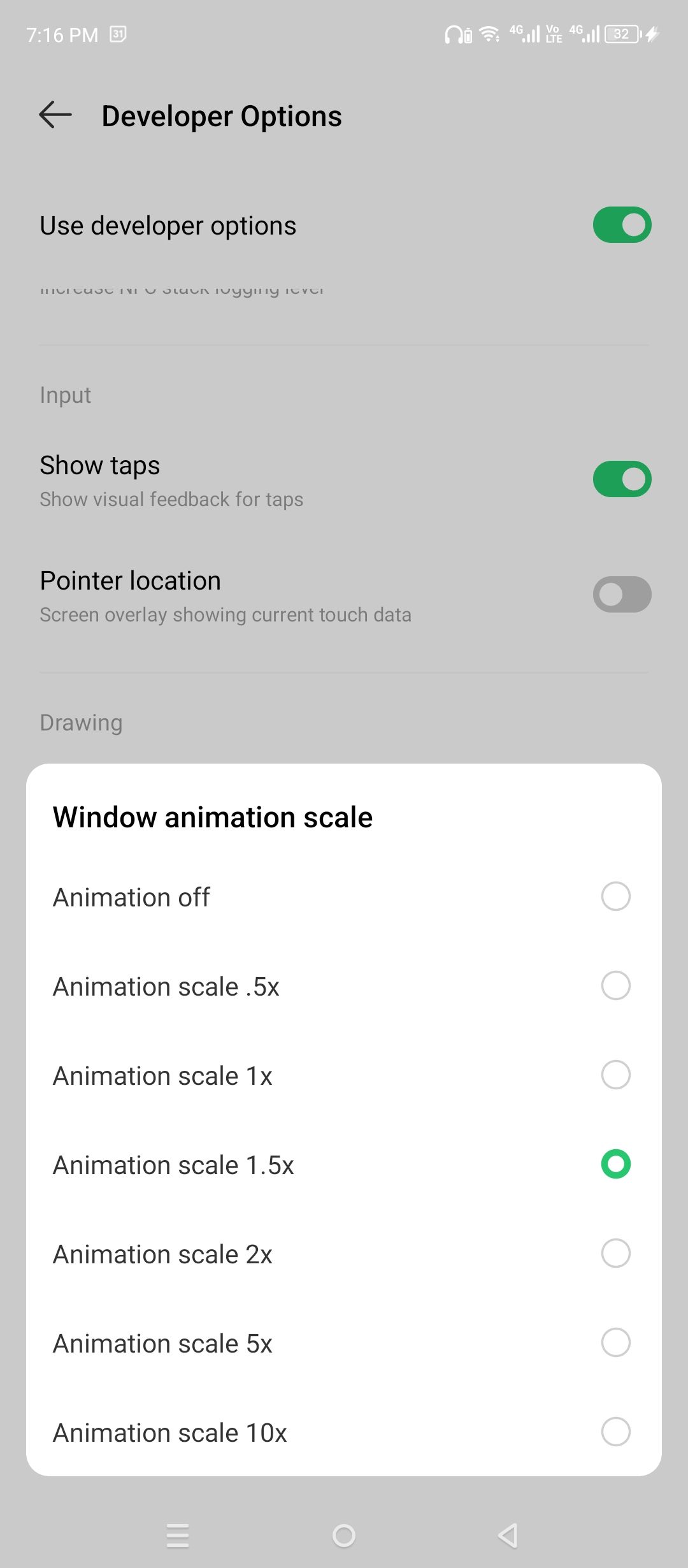
Điều chỉnh đáng thử nhất nằm ở thời lượng chuyển động của giao diện, vì nó tác động đúng vào phần người dùng nhìn thấy mỗi lần mở cửa sổ hoặc chuyển màn hình. Google cũng hướng dẫn tùy chỉnh animation trong Developer Options để thiết bị cho cảm giác phản hồi nhanh hơn, đồng thời cảnh báo việc thay đổi những mục không hiểu rõ có thể ảnh hưởng đến độ ổn định.
- Mở Settings → About phone, tìm Build number (Số bản dựng).
- Chạm liên tiếp 7 lần vào Build number. Nhập mã khóa màn hình nếu điện thoại yêu cầu, rồi chờ thông báo đã bật tùy chọn nhà phát triển.
- Quay về Settings → System → Developer options trên Pixel.
- Tìm Window animation scale, Transition animation scale và Animator duration scale. Ghi lại mức đang dùng trước khi thay đổi.
- Chọn 0.5x cho từng mục, sau đó mở cửa sổ và chuyển qua lại giữa các màn hình quen thuộc để xem nhịp mới có dễ chịu không.
Window animation scale điều chỉnh hiệu ứng của cửa sổ và hộp thoại, còn Transition animation scale liên quan đến chuyển cảnh giữa các màn hình. Animator duration scale áp dụng cho các thành phần hoạt ảnh khác. Tên tiếng Việt có thể khác theo bản dịch hệ thống; khi khó tìm, hãy đối chiếu tên tiếng Anh của từng mục thay vì thay đổi một công tắc có tên gần giống.
Trong thiết lập được XDA ghi nhận, cả ba mục ban đầu ở mức 1x và được chuyển sang 0,5x. Mức thấp hơn rút ngắn thời lượng hiệu ứng, nên thao tác mở ứng dụng hoặc trở về màn hình chính bớt cảm giác phải đợi chuyển động kết thúc. Phần tải nội dung vẫn phụ thuộc vào công việc ứng dụng cần làm; giảm animation không biến một lần chờ dữ liệu thành tác vụ tức thì.
Nên bắt đầu với 0,5x thay vì tắt hẳn hoạt ảnh. Tắt hiệu ứng khiến chuyển cảnh đột ngột hơn và giảm tín hiệu thị giác cho biết giao diện vừa thay đổi ra sao; nếu không thích nhịp mới, đưa từng mục về giá trị đã ghi lại, thường là 1x, sẽ dễ kiểm soát hơn việc sửa thêm nhiều tùy chọn khác.
Ảnh giao diện minh họa có thể khác Pixel về màu sắc và bố cục, nhưng tên Window animation scale cùng các mức chọn giúp nhận diện đúng thiết lập. Hãy chọn mức cần dùng trên máy của mình, không sao chép mọi công tắc đang xuất hiện trong ảnh.
Giữ quản lý nền mặc định, đừng bật MSAA chỉ để tăng tốc
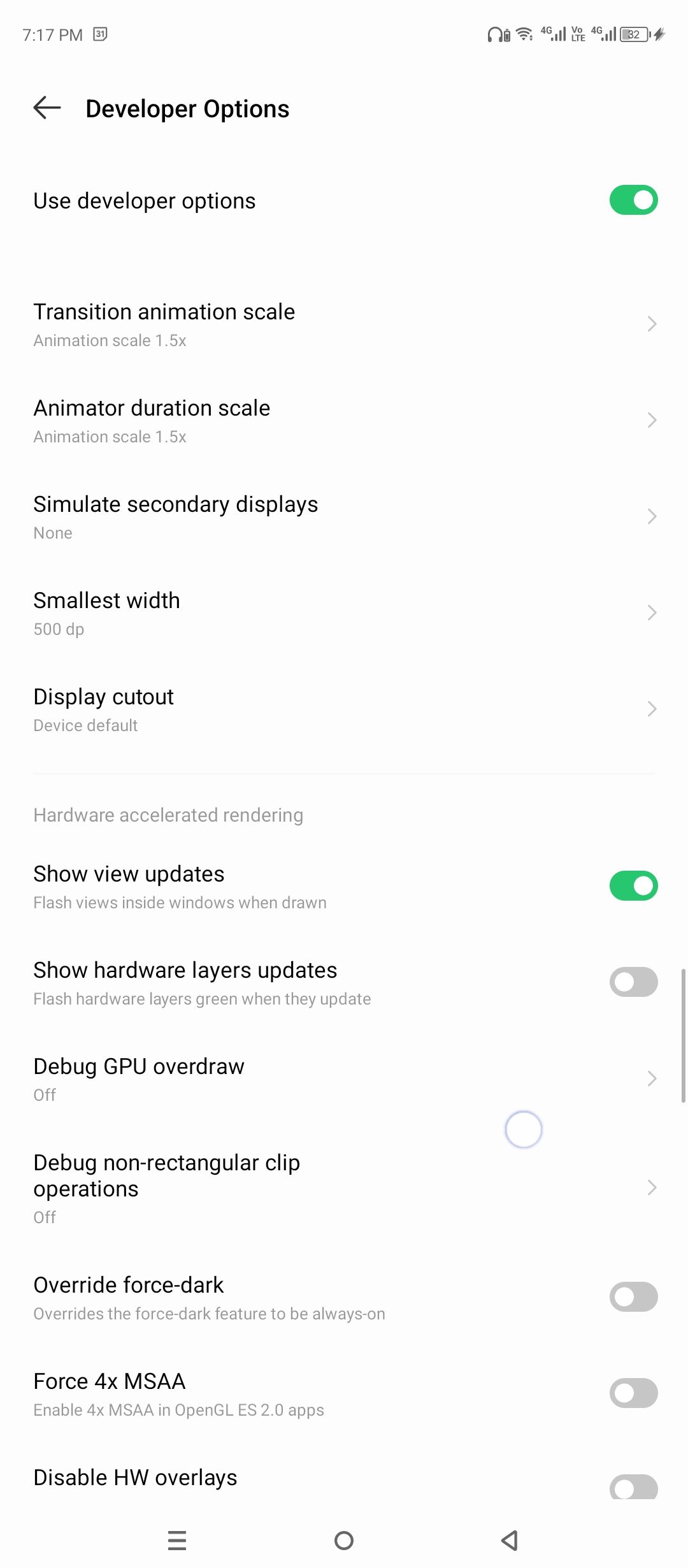
Để Android giữ ứng dụng nền theo mặc định thường hợp lý hơn việc cố làm trống RAM bằng Background process limit. Giới hạn này có thể giảm số tiến trình được giữ lại, nhưng ứng dụng cũng dễ phải tải lại khi người dùng quay về; với người hay chuyển qua lại giữa nhiều ứng dụng, thời gian chờ ấy có thể làm mất lợi ích vừa có từ hiệu ứng ngắn hơn.
Vì vậy, không nên giảm Background process limit chỉ để thấy ít tiến trình chạy nền. Nếu đã thay đổi mục này rồi gặp tình trạng ứng dụng tải lại thường xuyên, hãy đưa nó về Standard limit (giới hạn tiêu chuẩn) trước khi tiếp tục thử nghiệm. Mục tiêu của tinh chỉnh là giảm thời gian chờ trong thao tác thực tế, không phải làm danh sách ứng dụng nền càng ngắn càng tốt.
Force 4x MSAA lại giải quyết một việc khác: khử răng cưa trong ứng dụng OpenGL ES tương thích. How-To Geek mô tả phạm vi của thiết lập này là ứng dụng OpenGL ES 2.0; nó có thể làm cạnh vật thể trong đồ họa trông mịn hơn, nhưng không phải công tắc tăng tốc mọi trò chơi và ứng dụng.
Khử răng cưa cần thêm xử lý đồ họa, nên có thể ảnh hưởng đến hiệu năng, mức tiêu thụ pin và nhiệt độ khi ứng dụng tương thích sử dụng nó. Nếu mục tiêu chỉ là mở ứng dụng và chuyển màn hình nhanh gọn hơn, nên để Force 4x MSAA tắt. Chất lượng hình ảnh trong một trò chơi là nhu cầu riêng, không nên đánh đồng với độ nhanh của toàn bộ điện thoại.
Force peak refresh rate đáng cân nhắc hơn nếu điều khó chịu chủ yếu là chuyển động khi cuộn. Trên thiết bị có hỗ trợ tùy chọn này, màn hình được yêu cầu sử dụng tần số quét cao nhất thay vì hạ xuống linh hoạt. Đổi lại, mức tiêu thụ pin có thể tăng; không có một tỷ lệ hao pin chung áp dụng cho mọi Pixel.
Không phải điện thoại Android hay đời Pixel nào cũng có Force peak refresh rate: sự hiện diện của nó phụ thuộc vào model, phần cứng và phiên bản Android. Nếu không tìm thấy, đừng bật các mục đồ họa khác để thay thế, vì chúng không có cùng tác dụng. Người ưu tiên dùng máy lâu giữa các lần sạc nên giữ cách điều khiển tần số quét mặc định.
Với Pixel dùng liên lạc và nhiều ứng dụng trong ngày, lựa chọn hợp lý là thử giảm animation trước, giữ giới hạn nền mặc định và không ép MSAA. Sau mỗi thay đổi, dùng lại các thao tác quen thuộc rồi mới quyết định có giữ hay không; chỉnh đồng loạt khiến rất khó biết tùy chọn nào thực sự có ích.
Nếu muốn ngừng sử dụng menu này, có thể tắt công tắc chính ở đầu Developer options. Riêng khi muốn khôi phục một thiết lập cụ thể, nên đưa nó về giá trị cũ trước để biết rõ mình vừa hoàn tác điều gì. Không cần bật USB debugging hay OEM unlocking để thực hiện các bước chỉnh animation ở trên.
Nguồn tham khảo: Google Android; XDA Developers; How-To Geek.