Tóm tắt nhanh
- Bật DLSS, FSR hoặc XeSS là cách rẻ nhất để lấy lại khung hình; Multi Frame Generation x4–x6 thì phải cân với độ trễ.
- Tắt ray tracing trên card tầm trung hoặc đời cũ: tính năng này thường kéo FPS xuống 20–40%.
- Hạ Texture từ Ultra xuống High tiết kiệm 2–4GB VRAM; vệ sinh quạt, giữ nhiệt 65–80°C để card không tự giảm xung.
- Một card RTX 4060 mới đang bán khoảng 9 triệu đồng, nên chỉnh phần mềm và tản nhiệt trước khi móc ví là hợp lý.
Nâng cấp card đồ họa lúc này tốn kém hơn nhiều người nghĩ
Thị trường linh kiện đang nghiêng về trung tâm dữ liệu, còn game thủ phải chịu giá cao và hàng khan. Tại Việt Nam, Colorful GeForce RTX 4060 NB DUO 8GB V3-V được niêm yết khoảng 8.999.000 đồng tại An Phát Computer, các bản ASUS và Gigabyte dao động 8,5–9,5 triệu đồng. Với học sinh, sinh viên, đó là một khoản lớn.
Card đời cũ không biến thành card mới sau vài cú nhấp chuột. Nhưng phần lớn máy chơi game đang bỏ phí hiệu năng ở bốn chỗ: thiết lập đồ họa, công nghệ upscale, nhiệt độ và VRAM. Thứ tự dưới đây đi từ việc tốn ít công nhất đến việc cần cẩn thận nhất.
Upscale bằng DLSS, FSR, XeSS gần như là khung hình miễn phí
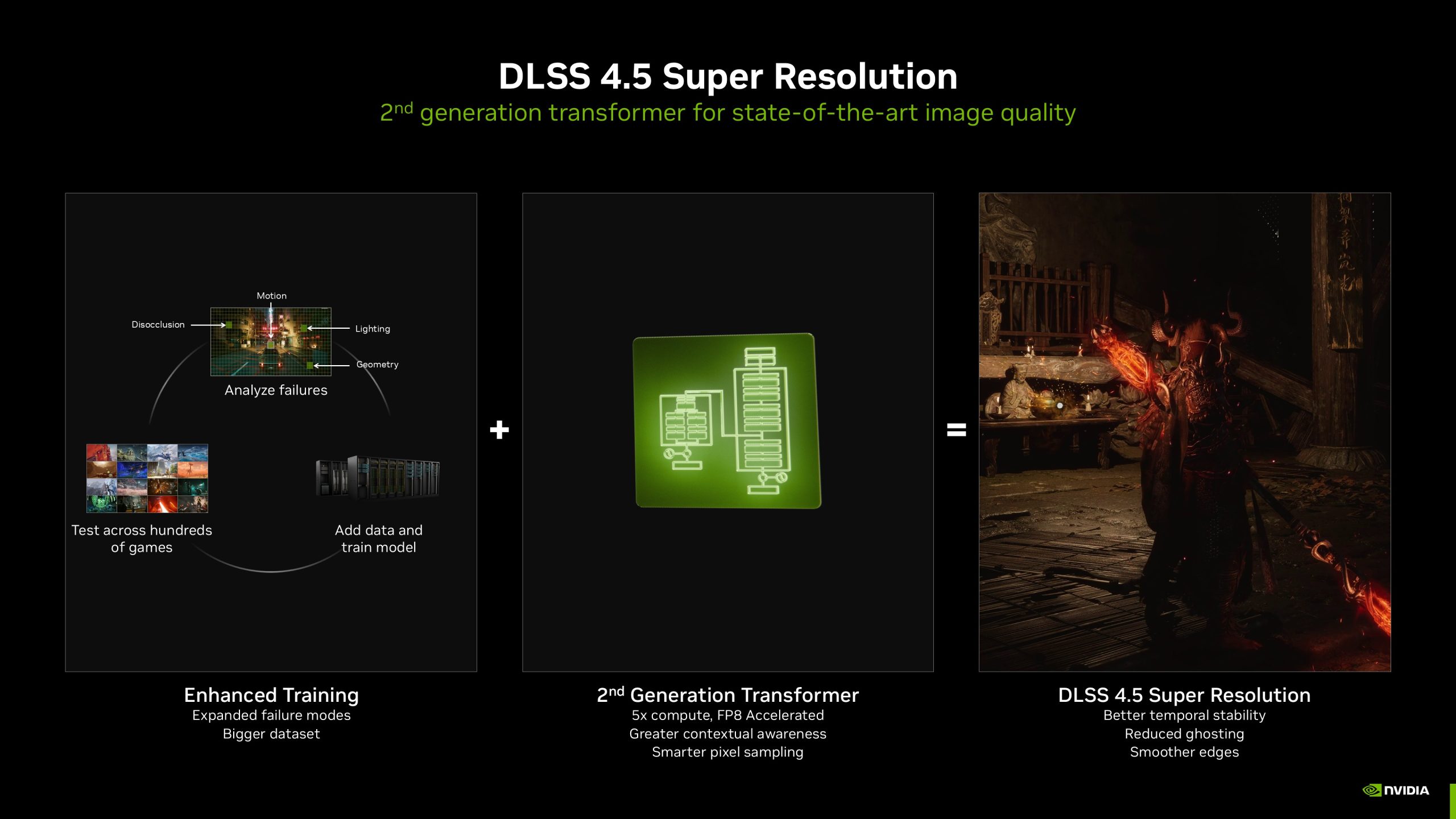
Cả ba công nghệ đều render game ở độ phân giải thấp hơn rồi dùng mạng học sâu phóng lên độ phân giải đích. Ít điểm ảnh phải tính hơn thì GPU nhàn hơn. Ở các thế hệ hiện tại là DLSS 4.5 và FSR 4, chất lượng hình ảnh đã tiến sát chơi native, nên với đa số game thủ đây là thiết lập nên bật trước tiên, nhất là khi chơi 1440p trở lên.
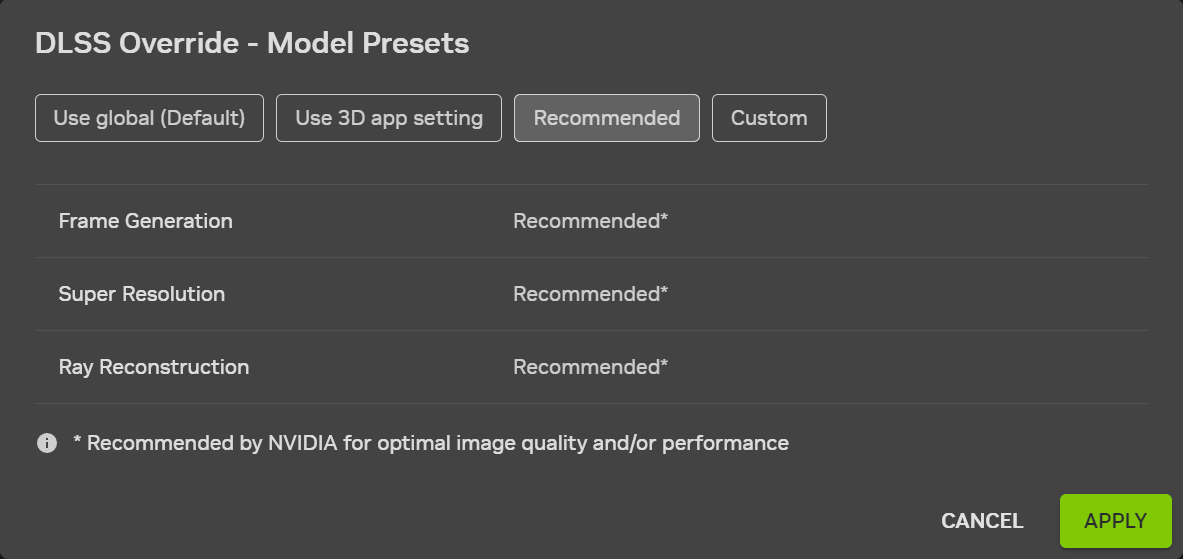
NVIDIA cho biết DLSS 4.5 Super Resolution dùng mô hình transformer thế hệ hai, tốn gấp 5 lần sức tính toán của mô hình đầu tiên và chạy trên hơn 400 game, ứng dụng. Người dùng nâng cấp qua NVIDIA app: vào tab Graphics, chọn DLSS Override – Model Preset, đặt Recommended. Khi đó Preset M áp cho chế độ Performance, Preset L cho Ultra Performance, Preset K cho các chế độ còn lại.
Chủ card RTX 20 và RTX 30 cần lưu ý. Hai dòng này không có FP8 gốc, nên Model M và L nặng hơn rõ rệt. NVIDIA khuyên nhóm này cân nhắc ở lại Model K (DLSS 4) để cân bằng giữa chất lượng hình và hiệu năng. Nghĩa là bản mới nhất chưa chắc là lựa chọn tốt nhất cho card của bạn; thử cả hai và nhìn con số FPS thật.
Multi Frame Generation: nhiều khung hình, nhưng đừng nhìn mỗi con số FPS
Tạo khung hình bằng AI là chuyện khác hẳn upscale. NVIDIA nói DLSS Multi Frame Generation sinh tối đa 5 khung hình cho mỗi khung render, nhưng chỉ chạy trên RTX 50 Series và RTX PRO thế hệ Blackwell. Engadget thử x6 trong Hogwarts Legacy và vượt 200 fps, đồng thời ghi nhận độ trễ đầu vào tăng đáng kể. Các bản cũ ở mức x2, x3 chạy mượt và ít lỗi hình hơn, ví dụ hiện tượng nhấp nháy ở chữ trong game.
Góc nhìn của TekCafe: FPS hiển thị trên màn hình và cảm giác tay chuột là hai thứ khác nhau. Khung hình sinh ra không đọc thêm thao tác của bạn, nên con số có thể đẹp mà phản hồi vẫn chậm. Game bắn súng góc nhìn thứ nhất hay eSports nên ưu tiên độ trễ thấp và khung hình ổn định, tức chỉ số 1% low, hơn là đẩy hệ số nhân lên cao. Game một người chơi, tốc độ chậm thì x2, x3 là vùng dễ chịu hơn nhiều. Card đời cũ chưa hỗ trợ Multi Frame Generation cũng không thiệt lớn: upscale đã là phần đáng giá nhất.
Ray tracing là thứ nên tắt đầu tiên trên card phổ thông
Ray tracing mô phỏng ánh sáng nảy nhiều lần để cho bóng và phản chiếu chân thực, và cái giá là FPS. Theo Engadget, bật tính năng này thường làm khung hình tụt khoảng 20–40%. Nếu card của bạn thuộc phân khúc phổ thông hoặc đã qua vài đời, hãy tắt.
Ngoài ray tracing, hãy dọn luôn các hiệu ứng không đổi trải nghiệm. Ambient occlusion hay phản chiếu không gian màn hình ít ai nhận ra khi đang chơi. Với game bắn súng nhịp nhanh hoặc đua xe, kỹ thuật dựng hình cầu kỳ phần lớn bị bỏ phí. Một số game mới như Resident Evil Requiem có menu đồ họa cho xem ảnh trước và sau khi bật từng hiệu ứng; nếu bạn không thấy khác biệt trong khung xem trước, tắt nó đi.
Về preset, card đứng ngoài nhóm cao cấp nhất không nên để Ultra. Chọn Balanced là mốc hợp lý, còn card cách đây vài thế hệ thì chuyển sang Performance để lấy thêm khung hình, chấp nhận mất một phần chi tiết.
Texture là khoản nên cắt trước khi VRAM tràn
Texture là thiết lập ăn VRAM nhiều nhất trong đa số game. Đưa Texture từ Ultra xuống High thường tiết kiệm 2–4GB VRAM, trong khi lúc chơi gần như không thấy khác biệt. Khi VRAM tràn, game giật mạnh và khung hình rơi thất thường, tệ hơn nhiều so với việc giảm vài phần trăm FPS trung bình.
| Độ phân giải | VRAM hợp lý | Cách xử lý khi thiếu |
|---|---|---|
| 1080p | 8GB đủ cho đa số tựa game | Hạ Texture từ Ultra xuống High |
| 1440p | 12GB giúp bớt phải nhượng bộ thiết lập | Hạ Texture, bật upscale để giảm tải |
Mốc VRAM trong bảng là 8GB cho 1080p và 12GB cho 1440p (RigPod). Nếu bạn đang chơi 1440p trên card 8GB, Texture ở mức High cộng với upscale là cặp bài trùng hợp lý hơn cả việc ép xung.
Giữ nhiệt dưới 80°C: bụi quạt có thể lấy đi FPS của bạn
Bụi bám quanh quạt làm luồng gió yếu, card chạm ngưỡng nhiệt nhanh hơn, rồi tự hạ xung để làm mát. Kết quả là khung hình giảm mà bạn chẳng đổi thiết lập nào. Đa số GPU bắt đầu giảm xung trong khoảng 83–93°C, còn vùng làm việc lý tưởng khi chơi lâu là 65–80°C. Càng gần 83–90°C, hiệu năng càng bị cắt dần.
Điều này đáng để ý hơn ở những căn phòng nóng, không máy lạnh, nơi nhiệt môi trường đã cao sẵn. Hãy tự mở HWiNFO hoặc MSI Afterburner xem nhiệt độ và xung nhịp khi chơi để biết máy mình có đang bị giảm xung hay không.
Vệ sinh card theo cách an toàn:
- Tắt máy và rút điện hoàn toàn.
- Mở thùng máy, chuẩn bị bình khí nén và khăn microfiber mềm.
- Xịt ngắn, từng nhịp vào quạt để gạt bụi ra, đừng xịt liên tục làm quạt quay quá tốc độ.
- Lau nhẹ bề mặt card bằng khăn.
Việc này không đảm bảo tăng FPS, nhưng giữ card ở trạng thái tốt về lâu dài. Kèm theo đó là những việc rất cơ bản: cập nhật driver và đóng bớt ứng dụng chạy nền. Nếu thấy lỗi lạ sau nhiều lần cập nhật, hãy dùng Display Driver Uninstaller để gỡ sạch rồi cài lại driver.
Ép xung và undervolt: chọn theo nhiệt độ máy bạn
Ép xung nhân và bộ nhớ, thường qua MSI Afterburner, có thể cho thêm khoảng 5–15% tùy chất lượng chip từng card. Con số này phụ thuộc may rủi, và bạn phải tự tìm hiểu cách làm an toàn trước khi chạm vào.
Undervolt đi theo hướng ngược lại: để card làm cùng việc với ít điện hơn. Điện áp giảm thì nhiệt và công suất tiêu thụ giảm theo, hiệu năng gần như giữ nguyên. Có trường hợp card undervolt còn nhanh hơn mặc định, vì nhiệt ổn định nên xung nhịp không bị kéo xuống. Trong điều kiện máy nóng, undervolt là lựa chọn thực tế hơn so với ép xung ép nhiệt.
Làm thay đổi điện áp luôn có rủi ro treo máy hoặc lỗi hình. Chỉnh từng bước nhỏ, chạy thử game nặng sau mỗi lần và lưu lại hồ sơ cấu hình ổn định.
Nên làm theo thứ tự nào trước khi tính chuyện mua card mới
Thứ tự TekCafe đề xuất, đi từ ít công đến nhiều công: bật upscale hợp với đời card, tắt ray tracing, hạ preset và Texture, vệ sinh quạt, cập nhật driver, cuối cùng mới đến undervolt hoặc ép xung. Phần lớn người chơi dừng được ở bước ba hoặc bốn. Nếu sau đó tựa game bạn thích vẫn dưới mức chấp nhận được ở thiết lập thấp, đó mới là lúc ngân sách 9 triệu đồng cho một card tầm trung đáng được cân nhắc.
Nguồn tham khảo: Engadget · NVIDIA · RigPod · An Phát Computer