Tóm tắt nhanh
- Compact OS là tính năng nén tệp hệ điều hành tích hợp sẵn từ Windows 10 và Windows 11, cho phép hệ thống chạy trực tiếp từ bản nén mà không cần dọn rác hay xoá phần mềm.
- Thử nghiệm thực tế cho thấy Compact OS giúp thu hồi khoảng 5 GB đến 7 GB dung lượng ổ C; con số 38 GB được chia sẻ gần đây là tổng cộng sau khi nén thêm toàn bộ thư mục người dùng C:\Users.
- Quá trình giải nén tệp hệ thống theo yêu cầu tiêu tốn thêm tài nguyên CPU, phù hợp nhất với máy có vi xử lý khoẻ nhưng dung lượng ổ cứng hạn hẹp.
- Người dùng có thể kiểm tra, kích hoạt hoặc hoàn tác tính năng này bất cứ lúc nào chỉ bằng một dòng lệnh trong PowerShell hoặc Command Prompt nâng quyền.
Compact OS là gì và khác gì dọn rác thông thường?
Khi phân vùng ổ C báo động đỏ, phản xạ quen thuộc của đa số người dùng là mở Disk Cleanup, bật Storage Sense hoặc tìm các tệp tạm để xoá. Những công cụ này giải quyết phần ngọn bằng cách dọn dẹp bộ nhớ đệm, tệp cập nhật cũ hoặc thùng rác. Tuy nhiên, Windows còn sở hữu một cơ chế tối ưu dung lượng nằm sâu ở tầng hệ thống mang tên Compact OS.
Được Microsoft giới thiệu từ thời Windows 10 và tiếp tục duy trì trên Windows 11, Compact OS hoạt động bằng cách nén các tệp nhị phân và tệp thực thi của hệ điều hành. Điểm đặc biệt là Windows vẫn khởi động và vận hành trực tiếp từ các tệp nén này mà không cần giải nén toàn bộ trở lại ổ đĩa. Khi một chương trình hoặc tiến trình hệ thống cần đọc dữ liệu, tệp tương ứng mới được giải nén tạm thời vào bộ nhớ RAM.
Khác với tính năng nén thư mục NTFS truyền thống vốn áp dụng cho mọi loại tệp có thể ghi, Compact OS được Microsoft thiết kế chuyên biệt cho các tệp hệ thống chỉ đọc. Nhờ đó, cơ chế này hạn chế được độ trễ ghi đĩa và giảm thiểu rủi ro phân mảnh dữ liệu hệ điều hành.
Cách kiểm tra, bật và hoàn tác Compact OS bằng dòng lệnh
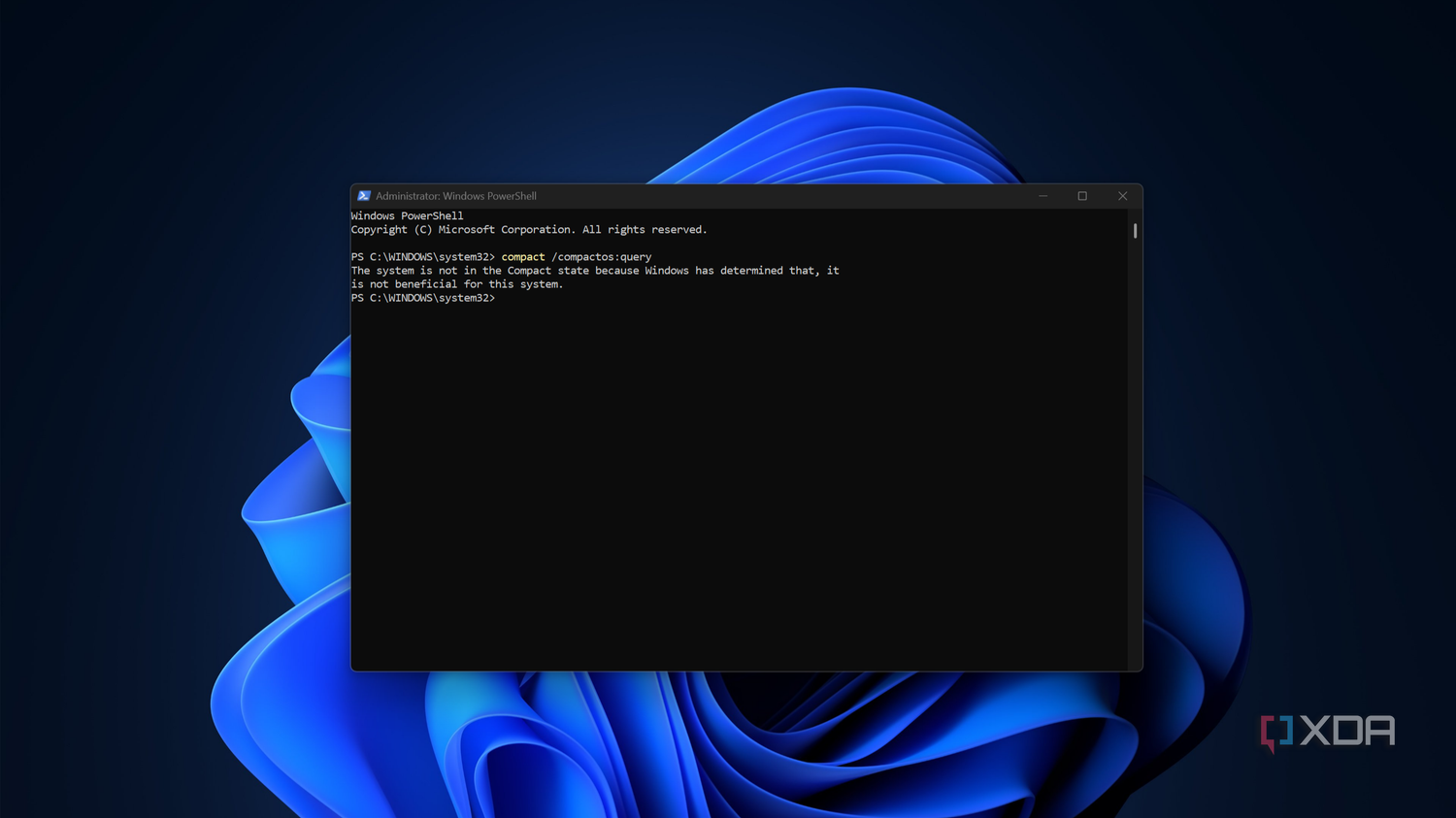
Microsoft không đưa Compact OS vào giao diện Settings hay Control Panel thông thường. Toàn bộ quá trình kiểm tra và điều khiển đều được thực hiện qua công cụ dòng lệnh compact.exe với quyền quản trị viên (Run as administrator).
Để bắt đầu, bạn nhấp chuột phải vào nút Start, chọn Terminal (Admin) hoặc PowerShell (Admin), sau đó nhập lệnh kiểm tra trạng thái:
compact /compactos:queryHệ thống sẽ trả về một trong hai thông báo:
- “The system is not in the Compact state because Windows has determined that, it is not beneficial for this system”: Máy chưa bật Compact OS do Windows tự đánh giá cấu hình hiện tại chưa cần thiết hoặc không đem lại lợi ích rõ rệt.
- “The system is in the Compact state”: Máy tính đã được kích hoạt chế độ nén hệ thống từ trước.
Nếu muốn kích hoạt để thu hồi dung lượng ổ C ngay lập tức, bạn nhập lệnh sau và nhấn Enter:
compact /compactos:alwaysQuá trình nén thường diễn ra trong khoảng 5 đến 15 phút tuỳ thuộc vào tốc độ xử lý của CPU và ổ cứng SSD của bạn. Trong suốt thời gian này, bạn vẫn có thể sử dụng máy tính bình thường dù tốc độ phản hồi có thể hơi chậm lại một chút.
Nếu sau một thời gian trải nghiệm, bạn cảm thấy máy tính chạy chậm hơn hoặc đã nâng cấp ổ cứng mới và muốn đưa hệ điều hành về trạng thái nguyên bản, thao tác hoàn tác cũng rất đơn giản với lệnh:
compact /compactos:neverThực tế tiết kiệm bao nhiêu dung lượng và nguồn gốc con số 38 GB
Gần đây, cộng đồng công nghệ xôn xao trước thông tin một thử nghiệm trên Windows 11 giúp lấy lại tới 38 GB dung lượng ổ C nhờ lệnh nén ẩn. Tuy nhiên, người dùng cần nhìn nhận chính xác bản chất con số này để tránh thất vọng khi áp dụng trên máy cá nhân.
Ghi nhận từ thử nghiệm của trang XDA Developers cho thấy, lệnh compact /compactos:always trên laptop Lenovo Legion 5 Pro giải phóng được gần 7 GB dung lượng trống trên ổ C. Trên một dàn máy desktop trang bị ổ SSD PCIe Gen 4 khác, con số thu hồi được đạt khoảng 5 GB. Đây mới chính là mức tiết kiệm thực tế mà Compact OS mang lại cho hệ điều hành.
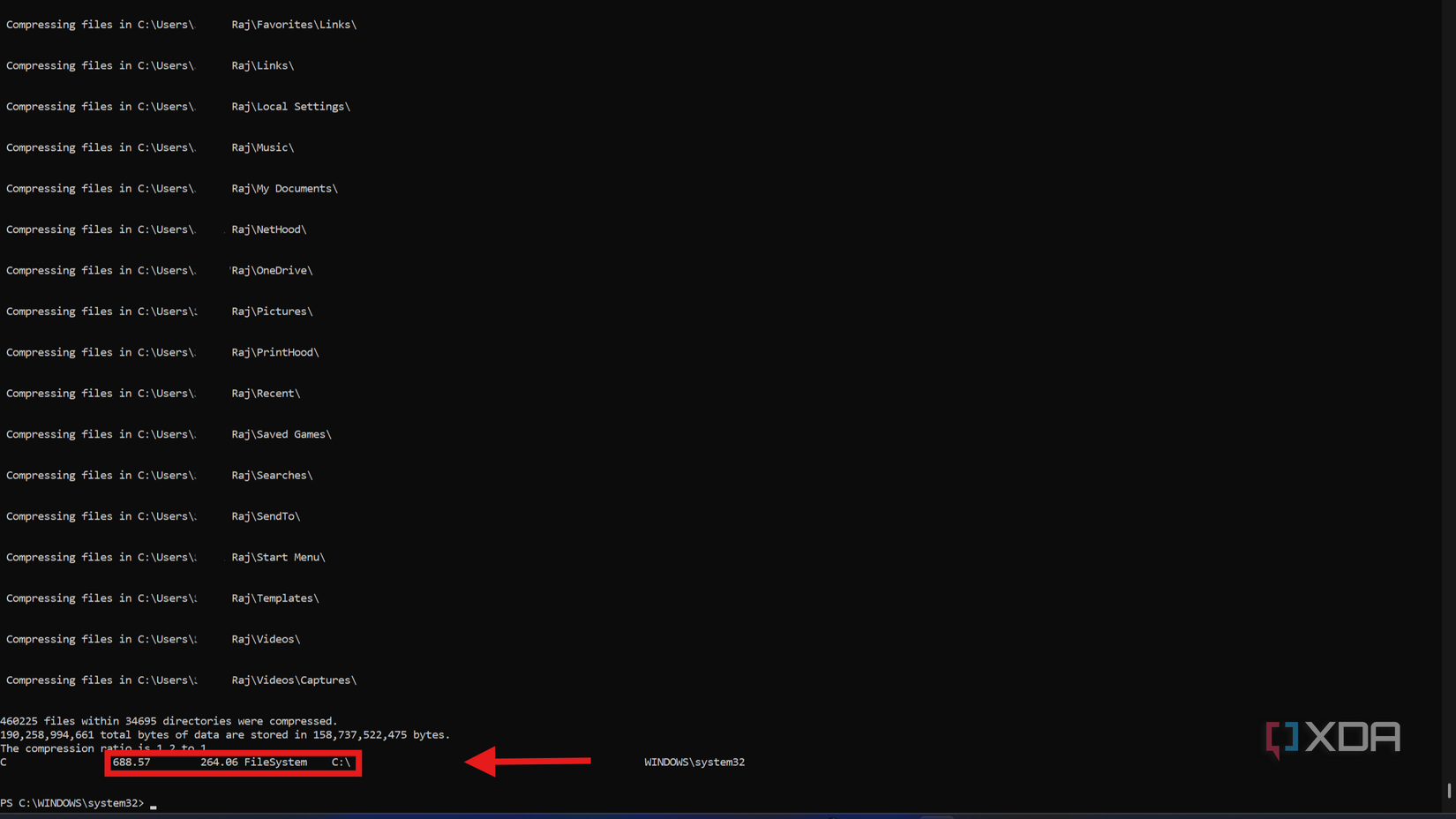
Mức dung lượng 38 GB được nhắc tới thực chất là tổng cộng của hai bước khác nhau. Sau khi chạy Compact OS, tác giả thử nghiệm tiếp tục nén cưỡng bức toàn bộ thư mục người dùng C:\Users bằng thuật toán LZX thông qua lệnh:
compact /c /s:"C:\Users" /exe:lzx /iBước nén dữ liệu người dùng này mất thêm gần 30 phút, quét qua hơn 460.000 tệp và giảm dung lượng thư mục từ 190 GB xuống 158 GB, tức tiết kiệm thêm 31,5 GB. Khi cộng dồn 6,5 GB từ Compact OS và 31,5 GB từ thư mục người dùng, tổng mức dung lượng thu hồi mới chạm mốc 38 GB.
Đánh đổi về hiệu năng và những ai nên dùng
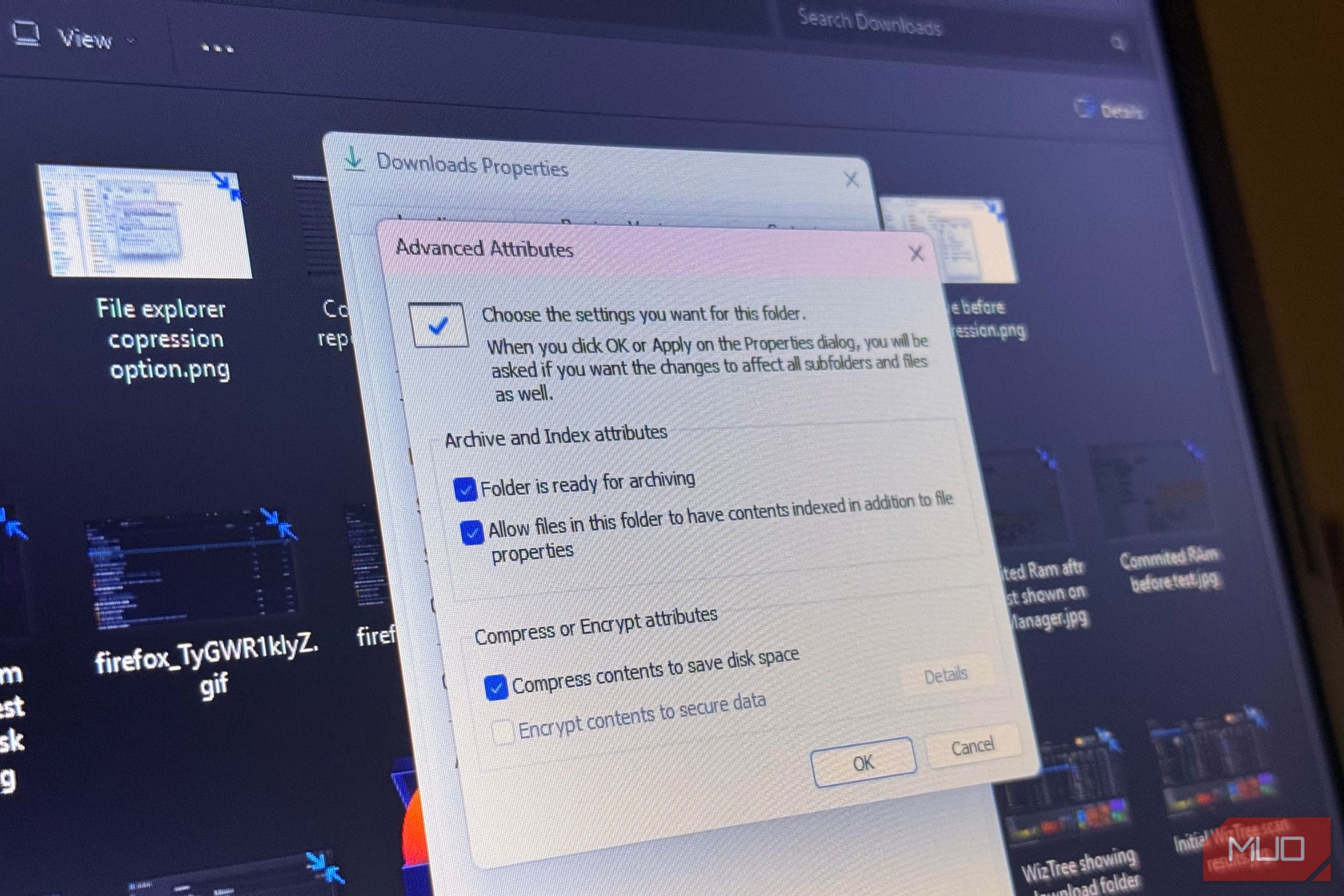
Không có giải pháp nén dữ liệu nào là miễn phí hoàn toàn. Theo tài liệu kỹ thuật từ Microsoft Learn, Compact OS tạo ra một sự đánh đổi trực tiếp giữa năng lực tính toán của CPU và băng thông đọc ghi của thiết bị lưu trữ. Khi nén, kích thước tệp nhỏ hơn giúp giảm số lượng khối dữ liệu cần đọc từ ổ cứng, nhưng vi xử lý phải gánh thêm phần việc giải nén dữ liệu theo thời gian thực mỗi khi ứng dụng khởi chạy.
Để hình dung mức độ ảnh hưởng của việc nén dữ liệu lên tốc độ xử lý hàng ngày, chúng ta có thể tham khảo bảng đối chiếu hiệu năng từ thử nghiệm nén tệp hệ thống của MakeUseOf trên cấu hình PC thông dụng:
| Phép thử hiệu năng | Trước khi nén | Sau khi nén | Mức chênh lệch |
|---|---|---|---|
| Thời gian sao chép thư mục lớn (giây, thấp hơn tốt hơn) | 12,4 | 12,8 | +3,2% (chậm hơn) |
| Thời gian khởi chạy ứng dụng trung bình (giây, thấp hơn tốt hơn) | 8,6 | 8,7 | +1,2% (chậm hơn) |
| Mức sử dụng CPU trung bình khi xử lý tệp (%, thấp hơn tốt hơn) | 18% | 21% | +3 điểm phần trăm |
| Mức sử dụng CPU đỉnh khi xử lý tệp (%, thấp hơn tốt hơn) | 42% | 47% | +5 điểm phần trăm |
Số liệu: MakeUseOf
Bảng số liệu trên cho thấy trên các hệ thống dùng ổ SSD hiện đại, độ trễ khi mở ứng dụng hay sao chép tệp sau khi nén chỉ tăng nhẹ khoảng 1% đến 3%, mức khó nhận biết trong tác vụ thường ngày. Tuy nhiên, gánh nặng CPU tăng thêm từ 3% đến 5% có thể trở thành vấn đề đáng kể trên những cấu hình phần cứng đã cũ.
Nhóm người dùng hưởng lợi nhiều nhất từ Compact OS bao gồm:
- Người dùng laptop văn phòng hoặc máy tính mini trang bị ổ cứng dung lượng nhỏ (128 GB hoặc 256 GB) đang bị phân vùng ổ C chiếm gần hết chỗ trống.
- Hệ thống trang bị vi xử lý đời mới nhưng tốc độ ổ cứng ở mức cơ bản, nơi thời gian đọc dữ liệu từ đĩa lớn hơn thời gian giải nén của CPU.
- Người dùng máy ảo (Virtual Machine) cần thu gọn kích thước file đĩa ảo để tiết kiệm không gian máy chủ.
Ngược lại, các game thủ hoặc người làm đồ hoạ nặng sở hữu cấu hình mạnh với ổ SSD dung lượng từ 1 TB trở lên không nên lạm dụng tính năng này. Việc nén thư mục chứa game (như thư mục Xbox Games hay Steam) gần như không mang lại hiệu quả vì tài nguyên đồ hoạ và âm thanh của game hiện đại vốn đã được nhà phát triển đóng gói nén sẵn.
Lời khuyên và lưu ý trước khi thực hiện
Trước khi quyết định can thiệp sâu vào tệp hệ thống, bạn nên sao lưu các dữ liệu quan trọng hoặc tạo một điểm khôi phục System Restore trên Windows để đề phòng sự cố gián đoạn nguồn điện trong lúc hệ thống đang thực hiện nén dữ liệu.
Bên cạnh đó, chỉ nên áp dụng lệnh Compact OS tiêu chuẩn cho hệ điều hành (compact /compactos:always). Bạn không nên tuỳ tiện chạy lệnh nén thuật toán sâu LZX lên toàn bộ các thư mục chứa tệp nhạy cảm, tệp cài đặt phần mềm bên thứ ba hay thư mục game, vì điều này có thể dẫn tới xung đột cập nhật hoặc kéo dài thời gian load màn chơi.
Nguồn tham khảo: XDA Developers, Microsoft Learn, MakeUseOf