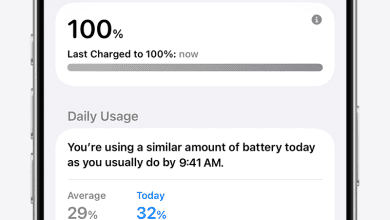
5 chỗ trong pin MacBook anh em nên chỉnh sớm để máy bền hơn, đỡ nóng vô cớ và không tụt pin quá nhanh

Tóm tắt nhanh
- Pin MacBook không chỉ là chuyện còn bao nhiêu phần trăm, mà còn là cách máy sạc, cách máy ưu tiên hiệu năng và cách anh em dùng nó mỗi ngày.
- Năm chỗ đáng chỉnh sớm nhất trong phần Battery là Low Power Mode, Energy Mode, Optimized Battery Charging, Charge Limit và nhóm tùy chọn tiết kiệm điện khi không cần hiệu năng tối đa.
- Điểm đáng để ý là Apple đã để sẵn khá nhiều công cụ giúp giảm nhiệt, giảm hao pin và làm pin bền hơn về lâu dài, nhưng mặc định nhiều anh em gần như không ngó tới.
- Nếu anh em đang dùng MacBook để làm việc di động, đi quán cà phê, đi học hoặc hay cắm sạc cả ngày ở bàn làm việc, dọn lại mấy mục này thường cho hiệu quả rõ hơn so với việc chỉ chăm chăm xem pin còn bao nhiêu phần trăm.

Nhiều anh em dùng MacBook theo kiểu khá quen tay: pin tụt nhanh thì bật sạc, máy nóng thì nghi app nặng, còn mọi mục trong Battery settings cứ để nguyên vì nghĩ Apple đã tự tối ưu sẵn. Cách dùng đó không sai, nhưng thường bỏ lỡ vài chỉnh sửa nhỏ có thể giúp máy hợp với thói quen dùng thực tế hơn nhiều.
Theo tài liệu Apple Support, macOS hiện cho anh em kiểm soát khá rõ cách máy tiết kiệm điện, ưu tiên hiệu năng, giới hạn sạc và bảo vệ tuổi thọ pin. Nếu chọn đúng vài chỗ theo nhu cầu làm việc của mình, MacBook thường đỡ hao pin vô cớ hơn, ít nóng khi dùng việc nhẹ và bền pin hơn khi phải cắm sạc dài giờ.
1. Low Power Mode nên bật có chủ đích, nhất là lúc làm việc di động
Apple cho biết Low Power Mode trên MacBook giúp giảm mức tiêu thụ điện để kéo dài thời lượng pin. Đây là mục rất thực dụng với anh em hay mang máy ra ngoài, họp liên tục hoặc ngồi chỗ không tiện cắm sạc.
Điểm cần hiểu đúng là Low Power Mode không phải “bật mọi lúc cho an toàn”. Khi anh em chỉ đang viết lách, đọc tài liệu, xử lý email hay làm việc web cơ bản, bật chế độ này thường hợp lý vì hiệu năng giảm không đáng kể nhưng pin có thể trụ dễ chịu hơn. Ngược lại, nếu đang export video, xử lý ảnh nặng hoặc compile dự án lớn, bật Low Power Mode có thể khiến máy ì đi thấy rõ.

Nói ngắn gọn, đây là công tắc rất nên dùng theo ngữ cảnh: bật khi anh em cần pin đi đường, tắt khi anh em cần máy chạy hết sức.
2. Energy Mode mới là chỗ quyết định MacBook ưu tiên pin hay ưu tiên hiệu năng
Trong Battery settings, Apple cũng cho phép chọn Energy Mode như Low Power, Automatic hoặc High Power tùy máy. Đây là phần nhiều anh em bỏ qua, nhưng lại ảnh hưởng trực tiếp tới cảm giác máy đang “hiền” hay “gồng”.
Với phần lớn người dùng MacBook, để Automatic là hợp lý nhất vì máy tự cân bằng giữa hiệu năng và điện năng. Nếu anh em làm việc nhẹ và muốn pin lâu hơn, chuyển sang Low Power sẽ hợp hơn. Còn High Power chỉ nên dùng khi thật sự có sustained workload như render, code build nặng hoặc xử lý media dài; nếu bật kiểu mặc định rồi chỉ đi duyệt web, cái được không nhiều nhưng máy dễ nóng và pin cũng tụt nhanh hơn.

Với anh em đang thắc mắc vì sao có ngày máy rất mát, có ngày lại nóng nhanh dù làm việc gần giống nhau, Energy Mode là một trong những chỗ nên kiểm tra đầu tiên.
3. Optimized Battery Charging đáng bật nếu anh em hay cắm sạc lâu ở bàn làm việc
Apple giải thích rằng Optimized Battery Charging dùng machine learning trên thiết bị để học thói quen sạc, từ đó trì hoãn việc nạp vượt quá 80% trong một số tình huống nhằm giảm lão hóa pin. Đây là tính năng rất đáng bật với anh em làm việc cố định ở bàn, cắm sạc nhiều giờ mỗi ngày hoặc thường để máy qua đêm.
Điểm hay là macOS không đơn giản khóa cứng ở 80%. Máy sẽ cố học lịch dùng của anh em để vừa giảm thời gian nằm ở mức pin đầy quá lâu, vừa vẫn hướng tới việc sạc đầy trước lúc anh em thường rút máy đi. Nếu cần pin 100% ngay, Apple cũng cho phép chọn Charge to Full Now từ menu pin.

Với anh em cắm dock hoặc màn hình USB-C cả ngày, đây gần như là mục nên bật mặc định nếu ưu tiên độ bền pin về lâu dài.
4. Charge Limit hợp với MacBook Apple silicon đời mới dùng kiểu “desktop replacement”
Theo Apple Support, một số Mac với Apple silicon và macOS mới còn có Charge Limit, cho phép đặt ngưỡng sạc từ 80% đến 100%. Khác với Optimized Battery Charging vốn học theo thói quen, Charge Limit là kiểu đặt rõ ràng hơn cho những anh em biết mình phần lớn dùng máy như desktop replacement.
Nếu MacBook của anh em gần như cắm nguồn cả ngày ở bàn làm việc, đặt giới hạn sạc có thể là lựa chọn hợp lý để pin không phải giữ mức 100% liên tục. Dĩ nhiên, nếu hôm nào cần mang máy đi lâu, anh em vẫn có thể chọn sạc đầy tạm thời. Quan trọng nhất là dùng tính năng này theo đúng nhịp sống của mình, không phải thấy có thì cứ bật mà không hiểu vì sao.

Điểm thực tế là Charge Limit hợp nhất với người làm việc cố định một chỗ. Nếu lịch dùng của anh em di động thất thường, Automatic cộng Optimized Battery Charging thường dễ sống chung hơn.
5. Đừng bỏ qua Battery Health và vài tùy chọn tiết kiệm điện nhỏ nhưng đáng tiền
Apple còn cho phép xem Battery Health, Maximum Capacity và một số tùy chọn như làm mờ màn hình nhẹ khi dùng pin, tối ưu video streaming trên pin, automatic graphics switching hoặc cho ổ đĩa ngủ khi có thể. Từng mục riêng lẻ nghe có vẻ nhỏ, nhưng cộng lại lại là khác biệt rất rõ sau vài tháng dùng máy.
Nếu anh em thấy pin xuống nhanh bất thường, hãy xem lại Battery Condition trước để biết máy còn ở trạng thái bình thường hay đã nên kiểm tra dịch vụ. Còn nếu pin vẫn ổn mà thời lượng dùng thực tế không như mong muốn, những mục tiết kiệm điện nhỏ mới là nơi đáng tối ưu: bớt độ sáng, giảm HDR khi không cần, để máy tự chọn GPU phù hợp và tránh để workload nền ngốn pin vô ích.

Đây cũng là lý do không nên chỉ nhìn mỗi phần trăm pin. Điều quan trọng hơn là máy đang dùng pin theo cách nào và pin còn khỏe tới đâu.
Anh em nên làm gì?
- Nếu hay mang MacBook đi làm việc bên ngoài, bật Low Power Mode vào những ngày ưu tiên thời lượng pin hơn hiệu năng.
- Để Energy Mode ở Automatic nếu anh em không có nhu cầu rõ ràng; chỉ dùng High Power khi thật sự đang chạy workload nặng kéo dài.
- Bật Optimized Battery Charging nếu máy thường cắm sạc nhiều giờ ở văn phòng hoặc ở nhà.
- Nếu MacBook hỗ trợ Charge Limit và anh em dùng máy kiểu desktop replacement, cân nhắc đặt giới hạn sạc thay vì để 100% liên tục.
- Mở Battery Health định kỳ để xem condition và maximum capacity, đồng thời rà lại các mục tiết kiệm điện nhỏ như dim display, video streaming và graphics switching.
Tổng kết
Battery settings trên MacBook là một trong những chỗ ít được ngó tới nhưng lại ảnh hưởng rất trực tiếp tới trải nghiệm dùng máy mỗi ngày. Chỉnh đúng vài mục trong đó thường giúp máy hợp với cách anh em làm việc hơn, từ chuyện pin trụ được bao lâu cho tới chuyện máy có nóng vô cớ hay không.
Với anh em đang dùng MacBook làm máy chính, 5 chỉnh sửa ở trên không phải mẹo kiểu “thần kỳ”, nhưng là những tối ưu rất thực tế và đáng làm sớm trước khi pin xuống, máy nóng lên hay thói quen cắm sạc cả ngày bắt đầu để lại hậu quả rõ rệt.
THEO DÕI CÁC KÊNH CỦA TEKCAFE
- Website: TekCafe.vn
- Fanpage Facebook: facebook.com/tekcafeteam
- YouTube: youtube.com/c/TekCafeTeam
BÀI VIẾT MỚI NHẤT
- Tin nhanh công nghệ chiều 12/7: OpenAI ra GPT-5.6, Meta rút tính năng AI gây tranh cãi, Google Photos thêm Video Remix
- Google làm mới Google Images sau 25 năm: thêm trang khám phá mới và bắt đầu đưa tạo ảnh thẳng vào Search
- Cách bật Find My để dễ tìm iPhone, AirPods thất lạc: 5 mục nên kiểm tra trước
- CachyOS trên ROG Ally X: Có đáng để bỏ Windows 11 và SteamOS ở thời điểm này?
- Android 2026 đang đổi cách bán smartphone: AI phải biến thành tiện ích thật, bảo mật thật và cập nhật nhanh