5 tính năng Apple ecosystem anh em đang dùng Mac nên tận dụng sớm để làm việc đỡ đứt mạch hơn

Tóm tắt nhanh
- Nhiều anh em dùng Mac chung với iPhone hoặc iPad nhưng mới chỉ tận dụng mỗi AirDrop, trong khi bộ Continuity của Apple còn giúp kéo workflow mượt hơn ở rất nhiều khâu nhỏ.
- Năm tính năng đáng bật và tập dùng sớm nhất là Handoff, Universal Clipboard, AirDrop, Continuity Camera và Universal Control hoặc iPhone Mirroring tùy bộ thiết bị anh em đang có.
- Điểm đáng để ý là Apple yêu cầu khá rõ: thiết bị cần ở gần nhau, bật Wi-Fi và Bluetooth, đồng thời đăng nhập cùng một Apple Account thì trải nghiệm mới liền mạch.
- Nếu anh em đang làm việc kiểu vừa ngồi Mac vừa cầm iPhone để chụp tài liệu, copy nội dung, kiểm tra app hoặc chuyển việc qua iPad, mấy tính năng này thường tiết kiệm thời gian hơn cài thêm app phụ.
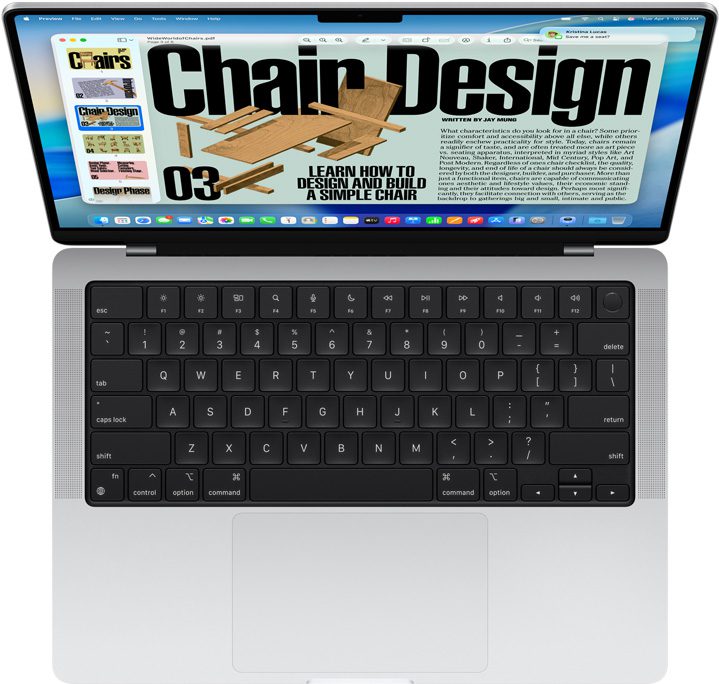
Có một kiểu rất dễ gặp khi dùng đồ Apple lâu ngày: anh em sở hữu đủ Mac, iPhone, thậm chí cả iPad, nhưng cách làm việc vẫn giống đang dùng ba thiết bị tách rời. Việc gì làm dở trên máy này thì phải tự nhớ mở lại ở máy kia, copy nội dung thì gửi qua chat cho chính mình, còn chụp giấy tờ hay chuyển file nhỏ thì làm theo kiểu nào quen tay trước.
Theo trang Continuity của Apple và các tài liệu Apple Support liên quan, bộ tính năng ghép thiết bị của hãng hiện đã đủ mạnh để xử lý phần lớn các bước “lặt vặt nhưng lặp mỗi ngày” đó. Quan trọng nhất là hiểu tính năng nào hợp với việc nào, rồi chỉnh một lần cho đúng để từ sau dùng tự nhiên như thói quen.
Trước khi bắt đầu, anh em nên kiểm tra 3 điều cơ bản
Apple ghi rõ phần lớn tính năng Continuity cần các thiết bị ở gần nhau, bật Wi-Fi và Bluetooth, đồng thời đăng nhập cùng một Apple Account. Với vài tính năng như Handoff, Universal Clipboard hay iPhone Mirroring, đây gần như là điều kiện nền để mọi thứ hoạt động ổn định.
Nếu anh em từng thử rồi thấy lúc được lúc không, nguyên nhân thường không phải vì Mac hay iPhone “lỗi vặt”, mà vì một trong ba điều trên chưa đúng: khác tài khoản, tắt Bluetooth để tiết kiệm pin, hoặc để thiết bị quá xa. Nói ngắn gọn, sửa nền trước thì các tính năng bên dưới mới thật sự đáng dùng.
1. Handoff hợp với anh em hay bắt đầu việc trên iPhone rồi ngồi xuống Mac làm tiếp
Apple mô tả Handoff là cách để bắt đầu một tác vụ trên thiết bị này rồi tiếp tục đúng chỗ đang làm trên thiết bị khác ở gần đó. Các app hệ thống như Mail, Safari, Notes, Pages, Reminders và nhiều ứng dụng bên thứ ba đều có thể hỗ trợ kiểu chuyển việc này.
Điểm hay của Handoff không nằm ở chuyện nó “cao siêu”, mà ở việc nó cắt bớt những bước rất vô duyên trong ngày. Anh em đang đọc một bài web trên iPhone khi đi ngoài đường, về bàn làm việc chỉ cần mở biểu tượng Handoff trên Dock của Mac là tiếp tục ngay đúng trang đó. Tương tự, email đang gõ dở trên Mac có thể được mở lại trên iPad nếu anh em phải ra khỏi bàn họp.
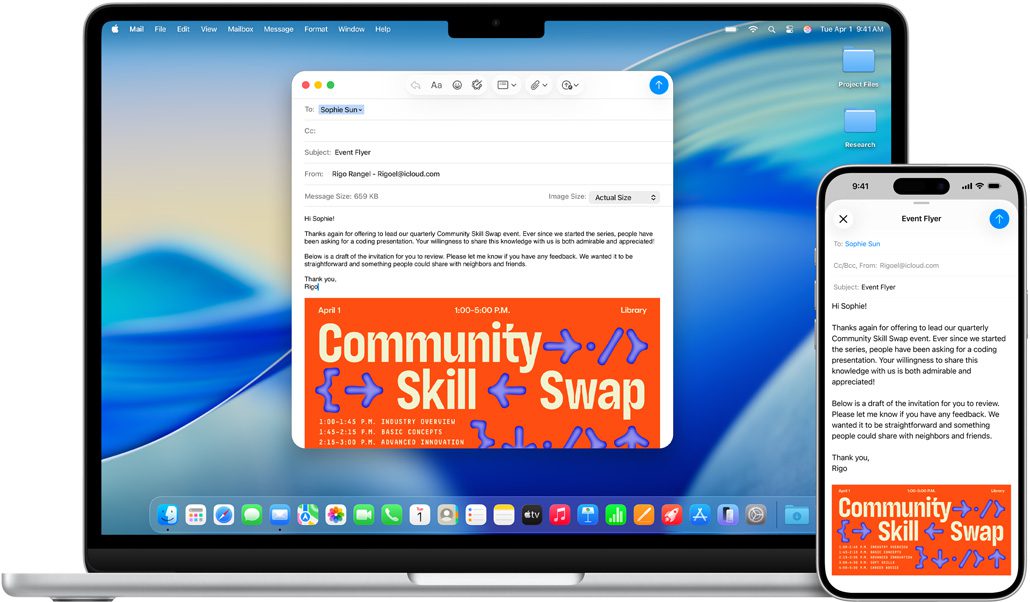
Với anh em hay di chuyển giữa điện thoại và máy tính, đây là tính năng giúp workflow bớt “đứt mạch” rõ nhất vì nó giữ nguyên ngữ cảnh, chứ không chỉ chuyển file.
2. Universal Clipboard giải quyết kiểu copy ở máy này rồi loay hoay gửi sang máy kia
Theo Apple Support, Universal Clipboard cho phép copy text, ảnh, video hoặc nội dung phù hợp trên một thiết bị rồi paste thẳng sang thiết bị Apple khác ở gần đó. Không có thêm nút bấm riêng, không cần mở app cầu nối, chỉ cần copy và paste như bình thường.
Đây là thứ rất hợp với những việc nhỏ nhưng xuất hiện liên tục: copy một đoạn địa chỉ từ web trên Mac để dán vào app giao hàng trên iPhone, lấy một bức ảnh vừa chỉnh trên iPhone đưa sang Notes trên Mac, hoặc copy nhanh vài dòng ghi chú từ iPad để bỏ vào tài liệu đang soạn. Khi dùng đúng ngữ cảnh, Universal Clipboard còn nhanh hơn cả AirDrop vì anh em không phải tạo file trung gian.
Nói ngắn gọn, nếu anh em đang có thói quen gửi link hoặc đoạn text cho chính mình qua chat chỉ để chuyển thiết bị, Universal Clipboard là thứ nên thay vào đầu tiên.
3. AirDrop vẫn là cách gọn nhất để đẩy file nhanh, nhất là khi không muốn phụ thuộc chat hay cloud
AirDrop là tính năng quen mặt nhất trong nhóm Continuity, nhưng nhiều anh em vẫn chỉ dùng lúc “bí quá mới bật”. Trong khi đó, Apple thiết kế nó đúng cho các tình huống chia sẻ file nhẹ đến vừa giữa Mac, iPhone và iPad mà không cần cắm cáp hay mở dịch vụ lưu trữ đám mây.
Điểm thực tế là AirDrop hợp nhất khi anh em cần chuyển ảnh, PDF, video ngắn, file scan hoặc tài liệu đang xử lý ngay tại chỗ. Thay vì upload lên Drive rồi tải xuống lại, anh em có thể gửi trực tiếp từ Finder hoặc từ menu Share trên ứng dụng đang dùng. Với môi trường làm việc có mạng chập chờn, đây vẫn là một trong những cách ổn định và ít bước nhất.
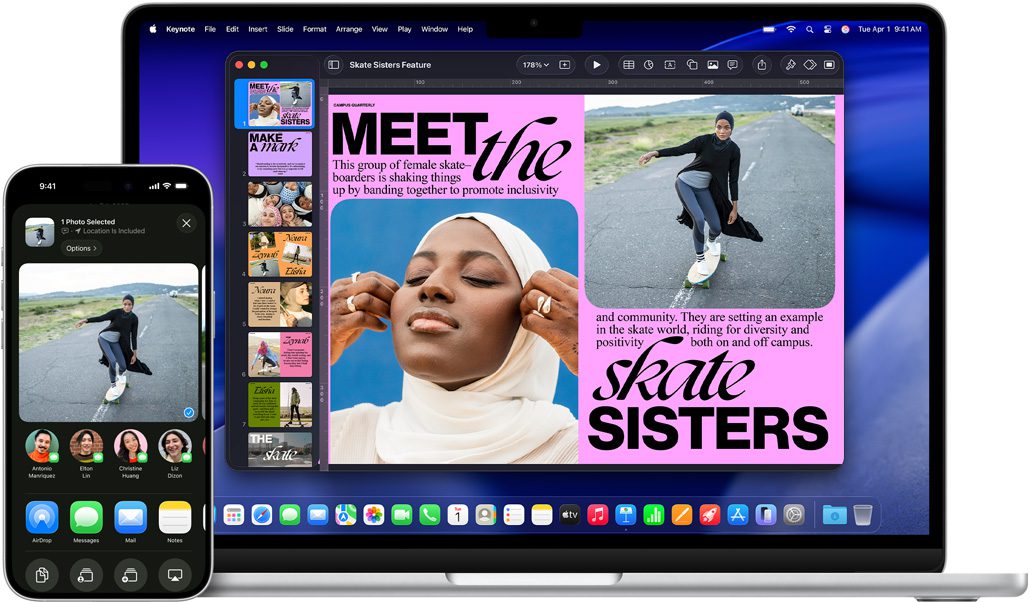
Với anh em làm nội dung, đi họp, cần chuyển nhanh ảnh chụp sản phẩm hay file ghi chú, AirDrop không mới nhưng vẫn là một trong những công cụ tiết kiệm thời gian nhất nếu chịu dùng thường xuyên.
4. Continuity Camera rất đáng tận dụng nếu anh em hay chụp giấy tờ, quay góc bàn hoặc dùng iPhone làm webcam
Apple cho biết Continuity Camera có thể cho iPhone chụp ảnh hoặc scan tài liệu rồi đưa thẳng vào ứng dụng trên Mac như Notes, Pages hay Keynote. Ngoài ra, iPhone còn có thể trở thành webcam cho Mac trong các cuộc gọi video, đồng thời hỗ trợ các chế độ như Center Stage hoặc Desk View tùy thiết bị.
Điểm mạnh ở đây là Continuity Camera giải quyết đúng kiểu việc phát sinh hằng ngày: cần scan hóa đơn, cần chèn nhanh ảnh sản phẩm vào ghi chú, cần webcam nét hơn cho cuộc họp, hoặc cần một góc quay từ trên xuống để chỉ tay vào tài liệu trên bàn. Nếu anh em vẫn đang chụp xong rồi mở chat tự gửi ảnh cho mình, bước đó thực ra có thể bỏ hẳn.
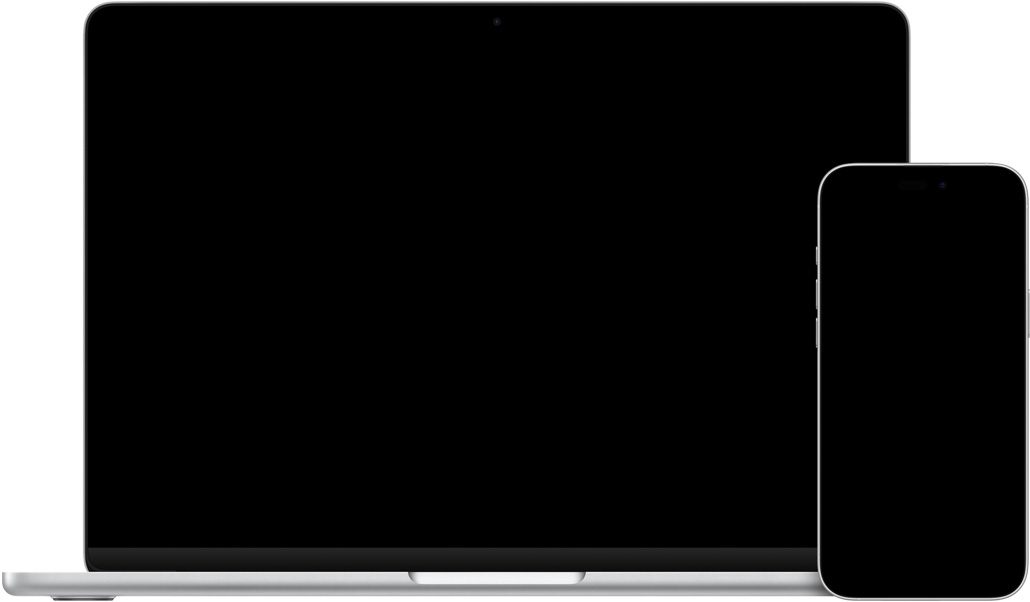
Đây là một trong những tính năng cho cảm giác “đồ Apple làm việc với nhau thật” rõ nhất, vì nó biến chiếc iPhone trong túi thành phần mở rộng của Mac thay vì chỉ là thiết bị riêng lẻ.
5. Universal Control và iPhone Mirroring hợp với ai muốn đỡ với tay qua lại giữa nhiều màn hình
Nếu anh em đang dùng Mac kèm iPad, Apple Support nói Universal Control cho phép dùng chung bàn phím, chuột hoặc trackpad để điều khiển cả hai thiết bị ở gần nhau, đồng thời kéo thả nội dung qua lại trong nhiều tình huống phù hợp. Còn với iPhone Mirroring, Apple cho phép mở và dùng iPhone ngay trên Mac, hữu ích khi điện thoại đang đặt xa hoặc đang cắm sạc.
Hai tính năng này không giống nhau, nhưng cùng giải quyết một vấn đề: giảm số lần anh em phải bỏ tay khỏi thiết bị chính để chạy sang thiết bị phụ. Universal Control hợp khi iPad vẫn cần làm đúng vai trò màn hình riêng với app riêng. iPhone Mirroring lại hợp với những lúc anh em chỉ cần kiểm tra app, kéo thả nội dung hoặc xử lý nhanh một thông báo mà không muốn nhấc điện thoại lên.
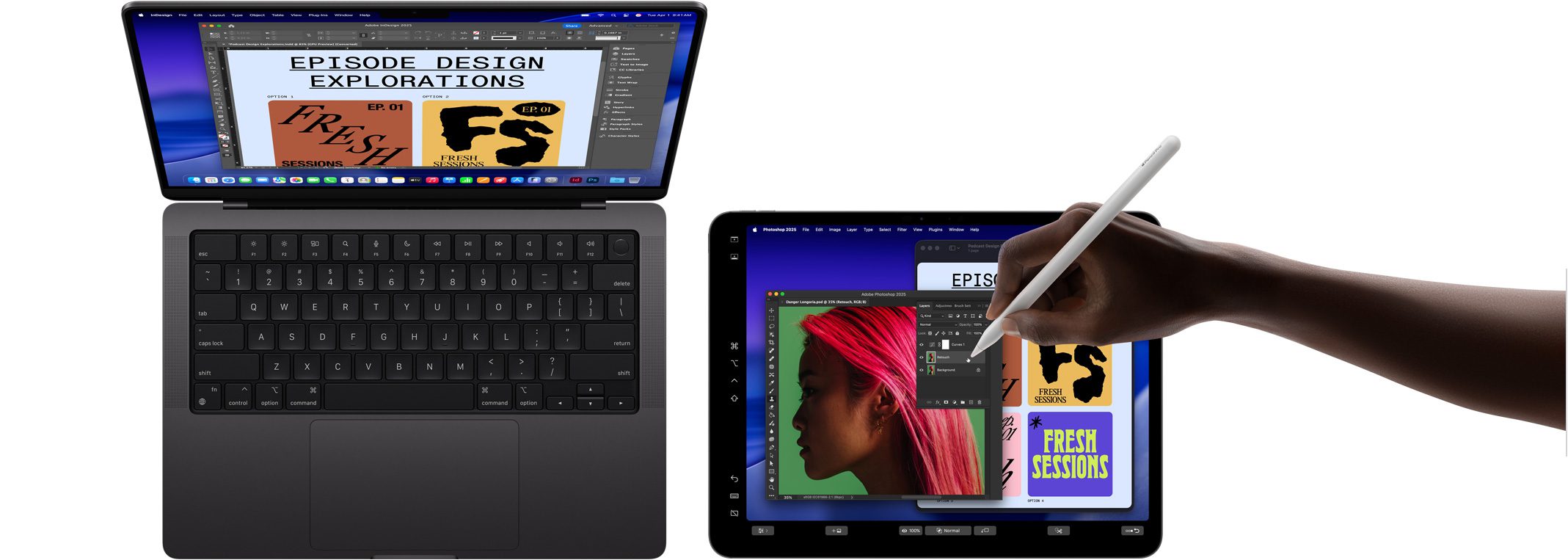
Với anh em đang có đủ Mac lẫn iPad, Universal Control thường đáng bật trước. Còn nếu trọng tâm là Mac với iPhone, iPhone Mirroring sẽ là thứ đáng thử ngay sau đó.
Anh em nên làm gì?
- Kiểm tra lại Apple Account, Wi-Fi và Bluetooth trên toàn bộ thiết bị trước khi kết luận Continuity có đáng dùng hay không.
- Nếu anh em hay đọc hoặc viết dở trên iPhone rồi ngồi xuống Mac làm tiếp, hãy bật Handoff và dùng thử với Safari hoặc Mail trước để thấy hiệu quả nhanh nhất.
- Những nội dung ngắn như địa chỉ, đoạn văn, ảnh lẻ nên chuyển bằng Universal Clipboard thay vì tự gửi qua chat cho chính mình.
- File lớn hơn hoặc tài liệu cần chuyển hẳn nên dùng AirDrop để bớt lệ thuộc cloud và đỡ thêm bước tải lên tải xuống.
- Nếu thường scan giấy tờ, họp online hoặc dùng iPad cạnh Mac, hãy ưu tiên Continuity Camera và Universal Control vì đây là hai tính năng tác động trực tiếp tới workflow mỗi ngày.
Tổng kết
Điểm hay nhất của hệ sinh thái Apple không nằm ở chuyện anh em có nhiều thiết bị, mà ở chỗ các thiết bị đó có thể giảm bớt rất nhiều thao tác thừa nếu được ghép đúng cách. Handoff, Universal Clipboard, AirDrop, Continuity Camera và Universal Control hoặc iPhone Mirroring đều không phải tính năng mới, nhưng lại là những thứ dễ đem lại hiệu quả rõ nhất khi dùng Mac như máy làm việc chính.
Nếu anh em đang thấy workflow giữa Mac, iPhone và iPad còn rời rạc, đừng vội đi tìm app bên thứ ba. Thử dọn lại 5 tính năng này trước, vì phần lớn những điểm nghẽn nhỏ trong ngày thực ra Apple đã có sẵn cách xử lý.
THEO DÕI CÁC KÊNH CỦA TEKCAFE
- Website: TekCafe.vn
- Fanpage Facebook: facebook.com/tekcafeteam
- YouTube: youtube.com/c/TekCafeTeam
BÀI VIẾT MỚI NHẤT