Tóm tắt nhanh
- Android có các lớp bảo vệ như Theft Detection Lock, Offline Device Lock, Failed Authentication Lock và Remote Lock để giảm rủi ro khi điện thoại bị mất hoặc bị giật khỏi tay.
- Theft Detection Lock dùng cảm biến chuyển động, Wi-Fi, Bluetooth và AI trên thiết bị để nhận diện một số tình huống có thể là giật máy rồi tự khóa màn hình.
- Remote Lock cho phép khóa điện thoại tại android.com/lock bằng số điện thoại đã xác minh; nếu máy đang offline, lệnh sẽ thực hiện khi máy kết nối mạng trở lại.
- Không phải máy Android nào cũng có đủ tính năng: hỗ trợ phụ thuộc phiên bản, model và nhà sản xuất; Android Go, tablet và wearable không nằm trong phạm vi hỗ trợ của bộ tính năng này.
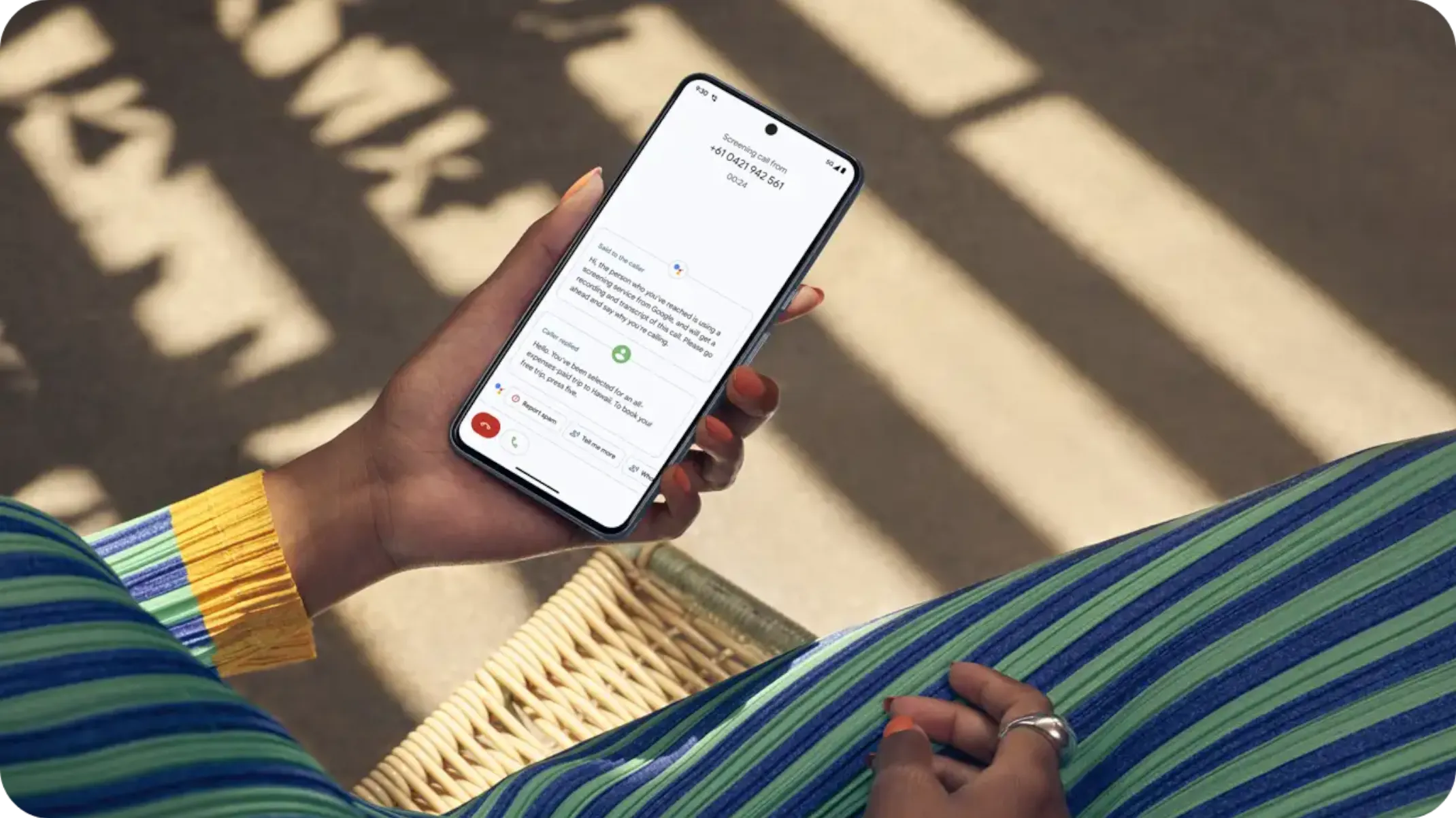
Mất điện thoại không chỉ là mất một thiết bị. Nếu máy đang mở khóa hoặc tài khoản chưa được bảo vệ đủ chặt, kẻ xấu có thể tiếp cận email, ứng dụng ngân hàng, mã xác thực và dữ liệu cá nhân. Android hiện cung cấp một nhóm công cụ để xử lý cả ba giai đoạn: phòng ngừa, phản ứng ngay khi bị lấy máy và khôi phục sau đó.
Điểm đáng để ý là các thiết lập này không thay thế cho mã khóa màn hình, sao lưu hay thói quen bảo mật. Chúng tạo thêm thời gian để người dùng khóa thiết bị, kiểm tra tài khoản và quyết định có cần xóa dữ liệu từ xa hay không. Vì vậy, anh em nên thiết lập trước khi xảy ra sự cố, thay vì chờ đến lúc không còn cầm được máy.
Mở đúng khu vực cài đặt trước khi bật tính năng
Trên thiết bị tương thích, đường dẫn Google hướng dẫn là Settings > Google > All services > Theft protection. Một số hãng có thể đổi tên hoặc sắp xếp lại menu, nhưng các mục liên quan thường vẫn nằm trong phần bảo mật, tài khoản Google hoặc quyền riêng tư.
Google lưu ý rằng một số tính năng cần Android 10 trở lên, trong khi Identity Check và một số lớp bảo vệ khác yêu cầu Android 15 hoặc cao hơn. Android Go, tablet và wearable không được hỗ trợ theo tài liệu Android Help; mức hỗ trợ cũng có thể khác giữa từng model. Nếu mục cài đặt bị làm mờ hoặc không xuất hiện, không nên suy đoán rằng tính năng đang hoạt động ngầm.
1. Bật Theft Detection Lock để máy tự khóa khi phát hiện dấu hiệu bị giật
Theft Detection Lock sử dụng AI trên thiết bị cùng cảm biến chuyển động, Wi-Fi và Bluetooth để nhận diện một số chuyển động thường gặp khi điện thoại bị giật khỏi tay rồi người lấy máy bỏ chạy, đạp xe hoặc di chuyển bằng xe. Nếu phát hiện tình huống phù hợp, Android sẽ khóa màn hình để hạn chế quyền truy cập vào dữ liệu.
Đây là lớp bảo vệ hữu ích nhất trong tình huống điện thoại đang mở khóa. Tuy nhiên, Google cũng nêu rõ tính năng không hoạt động khi màn hình đã khóa, có thể không kích hoạt trong một số điều kiện kết nối ổn định và đôi khi cần tinh chỉnh để tránh làm gián đoạn việc sử dụng bình thường. Anh em nên xem đây là một lớp phản ứng tự động, không phải cam kết máy sẽ nhận diện chính xác mọi vụ trộm.
Cách bật: mở Settings > Google > All services > Theft protection, sau đó bật Theft Detection Lock. Nếu mục này bị làm mờ, model hiện tại có thể chưa hỗ trợ.
2. Bật Offline Device Lock để máy khóa khi bị ngắt kết nối
Khi kẻ lấy máy tắt Wi-Fi hoặc dữ liệu di động để ngăn Find Hub liên lạc, Offline Device Lock có thể tự khóa màn hình sau một khoảng thời gian thiết bị bị ngắt mạng. Tài liệu Android Help cho biết điện thoại phải đang mở khóa tại thời điểm mất kết nối, và tính năng có giới hạn kích hoạt hai lần trong 24 giờ.
Giới hạn này rất đáng lưu ý vì nó cho thấy Offline Device Lock không phải công tắc có thể kích hoạt vô hạn trong mọi tình huống. Dù vậy, đây vẫn là thiết lập nên bật sẵn, đặc biệt với người thường mang điện thoại ra ngoài hoặc dùng máy để đăng nhập nhiều tài khoản quan trọng.
Trong cùng khu vực Theft protection, chọn Offline Device Lock và bật tính năng. Sau đó, kiểm tra lại bằng cách đọc phần mô tả trên chính thiết bị để biết model đang áp dụng điều kiện nào.
3. Thiết lập Remote Lock trước khi cần khóa máy từ xa
Remote Lock là phương án phản ứng sau khi điện thoại bị mất. Người dùng có thể truy cập android.com/lock, nhập số điện thoại đã xác minh và hoàn tất bước kiểm tra để gửi lệnh khóa màn hình. Nếu máy đang offline, lệnh sẽ được thực hiện khi máy online trở lại.
Để Remote Lock hoạt động, Google yêu cầu thiết bị có khóa màn hình, SIM đang hoạt động, số điện thoại đã xác minh, Find Hub được bật và điện thoại có kết nối mạng. Google cũng đã bổ sung tùy chọn security question trong quy trình Remote Lock, giúp xác nhận đúng chủ thiết bị trước khi gửi lệnh khóa.
Anh em nên bật Remote Lock khi điện thoại vẫn còn trong tay, xác minh số điện thoại và ghi nhớ địa chỉ android.com/lock. Khi xảy ra sự cố, vài phút đầu thường quan trọng hơn việc tìm đủ mọi tùy chọn trong tài khoản Google.
4. Bật Failed Authentication Lock và kiểm tra Identity Check nếu máy hỗ trợ
Failed Authentication Lock tự khóa màn hình sau nhiều lần xác thực sai liên tiếp. Đây là lớp bảo vệ đơn giản nhưng thực tế, vì nó làm giảm khả năng người khác thử nhiều mã PIN hoặc mật khẩu trên thiết bị.
Identity Check đi xa hơn: ở ngoài các địa điểm tin cậy, thiết bị yêu cầu xác thực sinh trắc học cho một số thao tác nhạy cảm như đổi PIN, đổi dữ liệu sinh trắc học, tắt tính năng chống trộm hoặc truy cập passkey. Google cho biết Identity Check được triển khai trước trên Pixel chạy Android 15 và các mẫu Galaxy đủ điều kiện One UI 7, sau đó mở rộng tới nhiều thiết bị được hỗ trợ.
Hai tính năng này không đồng nghĩa mọi máy Android đều có cùng mức bảo vệ. Anh em hãy vào lại mục Theft protection, kiểm tra mục nào thực sự xuất hiện trên model của mình và giữ ít nhất một khóa màn hình mạnh cùng phương án khôi phục tài khoản hoạt động.

Anh em nên làm gì?
- Mở mục Settings > Google > All services > Theft protection và kiểm tra những tính năng model đang hỗ trợ.
- Bật Theft Detection Lock, Offline Device Lock và Failed Authentication Lock nếu các mục này có sẵn.
- Thiết lập Remote Lock, xác minh số điện thoại và thử truy cập android.com/lock trước khi cần dùng thật.
- Nếu máy có Identity Check, chỉ định địa điểm tin cậy hợp lý và kiểm tra lại các tùy chọn sinh trắc học.
- Duy trì khóa màn hình mạnh, Find Hub và bản sao lưu tài khoản; không xem các lớp tự động của Android là phương án thay thế hoàn toàn.
Tổng kết
Bộ Theft protection của Android đáng bật vì nó xử lý nhiều kịch bản mà người dùng khó phản ứng kịp: bị giật máy khi đang mở khóa, bị ngắt mạng hoặc không nhớ ngay cách khóa thiết bị từ xa. Giá trị lớn nhất của bộ công cụ không nằm ở một tính năng riêng lẻ, mà ở việc tạo thêm nhiều lớp cản trước khi dữ liệu và tài khoản bị tiếp cận.
Tuy nhiên, khả năng hỗ trợ phụ thuộc Android version, model và nhà sản xuất. Anh em Việt Nam nên kiểm tra trực tiếp trên máy, hoàn tất Remote Lock và duy trì sao lưu trước khi coi thiết bị đã sẵn sàng cho tình huống thất lạc.
THEO DÕI CÁC KÊNH CỦA TEKCAFE
- Website: TekCafe.vn
- Fanpage Facebook: facebook.com/tekcafeteam
- YouTube: youtube.com/c/TekCafeTeam
BÀI VIẾT MỚI NHẤT
- Android có sẵn bộ chống trộm khá mạnh: 4 thiết lập nên bật trước khi ra đường
- Đánh giá tổng hợp Asus Zenbook S 14 (2026): màn OLED và CPU mạnh hơn, nhưng iGPU lại là bước lùi đáng tiếc
- Mua màn hình cho laptop: đừng để cổng USB-C và tần số quét làm lu mờ độ nét chữ, công suất sạc
- Grave Seasons: game farming pha trộn điều tra án mạng siêu nhiên, đáng chú ý trên PC và console
- Sạc 65W cho laptop có đủ không? Cách chọn công suất theo máy và số thiết bị bạn dùng