Android và iPhone: 6 chỗ anh em nên siết quyền app ngay sau khi cài máy mới hoặc lỡ cài app lạ

Tóm tắt nhanh
- Nếu vừa cài máy mới hoặc thử app lạ, việc nên làm đầu tiên không phải xoá sạch app mà là siết lại quyền camera, micro, ảnh và vị trí.
- Android có Permission manager, Privacy Dashboard và cơ chế tự reset quyền với app lâu không dùng; iPhone gom phần lớn mục này trong Privacy & Security và Location Services.
- Với app giao hàng, bản đồ, gọi xe hay camera, anh em nên ưu tiên quyền “chỉ khi đang dùng” thay vì mở toàn thời gian nếu không thật sự cần.
- Những app kiểu game, app chỉnh ảnh, app quét mã giảm giá hay app AI mới tải về là nhóm dễ bị cấp quyền quá tay nhất.
Sau khi chuyển dữ liệu, đăng nhập lại tài khoản hoặc cài thêm app phục vụ công việc, điện thoại thường rơi vào giai đoạn “quyền gì cũng bấm cho qua”. Vấn đề là càng để lâu, anh em càng khó nhớ app nào đang giữ quyền gì và liệu quyền đó còn hợp lý hay không.
Tài liệu chính thức của Google và Apple cho thấy cả Android lẫn iPhone đều đã có sẵn công cụ để rà lại quyền ứng dụng khá nhanh. Làm đúng một vòng khoảng vài phút thôi, anh em có thể bớt nguy cơ lộ vị trí, bật micro ngầm hoặc để app cũ vẫn truy cập ảnh/danh bạ khi không còn cần nữa.
Vì sao nên kiểm tra ngay sau khi cài máy mới hoặc cài app lạ?
Thời điểm dễ cấp quyền quá tay nhất là lúc anh em đang cần dùng nhanh: app bản đồ xin vị trí, app chụp giấy tờ xin camera, app chat xin danh bạ, app chỉnh ảnh xin toàn bộ thư viện. Lúc đó bấm “cho phép” là phản xạ bình thường, nhưng vài ngày sau quyền đó có thể không còn cần nữa.
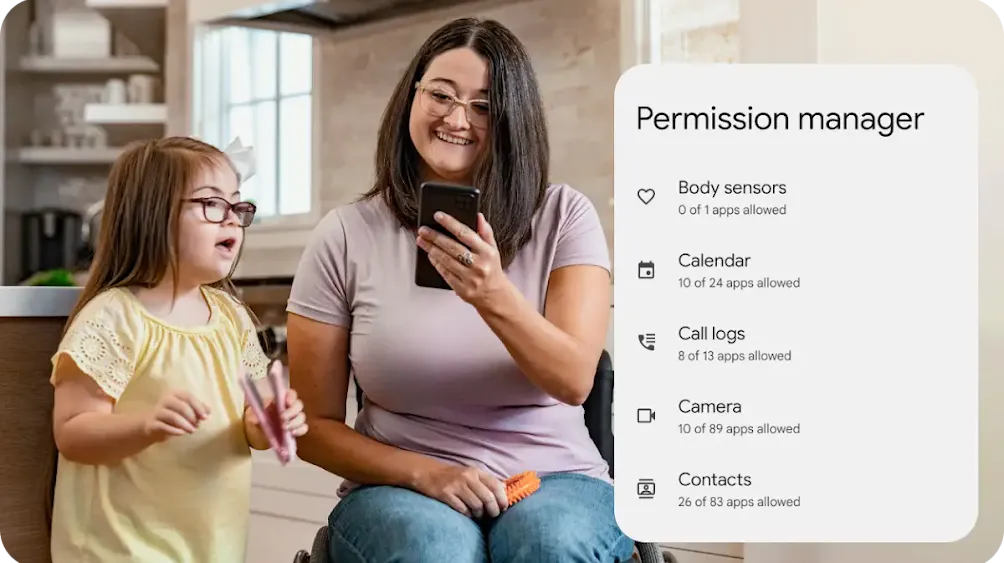
Với Android, Google nói rõ anh em có thể đổi quyền theo từng app hoặc theo từng loại quyền trong Permission manager. Hệ thống cũng có tính năng tự tạm dừng hoạt động và reset quyền với app lâu không dùng. Với iPhone, Apple cho biết phần Privacy & Security cho phép xem app nào đã xin quyền với ảnh, danh bạ, camera, micro, Bluetooth hay mạng cục bộ để thu hồi lại khi cần.
Android: mở Permission manager và Privacy Dashboard trước
Nếu anh em dùng Android, đây là hai chỗ nên vào đầu tiên:
- Settings > Apps > chọn app > Permissions để xem từng app đang được dùng camera, ảnh, danh bạ hay vị trí tới mức nào.
- Settings > Security & privacy > Privacy > Permission manager để xem ngược lại: loại quyền nào đang được app nào giữ.
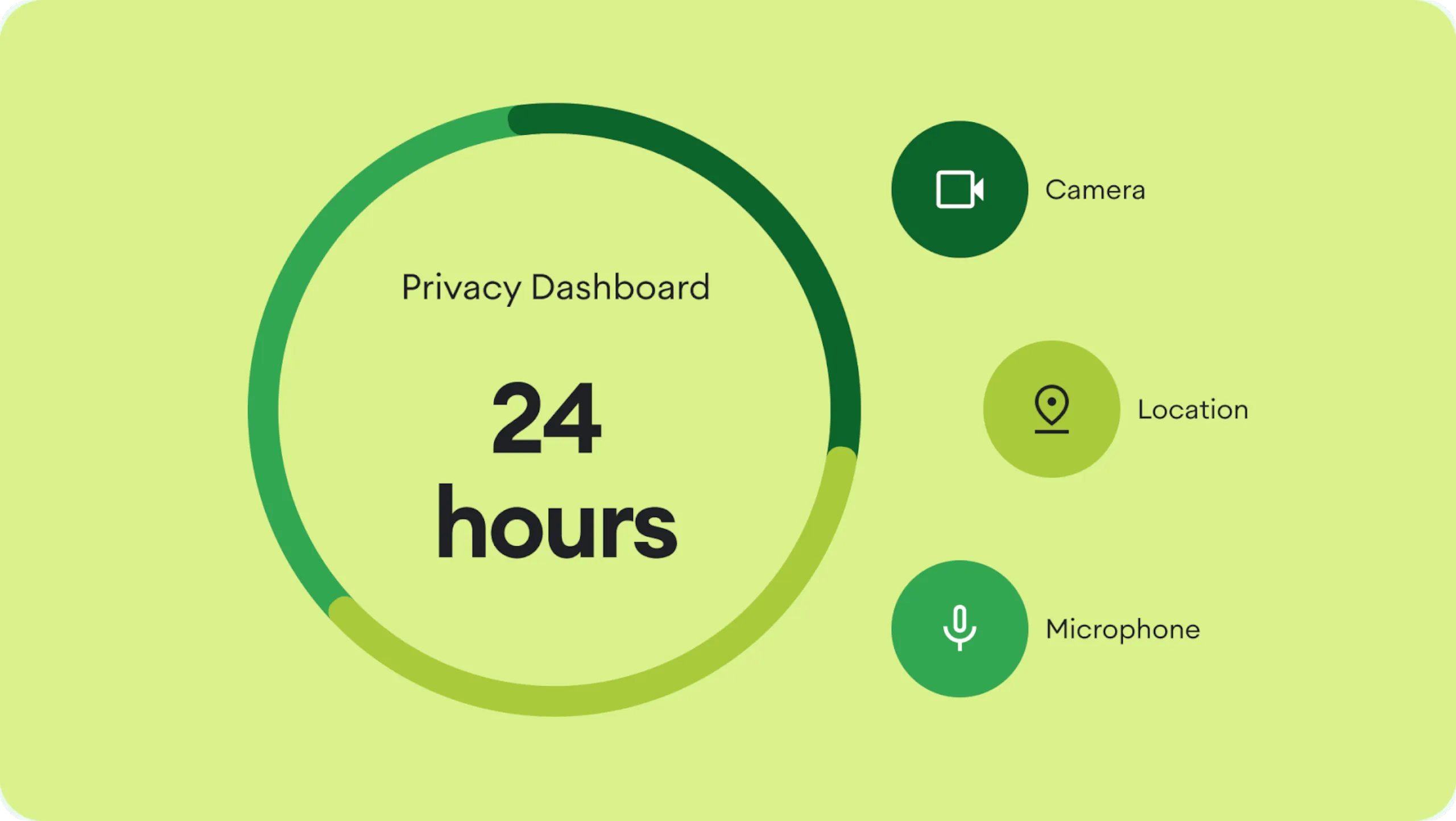
Ngoài ra, giao diện Android trên trang privacy chính thức còn nhấn mạnh Privacy Dashboard: nơi cho anh em xem camera, micro và vị trí đã bị app nào truy cập trong khoảng thời gian gần đây. Điểm này rất hữu ích nếu anh em nghi một app lạ vừa xin quyền xong nhưng chưa chắc nó đang dùng gì.
iPhone: vào Privacy & Security rồi soi tiếp Location Services
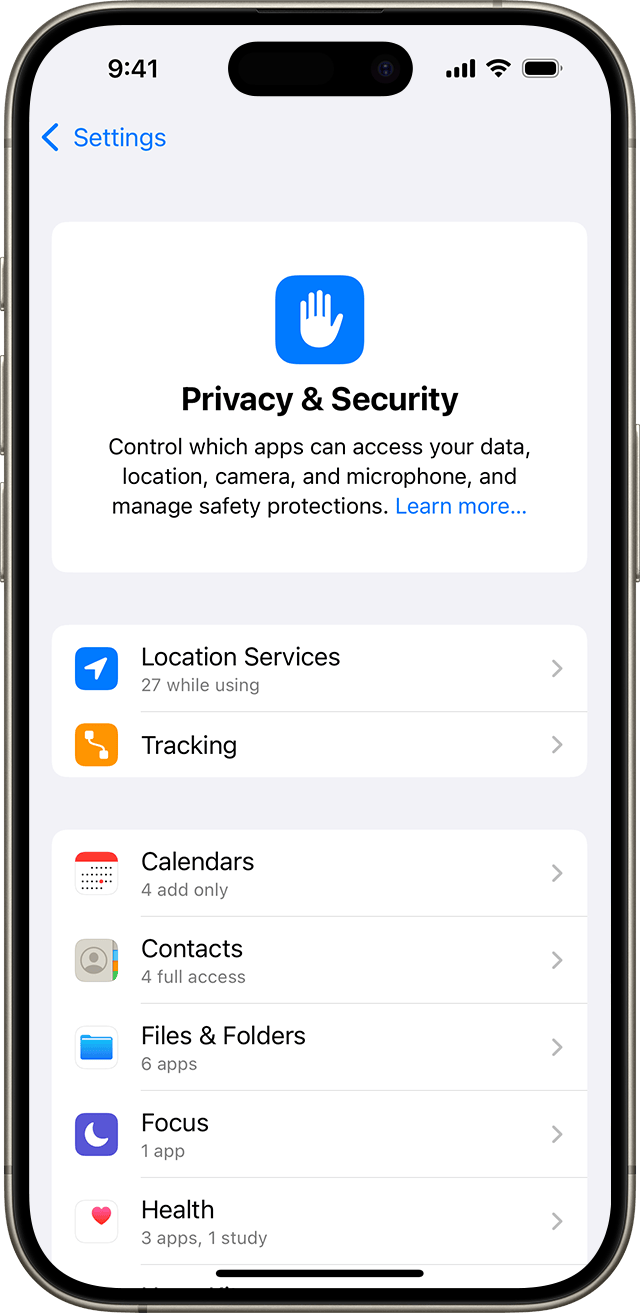
Trên iPhone, đường đi gọn nhất là Settings > Privacy & Security. Tại đây anh em có thể mở từng mục như Photos, Contacts, Microphone, Camera, Bluetooth hay Local Network để xem app nào đã được cấp quyền.
Apple cũng lưu ý rằng khi app cần dữ liệu nhạy cảm, iPhone sẽ hiện prompt để anh em chọn cho phép hay không. Nếu trước đó đã bấm quá nhanh, anh em vẫn có thể quay lại Privacy & Security để rút quyền thủ công.
Với quyền vị trí, đừng mở “toàn thời gian” nếu không thật sự cần
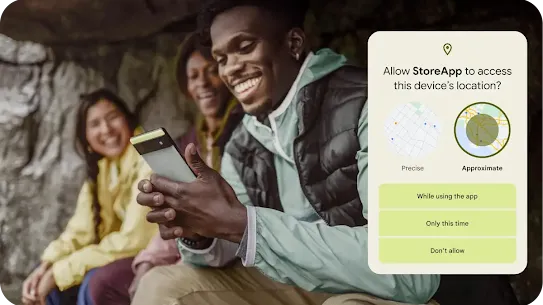
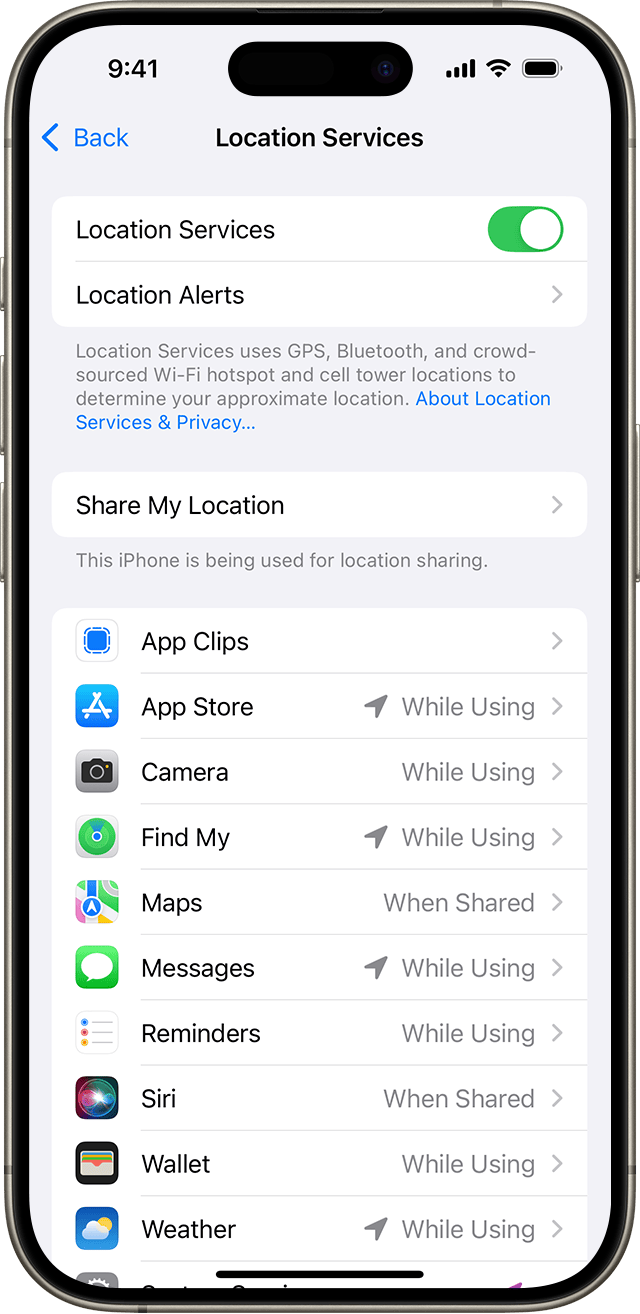
Đây là quyền dễ bị cho quá tay nhất trên cả hai nền tảng. Theo Google, Android cho phép chọn các mức như Allow all the time, Allow only while using the app, Ask every time hoặc Don’t allow tùy loại app và phiên bản. Apple cũng có logic tương tự trong Location Services, kèm lựa chọn bật hoặc tắt vị trí chính xác cho từng app.
Cách làm an toàn nhưng vẫn tiện là:
- Bản đồ, gọi xe, giao hàng: thường chỉ cần khi đang dùng app.
- Camera ngân hàng, scan giấy tờ, app săn deal: cấp một lần hoặc khi đang dùng, xong việc thì rút lại.
- Game, app wallpaper, app AI thử cho vui: nếu xin vị trí mà không có lý do rõ ràng, nên từ chối.
Camera, micro, ảnh và danh bạ là 4 quyền nên siết mạnh tay nhất
Nếu chưa biết bắt đầu từ đâu, anh em cứ lọc trước 4 nhóm này:
- Camera: Chỉ để lại cho app chụp ảnh, gọi video, ngân hàng hoặc quét tài liệu thật sự dùng.
- Microphone: Gỡ khỏi game, app mua sắm, app chỉnh ảnh hay tiện ích không cần ghi âm.
- Photos/Files: Nếu app chỉ cần đăng một ảnh, ưu tiên quyền chọn ảnh cụ thể thay vì mở toàn thư viện khi nền tảng hỗ trợ.
- Contacts: Chỉ để lại cho app nhắn tin, email hoặc gọi điện mà anh em dùng thường xuyên.
Android còn có chỉ báo khi camera hoặc micro đang được truy cập, còn iPhone cũng hiển thị chấm báo trạng thái khi phần cứng nhạy cảm được dùng. Nếu thấy máy đang hiện dấu hiệu này vào lúc không mở app liên quan, đó là lúc nên quay lại phần quyền ngay.
Anh em nên làm gì?
- Mỗi khi cài app mới, dùng xong 1–2 ngày hãy quay lại kiểm tra quyền một lần.
- Ưu tiên mức chỉ khi đang dùng thay vì mở nền vĩnh viễn.
- Gỡ quyền với app cũ không còn dùng, nhất là app mua sắm, chỉnh ảnh, scanner, game miễn phí và app AI mới thử.
- Nếu dùng Android, mở thêm Privacy Dashboard để xem lịch sử truy cập gần đây.
- Nếu dùng iPhone, rà tiếp mục Location Services và từng nhóm quyền trong Privacy & Security thay vì chỉ xem từng app riêng lẻ.
Tổng kết
Điểm quan trọng nhất là Android và iPhone đều đã cho anh em công cụ đủ mạnh để tự siết quyền app mà không cần cài thêm ứng dụng bảo mật bên ngoài. Chỉ cần dành vài phút sau khi cài máy mới, restore dữ liệu hoặc thử app lạ, anh em sẽ giảm được kha khá rủi ro lộ vị trí, mở micro/camera không cần thiết và để ảnh hay danh bạ nằm trong tay quá nhiều app.
Nếu phải chọn một việc làm ngay tối nay, hãy mở đúng hai chỗ: Permission manager hoặc Privacy Dashboard trên Android, còn Privacy & Security và Location Services trên iPhone. Đó là cách nhanh nhất để biết điện thoại của mình đang chia sẻ gì và chia sẻ cho ai.
THEO DÕI CÁC KÊNH CỦA TEKCAFE
- Website: TekCafe.vn
- Fanpage Facebook: facebook.com/tekcafeteam
- YouTube: youtube.com/c/TekCafeTeam
BÀI VIẾT MỚI NHẤT
- Elden Ring: Tarnished Edition thêm vũ khí, giáp và trang phục cho Torrent
- iScanner giảm giá bản quyền trọn đời còn 24,97 USD: Có đáng mua để thay máy scan để bàn?
- Logitech Superlight 2 sau hơn hai năm: ai còn nên mua?
- Starlink giảm nửa giá gần trung tâm dữ liệu: rẻ hơn, nhưng chưa chắc thay được cáp quang
- IFA 2026: Rapoo ra mắt VT3 Max Master V2: Vi điều khiển kép Nordic 54H20, cảm biến PAW3955 Ultimate và chuẩn 8K giá 1,4 triệu đồng