Tóm tắt nhanh
- Trước khi cho người khác mượn điện thoại Android hoặc giao máy đi sửa, anh em nên nhìn lại quyền ứng dụng, thông báo màn hình khóa và các app lâu ngày không dùng thay vì chỉ đăng xuất vài tài khoản cho yên tâm.
- Android Help cho biết người dùng có thể đổi quyền theo từng app hoặc theo từng loại quyền như camera, micro, vị trí, file và ảnh ngay trong phần cài đặt.
- Android.com cũng khuyến nghị thường xuyên rà quyền ứng dụng, gỡ app không cần và hạn chế để lộ thông báo nhạy cảm trên màn hình khóa.
- Nếu anh em chuẩn bị đưa máy cho người khác cầm trong hôm nay, 4 chỗ dưới đây là phần nên rà nhanh trước nhất.
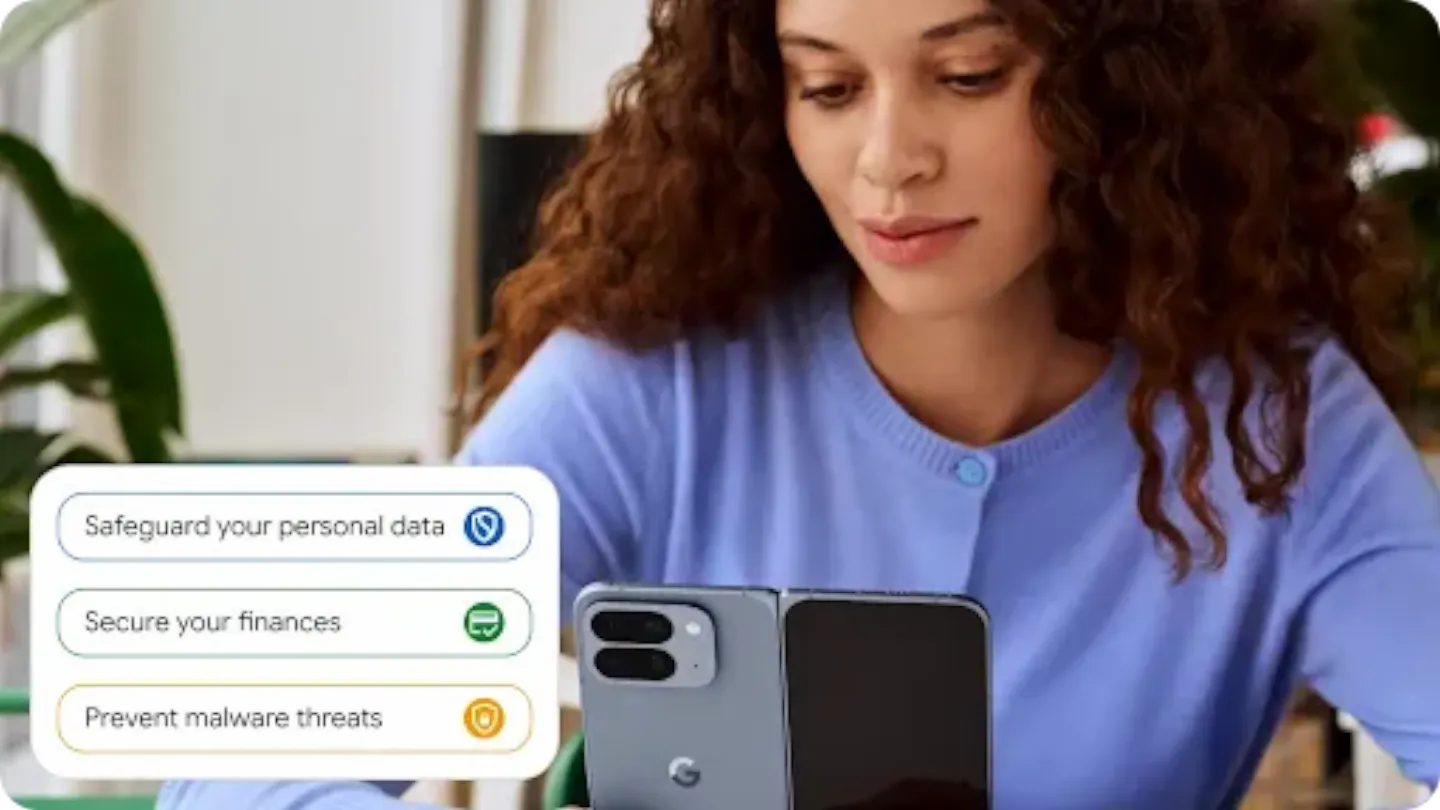
Đưa điện thoại cho người khác mượn nghe có vẻ vô hại, nhất là khi chỉ là vài phút để gọi điện, xem ảnh, đăng nhập Wi‑Fi hay giao máy cho kỹ thuật viên kiểm tra pin, màn hình hoặc cổng sạc. Nhưng rủi ro thực tế thường không đến từ một cú hack phức tạp, mà từ chuyện dữ liệu riêng tư vẫn đang mở quá rộng: app còn giữ quyền micro, thư viện ảnh chưa khóa lại, thông báo OTP hiện thẳng trên màn hình khóa hoặc một app cũ vẫn còn quyền chạm vào file và camera.
Theo Android Help, phần lớn thứ này đều có thể rà và chỉnh ngay trong phần cài đặt. Điểm hay là anh em không cần làm một cuộc dọn máy quá lớn; chỉ cần nhìn đúng vài chỗ nhạy cảm trước khi đưa máy cho người khác là đã giảm được khá nhiều rủi ro không đáng có.
Vì sao lúc cho mượn máy hoặc giao máy đi sửa lại dễ lộ dữ liệu?
Điểm dễ chủ quan nhất là nhiều người nghĩ chỉ cần khóa vài app ngân hàng là đủ. Trong thực tế, ảnh cá nhân, file tải về, micro, camera, vị trí và cả thông báo ngoài màn hình khóa mới là những thứ dễ lộ trước nếu máy được cầm trên tay đủ lâu.
Android.com cũng nhắc khá rõ chuyện người dùng nên thường xuyên kiểm tra quyền ứng dụng, gỡ app không cần và hạn chế để lộ thông báo chứa dữ liệu nhạy cảm. Nói ngắn gọn, trước khi đưa máy đi đâu đó ngoài tầm mắt mình, anh em nên xem lại bề mặt riêng tư của máy chứ không chỉ nghĩ tới phần cứng.
1. Rà lại app nào đang giữ camera, micro, ảnh và file
Android Help cho phép anh em kiểm tra quyền theo hai cách: mở từng app để xem nó đang được cấp gì, hoặc xem theo từng loại quyền để biết app nào đang cầm camera, micro, vị trí, file hay ảnh. Cách thứ hai thường nhanh hơn nếu mục tiêu là rà rủi ro trước khi đưa máy cho người khác.
Điểm nên để ý là có nhiều app anh em chỉ dùng một lần, nhưng quyền truy cập vẫn còn nằm đó. Nếu một app chỉnh ảnh cũ, app scan tài liệu hoặc công cụ tải file không còn dùng nữa mà vẫn đang giữ quyền ảnh, file hoặc camera, đây là lúc nên thu hẹp lại.

2. Tắt bớt quyền hoặc để Android tự thu hồi với app lâu ngày không dùng
Android Help cũng ghi rõ rằng với app ít dùng, anh em có thể bật chế độ tạm dừng hoạt động nếu không dùng trong thời gian dài. Khi đó Android sẽ tự thu hồi một phần quyền nhạy cảm thay vì để app cũ âm thầm giữ quyền mãi.
Đây là chi tiết rất đáng làm trước khi đưa máy đi sửa hoặc cho người khác mượn vài ngày. Nhiều người nhớ gỡ app lạ mới cài, nhưng quên mất những app cũ mới là nhóm dễ bị bỏ mặc nhất. Nếu không muốn xóa hẳn, ít nhất hãy để Android tự siết lại quyền với nhóm app này.
3. Nhìn lại thông báo trên màn hình khóa trước khi rời máy khỏi tay
Android.com khuyên người dùng hạn chế để lộ thông báo nhạy cảm trên màn hình khóa, vì chỉ cần một tin nhắn, mã xác thực hoặc email hiện đúng lúc là thông tin đã ra ngoài dù máy vẫn có khóa. Với anh em hay nhận OTP, thông báo ngân hàng, lịch họp hoặc nội dung công việc, đây là chỗ nên kiểm tra rất nhanh trước khi giao máy cho người khác.
Phần này thường bị xem nhẹ vì nó không nằm trong nhóm “quyền ứng dụng”. Nhưng về mặt riêng tư hàng ngày, thông báo ngoài lock screen lại là thứ dễ lộ nhất. Nếu máy sắp phải nằm ở quầy sửa chữa hoặc trong tay người khác lâu hơn vài phút, việc ẩn bớt nội dung thông báo đáng làm không kém gì rà camera hay micro.
4. Gỡ hoặc tắt bớt app không cần trước khi giao máy
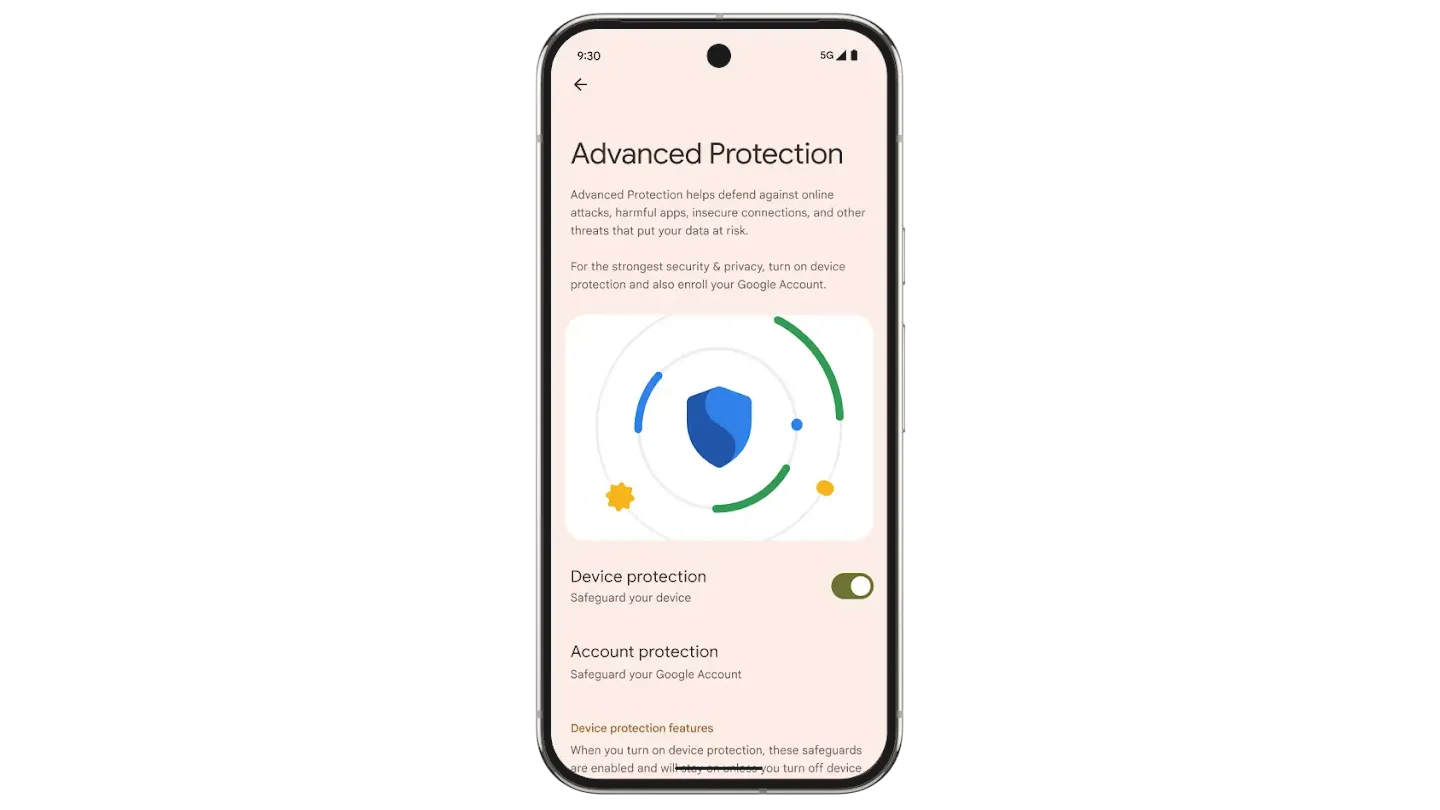
Android.com nhắc khá thẳng: app không dùng tới vẫn là một rủi ro bảo mật và cũng làm máy bừa hơn không cần thiết. Android Help còn tách riêng nhóm hướng dẫn quản lý app không dùng, cho thấy đây không phải chuyện nhỏ.
Nếu anh em chuẩn bị giao máy cho kỹ thuật viên hoặc cho người thân mượn vài hôm, việc gỡ bớt app ít tin tưởng, app thử nghiệm hoặc app tải từ nguồn ngoài Google Play sẽ giúp bề mặt dữ liệu gọn hơn nhiều. Không phải app nào còn cài cũng xấu, nhưng càng ít app dư thừa, càng dễ kiểm soát thứ gì đang mở quyền trong máy.

Anh em nên làm gì?
- Mở phần quyền ứng dụng và rà nhanh các nhóm nhạy cảm như camera, micro, ảnh, file và vị trí.
- Với app lâu ngày không dùng, bật chế độ để Android tự tạm dừng hoạt động hoặc thu hồi quyền khi phù hợp.
- Ẩn bớt nội dung thông báo trên màn hình khóa nếu máy sắp ra khỏi tay anh em trong một khoảng thời gian.
- Gỡ bớt app không còn cần, nhất là app ít tin tưởng hoặc app từng cài để thử rồi quên mất.
- Nếu có dữ liệu thật sự nhạy cảm, nên cân nhắc sao lưu và dùng máy phụ hoặc chế độ khác thay vì đưa thẳng máy chính cho người khác cầm lâu.
Tổng kết
Trước khi cho người khác mượn điện thoại Android hay mang máy đi sửa, điều đáng làm nhất không phải lúc nào cũng là lau màn hình hay dọn bộ nhớ. Thường thứ nên rà đầu tiên lại là quyền riêng tư đang mở sẵn trong máy.
Với anh em Việt Nam dùng Android làm máy chính cho ảnh, tài liệu, OTP và công việc mỗi ngày, chỉ cần dành vài phút kiểm tra 4 chỗ trên là đã giảm đáng kể nguy cơ lộ dữ liệu không đáng có. Đây là kiểu thói quen nhỏ nhưng rất đáng giữ, vì sửa một lần trước thường dễ hơn xử lý hậu quả sau đó.
THEO DÕI CÁC KÊNH CỦA TEKCAFE
- Website: TekCafe.vn
- Fanpage Facebook: facebook.com/tekcafeteam
- YouTube: youtube.com/c/TekCafeTeam
BÀI VIẾT MỚI NHẤT
- Jensen Huang: Siêu trí tuệ đã hiện diện trong những bài toán cụ thể
- iPhone Duo tự động ẩn camera
- iPhone Duo có thể được bổ sung Face ID và camera tele từ thế hệ thứ ba
- iPhone Duo hỗ trợ Apple Pencil: Khi CEO mới không coi lời Steve Jobs là quy tắc
- iPhone Duo có thể chiếm gần 25% thị phần smartphone gập năm 2026