Tóm tắt nhanh
- Find My nên được bật trước khi thất lạc thiết bị, vì đây là điều kiện để iPhone, AirPods và một số phụ kiện Apple xuất hiện trong hệ thống định vị của Apple.
- Nếu cấu hình đúng, người dùng có thể xem vị trí gần nhất, phát âm thanh, bật Lost Mode và nhận hỗ trợ từ Find My network khi thiết bị đang offline.
- Với AirPods, một số tính năng như Find Nearby hoặc theo dõi từng tai nghe sẽ phụ thuộc vào model và trạng thái kết nối thực tế.
- Find My giúp tăng cơ hội tìm lại thiết bị và bảo vệ dữ liệu, nhưng không nên hiểu là công cụ bảo đảm thu hồi máy trong mọi tình huống mất cắp hoặc hết pin lâu ngày.
Find My là một trong những tính năng nhiều người chỉ nhớ tới khi đã lỡ làm thất lạc iPhone hoặc AirPods. Vấn đề là nếu chưa bật đúng từ trước, lúc cần tìm lại máy thì đã muộn. Với slot evergreen ngắn này, TekCafe gom lại 5 mục cơ bản mà người dùng iPhone nên kiểm tra sớm để khi có sự cố còn kịp dùng đúng công cụ Apple đã cung cấp.
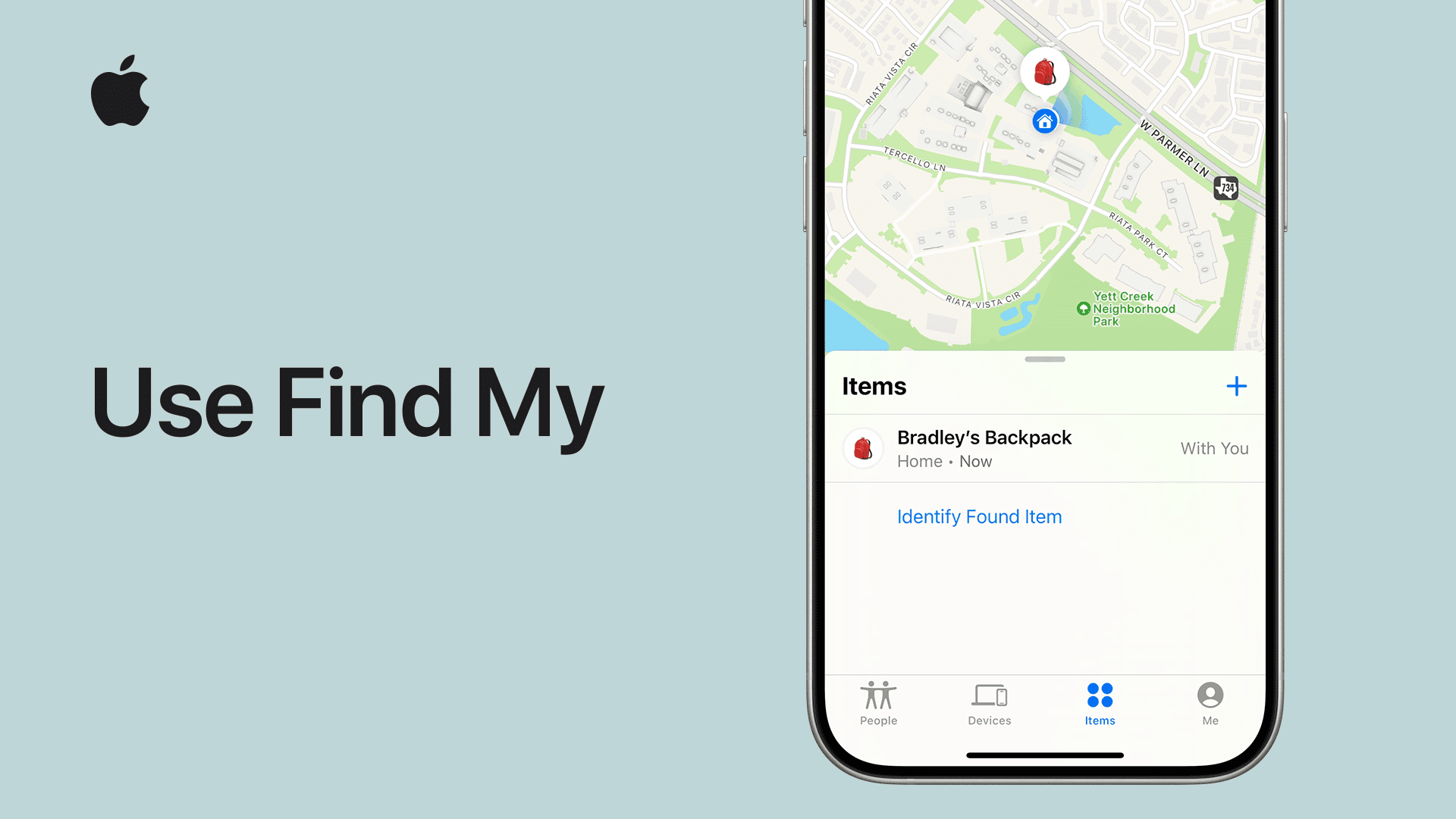
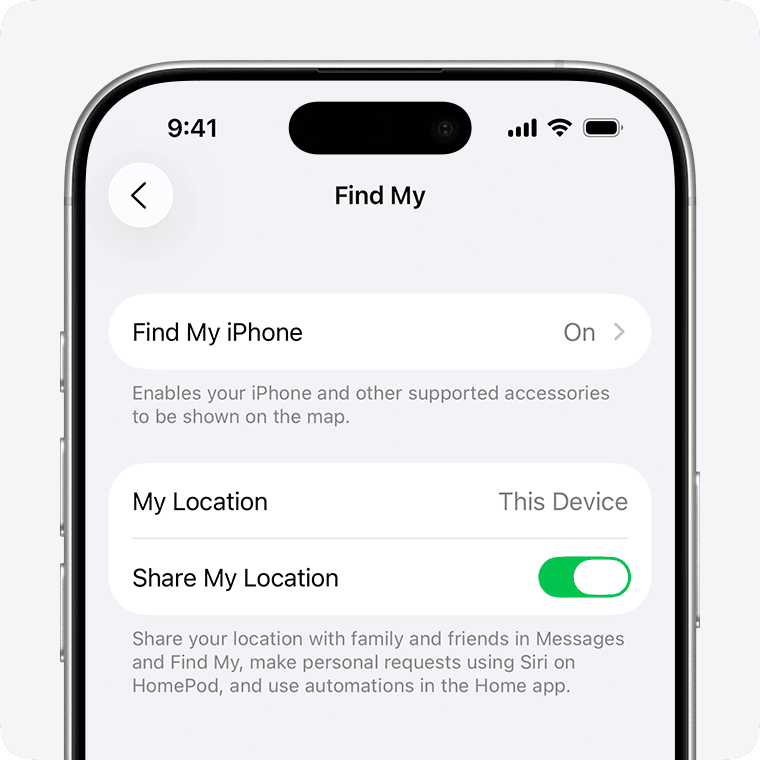
1) Bật Find My ngay trong tài khoản Apple trên iPhone
Theo Apple, đường dẫn cơ bản là mở Settings, chạm vào tên tài khoản, sau đó vào Find My và bật mục Find My iPhone. Tại đây, người dùng cũng nên bật thêm Find My network và Send Last Location để iPhone có thể gửi vị trí cuối khi pin yếu.
Đây là bước quan trọng nhất vì nếu Find My chưa được bật, các bước còn lại gần như mất tác dụng. Với anh em Việt Nam hay mang máy đi làm, đi cà phê hoặc di chuyển liên tục, việc bật sẵn từ đầu đáng giá hơn nhiều so với chờ tới lúc cần mới đi tìm trong cài đặt.
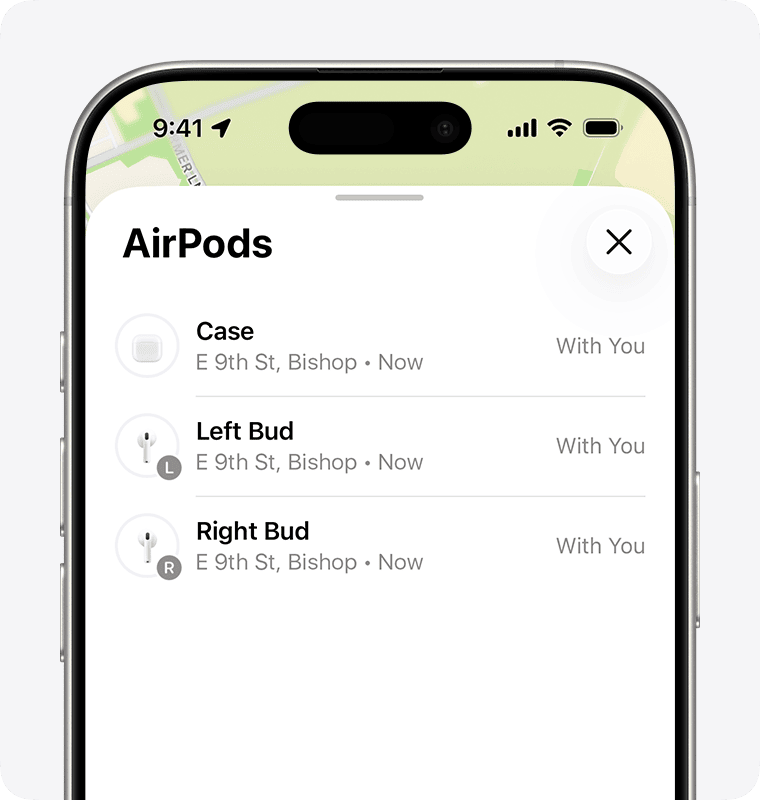
2) Kiểm tra AirPods đã nằm trong hệ Find My hay chưa
Apple cho biết AirPods muốn tham gia Find My phải được ghép đôi với iPhone hoặc iPad có bật Find My. Với các model được hỗ trợ, người dùng có thể vào Bluetooth, chạm biểu tượng thông tin cạnh AirPods rồi kiểm tra mục Find My network.
Điểm cần nhớ là không phải AirPods nào cũng có trải nghiệm giống nhau. Tính năng tìm chính xác, đánh dấu riêng từng tai hoặc theo dõi case sẽ phụ thuộc vào dòng AirPods và đời chip tương ứng. Vì vậy, nên xem Find My như công cụ hỗ trợ thực tế, không nên kỳ vọng mọi model đều cho cùng mức độ định vị.
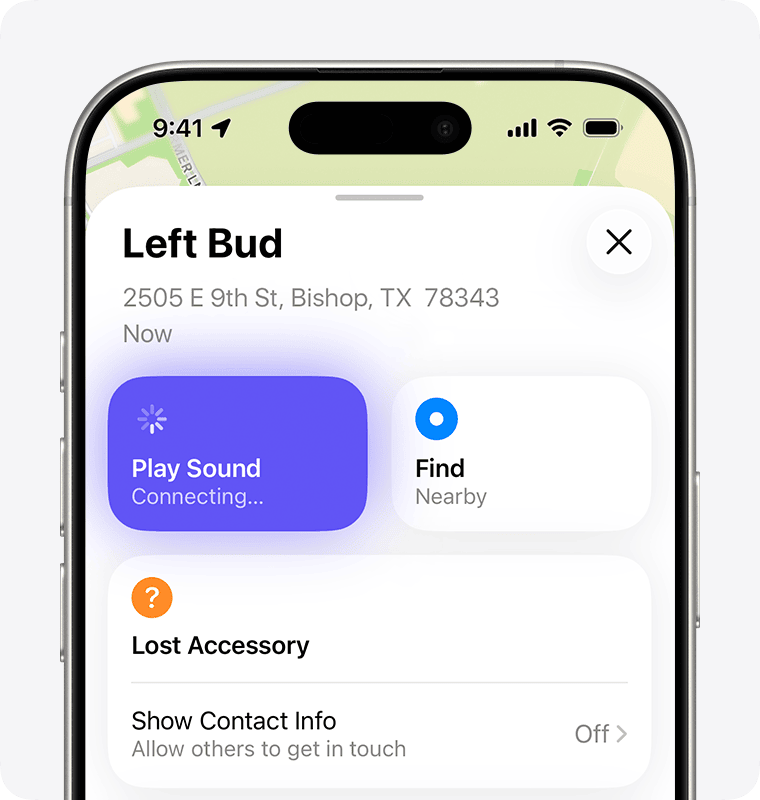
3) Nhớ dùng Play Sound trước khi nghĩ tới tình huống xấu hơn
Khi thiết bị còn ở gần, phát âm thanh thường là cách nhanh nhất để tìm iPhone hoặc AirPods bị bỏ quên trong balo, sofa, xe hay góc làm việc. Apple cho phép mở Find My, chọn thiết bị rồi bấm Play Sound để nghe chuỗi âm báo.
Đây là mẹo nhỏ nhưng thực dụng vì rất nhiều ca “mất” thật ra chỉ là để quên ở khoảng cách gần. Với AirPods, tính năng này thường hữu ích hơn việc nhìn bản đồ nếu tai nghe vẫn ở trong nhà hoặc văn phòng.
4) Nếu không thấy vị trí hiện tại, hãy nhìn vị trí cuối cùng và bật Lost Mode
Apple lưu ý rằng nếu AirPods hoặc iPhone đang offline, hết pin hoặc ngoài vùng phủ, người dùng có thể chỉ thấy vị trí cuối cùng hoặc trạng thái No location found. Trong tình huống đó, Find My vẫn còn giá trị vì giúp xác định nơi cuối cùng thiết bị xuất hiện và cho phép bật Lost Mode hoặc hiện thông tin liên hệ.
Với iPhone, Lost Mode quan trọng ở chỗ vừa khóa máy vừa giảm rủi ro lộ dữ liệu. Còn với AirPods, thông tin liên hệ để lại có thể hữu ích nếu người nhặt được muốn trả lại.
5) Đừng quên giới hạn thực tế của Find My
Find My mạnh ở chỗ kết hợp định vị, cảnh báo và mạng lưới thiết bị Apple đông đảo, nhưng Apple cũng nói rõ một số tính năng có thể khác nhau theo quốc gia, khu vực và model. Nếu thiết bị tắt quá lâu, hết pin hoặc không hỗ trợ đầy đủ Find My network, trải nghiệm tìm kiếm sẽ bị giới hạn đáng kể.
Hiểu đúng điểm này sẽ giúp anh em tránh kỳ vọng quá mức. TekCafe nhìn Find My như một lớp bảo vệ nên bật sẵn, chứ không phải bảo hiểm tuyệt đối cho mọi tình huống mất máy.
Tổng kết
Nếu anh em đang dùng iPhone và AirPods, 5 phút kiểm tra Find My hôm nay có thể tiết kiệm nhiều rắc rối về sau. Thứ cần làm không phức tạp: bật Find My, bật Find My network, gửi vị trí cuối, kiểm tra AirPods đã tham gia hệ thống hay chưa và nhớ dùng Play Sound trước khi nghĩ là đã mất hẳn.
Với một tính năng có sẵn từ Apple, đây là kiểu thiết lập nhỏ nhưng giá trị bền, đặc biệt với người hay di chuyển hoặc thường mang theo nhiều thiết bị.
THEO DÕI CÁC KÊNH CỦA TEKCAFE
- Website: TekCafe.vn
- Fanpage Facebook: facebook.com/tekcafeteam
- YouTube: youtube.com/c/TekCafeTeam
BÀI VIẾT MỚI NHẤT
- GOG bảo tồn game cổ với 3D box art
- Nothing OS 5.0 wants you to stop switching apps and start living in your phone
- IFA 2026: Dreame ra mắt robot hút bụi X60 Ultra Extreme với tay vươn kép và LiDAR nâng hạ mỏng 7,95 cm
- IFA 2026: SwitchBot ra mắt AI MindClip – Máy ghi âm trợ lý AI kẹp áo 16,8g, tự bóc băng và lập to-do list
- iPhone Duo và bài toán phần mềm màn hình gập: Đã đến lúc nhà phát triển phải thay đổi