Cách chuyển file giữa Android và Windows bằng Microsoft Phone Link, không cần tự gửi qua chat

Tóm tắt nhanh
- Microsoft cho phép chuyển file trực tiếp giữa PC Windows và điện thoại Android qua Phone Link và Link to Windows, không cần tự gửi file qua Zalo, Telegram hay email.
- Điều kiện cơ bản là PC chạy Windows 10 bản cập nhật tháng 10/2022 trở lên hoặc Windows 11, điện thoại Android 10 trở lên, hai thiết bị cùng Wi‑Fi và app đủ phiên bản theo hướng dẫn Microsoft.
- Nếu chỉ cần gửi file nhanh từ PC sang máy Android hoặc ngược lại, đây là cách tiện hơn cloud ở các tình huống file nội bộ, ảnh chụp màn hình hoặc tài liệu đang xử lý dở.
- Người dùng cần lưu ý giới hạn: một số tính năng nâng cao như kéo‑thả/copy‑paste chỉ hỗ trợ một số hãng hoặc model, và file cloud sẽ chỉ chia sẻ link thay vì gửi bản gốc.
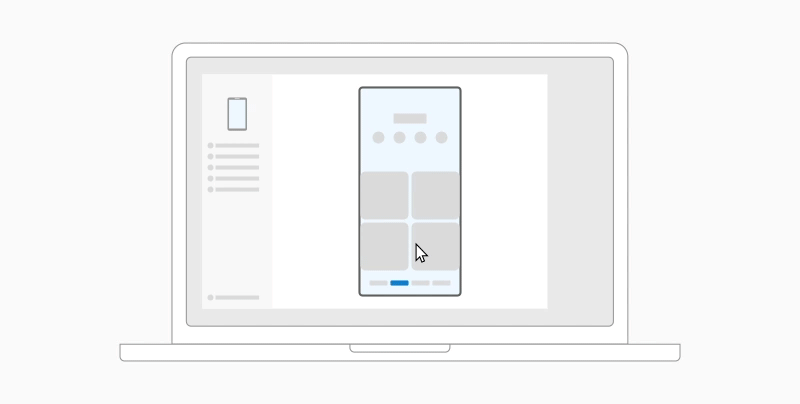
Nếu anh em thường phải tự gửi ảnh chụp màn hình, PDF hay file công việc từ điện thoại Android sang laptop Windows, Phone Link là một cách đáng thử vì nó bỏ bớt bước vòng qua app chat hoặc cloud. Microsoft hiện hỗ trợ hai hướng chính: chia sẻ file qua menu Share và kéo‑thả trực tiếp ở một số máy tương thích.
Điều kiện để Phone Link chuyển file ổn định
Theo Microsoft Support, bộ yêu cầu cơ bản gồm:
- PC chạy Windows 10 với bản cập nhật tháng 10/2022 trở lên, hoặc Windows 11; Microsoft khuyến nghị Windows 11 mới nhất để có trải nghiệm tốt hơn.
- Điện thoại Android chạy Android 10 trở lên.
- Cả hai thiết bị cùng kết nối một mạng Wi‑Fi.
- App Link to Windows trên Android và Phone Link trên PC ở phiên bản đủ mới để hỗ trợ chia sẻ file.
Ngoài ra, Microsoft cũng lưu ý không phải mọi tính năng của Phone Link đều có trên mọi máy Android. Với các tính năng như kéo‑thả hoặc cross-device copy/paste, danh sách hỗ trợ mở rộng theo từng hãng như Samsung, HONOR, OPPO, ASUS, vivo và Xiaomi, chứ không phải mọi máy Android đều có đầy đủ.
Cách gửi file từ Windows sang Android
Đây là cách đơn giản nhất nếu file đang nằm trên PC:
1. Ghép nối Phone Link với điện thoại trước
- Mở Phone Link trên Windows.
- Mở Link to Windows trên Android.
- Đăng nhập cùng tài khoản Microsoft.
- Quét QR code hoặc ghép nối thủ công theo hướng dẫn trên màn hình.
2. Chia sẻ file từ PC
- Chọn file trên Windows.
- Bấm chuột phải và chọn Share.
- Chọn Phone Link trong cửa sổ chia sẻ.
- Chờ thông báo trên điện thoại.
Microsoft cho biết file nhận từ PC sẽ nằm trong thư mục Downloads > Sent from your PC trên Android. Nếu Windows có hiện thông báo hoàn tất, thường là file đã sang máy.
Cách gửi file từ Android sang Windows
Nếu file đang nằm trên điện thoại:
- Chọn file hoặc ảnh trên Android.
- Bấm Share.
- Chọn Link to Windows – Send to PC.
- Chọn đúng PC đã ghép nối.
- Giữ màn hình chia sẻ cho tới khi trạng thái báo gửi xong.
Theo Microsoft Support, file nhận trên PC sẽ nằm mặc định trong thư mục Downloads\Phone Link. Anh em có thể đổi thư mục này trong phần Settings của Phone Link nếu muốn gom file về một nơi dễ tìm hơn.
Khi nào nên dùng kéo-thả, khi nào chỉ cần Share?
Phone Link có hai kiểu dùng khác nhau:
- Share từ menu hệ thống: Dễ dùng, hợp với đa số người dùng vì ít phụ thuộc model máy hơn.
- Kéo-thả trực tiếp: Tiện hơn nếu anh em hay copy ảnh, tài liệu, ảnh chụp màn hình qua lại liên tục, nhưng Microsoft nói tính năng này chỉ hỗ trợ trên một số dòng máy và còn có giới hạn như không hỗ trợ folder, file cloud hoặc file quá lớn.
Với nhiều người dùng Việt, cách thực tế nhất là ưu tiên menu Share trước. Nếu máy nằm trong nhóm hỗ trợ nâng cao, lúc đó mới tận dụng kéo‑thả hoặc copy/paste để tiết kiệm thêm vài thao tác.
Các lỗi thường gặp và cách xử lý nhanh
Không thấy Phone Link trong menu Share trên Windows
- Kiểm tra Phone Link đã mở và điện thoại đã ghép nối chưa.
- Đảm bảo Windows notifications cho Phone Link đang bật, vì Microsoft dùng thông báo để báo tiến trình chia sẻ.
- Cập nhật Phone Link lên bản mới nhất.
Chuyển file thất bại hoặc rất chậm
- Kiểm tra hai thiết bị có đang cùng Wi‑Fi không.
- Thử đóng rồi mở lại Phone Link và Link to Windows.
- Thử gửi lại bằng file lưu cục bộ; Microsoft lưu ý file đặt trên cloud có thể chỉ gửi link chứ không gửi file thật.
Không dùng được copy/paste hoặc kéo-thả
- Kiểm tra model máy có nằm trong nhóm hỗ trợ không.
- Với copy/paste, vào Phone Link > Settings > Features > Cross-device copy and paste và bật tính năng lên.
- Nếu là file lớn, nên dùng chia sẻ file thay vì copy/paste vì copy/paste hiện chỉ hỗ trợ text và ảnh, ảnh lớn hơn 1MB còn có thể bị resize.
TekCafe tổng kết
Nếu nhu cầu của anh em là chuyển nhanh ảnh, tài liệu và file làm việc giữa Android với Windows, Phone Link là một công cụ đáng bật sẵn vì giảm hẳn thói quen tự gửi file cho chính mình qua app chat. Điểm quan trọng là phải hiểu đúng giới hạn: không phải mọi máy Android đều có đủ tính năng nâng cao, và trải nghiệm tốt nhất vẫn phụ thuộc vào Wi‑Fi ổn định cùng phiên bản app đủ mới.
Với người dùng Việt đang làm việc kiểu “điện thoại chụp – laptop xử lý”, đây là một mẹo nhỏ nhưng rất thực dụng.
THEO DÕI CÁC KÊNH CỦA TEKCAFE
- Website: TekCafe.vn
- Fanpage Facebook: facebook.com/tekcafeteam
- YouTube: youtube.com/c/TekCafeTeam
BÀI VIẾT MỚI NHẤT
- Philips Hue ra mắt camera đồng bộ ánh sáng Screen Sync: Không cần HDMI, xem app trực tiếp trên TV vẫn mở rộng dải màu
- IFA 2026: Govee ra mắt Sky Ceiling Light – Đèn ốp trần thông minh mô phỏng giếng trời giá 399 USD
- Samsung Galaxy S26 FE: Màn hình 6,7 inch, Exynos 2500 3nm và 7 năm cập nhật — giá từ 18,99 triệu đồng
- IFA 2026: Acer Predator Atlas 7 ra mắt với chip Intel Battlemage, màn hình 120Hz VRR và pin 80Wh
- IFA 2026: Acer Predator XB253Q U1 ra mắt với tần số quét 1.000 Hz ở độ phân giải Full HD