Đổi sang điện thoại mới cuối tuần này? Cách chuyển ảnh, danh bạ và app giữa Android với iPhone để đỡ sót dữ liệu

Tóm tắt nhanh
- Chuyển máy giữa Android và iPhone giờ đỡ cực hơn trước, nhưng anh em vẫn nên chuẩn bị trước ba thứ: backup, đủ pin và biết rõ dữ liệu nào chắc chắn đi theo, dữ liệu nào phải làm lại.
- Apple cho biết chuyển từ Android sang iPhone có thể dùng Move to iOS hoặc, với một số máy tương thích, chuyển trực tiếp khi setup; phía Google cũng hỗ trợ chuyển sang Android bằng QR, Wi‑Fi hoặc cáp USB‑C.
- Điểm dễ sót nhất thường không nằm ở ảnh hay danh bạ, mà ở app ngân hàng, mã xác thực, eSIM, tin nhắn cũ, file tải về và dữ liệu trong app không đồng bộ cloud.
- Nếu làm theo đúng thứ tự dưới đây, anh em thường sẽ đỡ cảnh tới lúc đổi máy xong mới phát hiện thiếu album ảnh, mất lịch sử chat hay quên chuyển số chính sang máy mới.
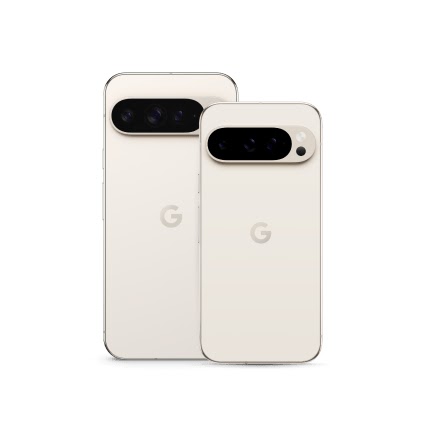
Đổi điện thoại mới thường nghe rất đơn giản: bật máy, đăng nhập tài khoản rồi chờ vài phút. Nhưng thực tế, cái khiến nhiều người mệt không phải là bước setup ban đầu mà là những dữ liệu nằm rải rác ở nhiều chỗ: ảnh trong cloud, file local, lịch sử tin nhắn, app ngân hàng, eSIM, mã xác thực hai lớp và những app chỉ lưu dữ liệu trong máy cũ.
Dựa trên hướng dẫn chính thức từ Apple Support, Android Help và Pixel Phone Help, cách an toàn nhất vẫn là coi việc đổi máy như một lần di chuyển dữ liệu có kiểm soát. Nghĩa là anh em kiểm tra backup trước, biết rõ đường đi của dữ liệu chính, rồi mới bắt đầu copy giữa hai máy.
Bước 1: Chốt trước mình đang đổi theo hướng nào
Đây là bước nhỏ nhưng rất đáng làm, vì Android sang iPhone và iPhone sang Android không giống nhau hoàn toàn.
- Nếu đi từ Android sang iPhone, Apple khuyến nghị dùng Move to iOS trong lúc setup máy mới, hoặc dùng luồng chuyển trực tiếp nếu máy Android tương thích.
- Nếu đi từ iPhone sang Android, Google cho biết máy Android mới có thể nhận dữ liệu qua QR, Wi‑Fi hoặc cáp; với Pixel, cắm cáp vẫn là cách ổn định nhất nếu anh em muốn kéo nhiều dữ liệu hơn.
- Nếu đi từ Android sang Android hoặc iPhone sang iPhone, quá trình thường mượt hơn vì cùng hệ sinh thái, nhưng anh em vẫn nên kiểm tra backup và dung lượng trống trước.
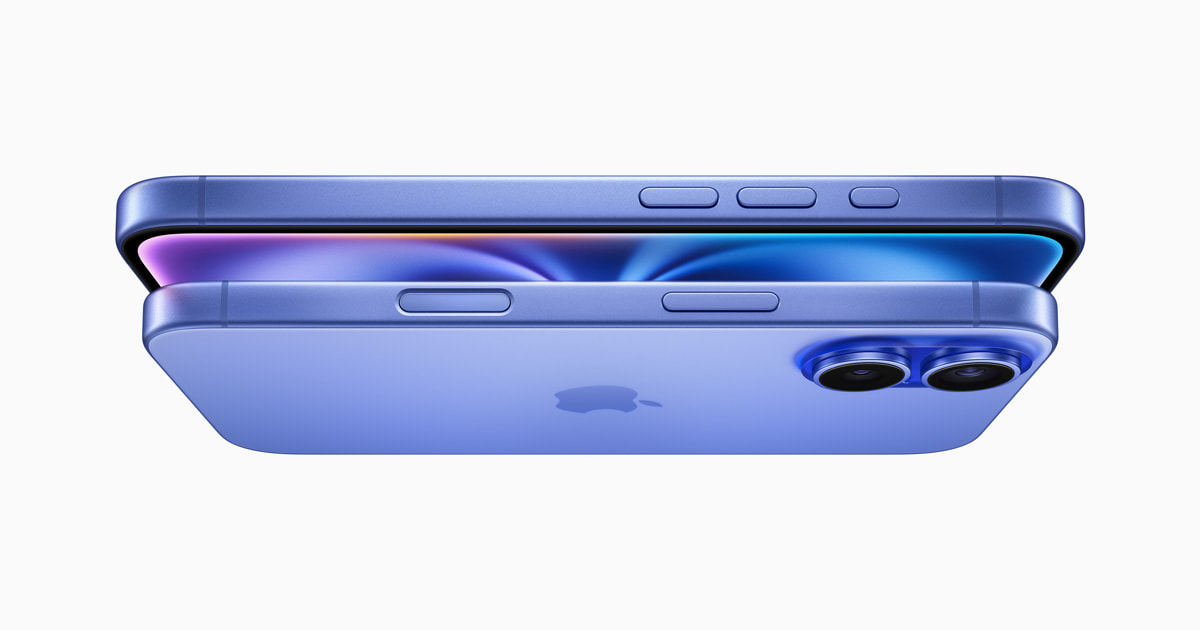
Nói ngắn gọn, đừng bắt đầu bằng suy nghĩ “cứ bật máy lên rồi tính”. Chọn đúng hướng chuyển ngay từ đầu sẽ giúp anh em biết mình nên chuẩn bị tài khoản nào, sạc cáp nào và kỳ vọng được gì ở bước copy dữ liệu.
Bước 2: Backup trước, vì chuyển trực tiếp không phải lúc nào cũng kéo hết mọi thứ
Google nêu khá rõ rằng dữ liệu Android có thể được backup lên Google Account, còn Apple nhấn mạnh việc giữ hai máy gần nhau, cắm nguồn và để quá trình chạy tới lúc hoàn tất. Điều đó cũng ngầm nói lên một chuyện: chuyển trực tiếp tiện, nhưng backup vẫn là lưới an toàn.
Những thứ nên rà trước khi bấm chuyển
- Ảnh và video đã sync hết lên Google Photos, iCloud Photos hoặc dịch vụ anh em đang dùng chưa.
- Danh bạ và lịch có đang nằm trong Google Account, iCloud hay một dịch vụ khác như Microsoft/Exchange không.
- Tin nhắn nào thật sự quan trọng và có được hỗ trợ chuyển theo luồng setup hay không.
- File tải về, thư mục riêng trong máy, file ghi âm, PDF hoặc dữ liệu app cũ có cần chép tay thêm không.
- Dung lượng trống của máy mới có đủ nhận toàn bộ dữ liệu hay không.
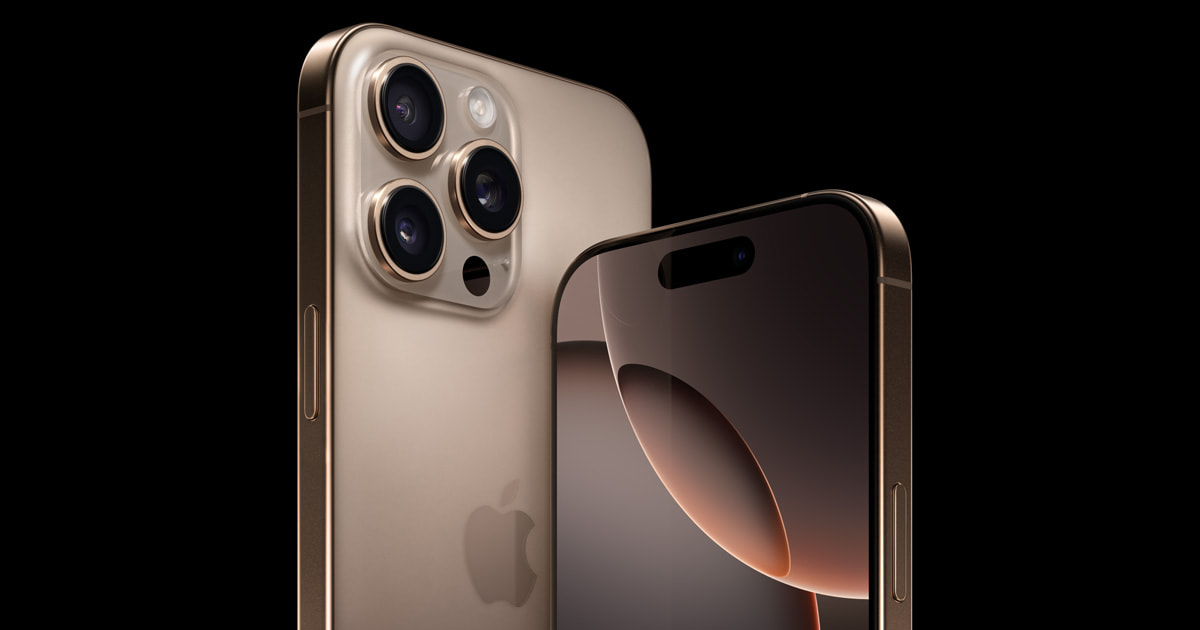
Phần dễ chủ quan nhất là ảnh đã thấy trên Google Photos hoặc iCloud nên tưởng mọi thứ đã xong. Thực ra ảnh cloud và ảnh local không phải lúc nào cũng trùng nhau; video tải offline, thư mục ẩn hoặc file nằm trong app bên thứ ba vẫn có thể bị bỏ sót nếu anh em không liếc lại trước.
Bước 3: Nếu chuyển từ Android sang iPhone, ưu tiên setup ngay trên màn hình đầu tiên của iPhone
Apple lưu ý rằng nếu anh em đã setup xong iPhone rồi mới nghĩ tới chuyển dữ liệu từ Android, nhiều trường hợp sẽ phải xóa máy và làm lại để dùng đúng luồng Move Data from Android. Vì vậy, cách ít phiền nhất là làm ngay trong quá trình setup ban đầu.
Apple nói gì về dữ liệu có thể chuyển
Theo Apple Support, danh bạ, lịch sử tin nhắn, ảnh/video camera, album ảnh, file, thư mục, lịch, mail account và một số app miễn phí có bản tương đương trên App Store đều có thể đi theo trong quá trình chuyển. Apple cũng nhắc rằng sách, PDF, nhạc hoặc một số nội dung đặc thù có thể phải chép tay thêm.
Điều anh em nên nhớ ở khâu này
- Giữ hai máy cắm nguồn và để yên cho tới khi iPhone báo xong thật sự.
- Nếu có cáp USB‑C tương thích, dùng cáp thường ổn định hơn Wi‑Fi khi dữ liệu lớn.
- Nếu Android báo yếu mạng trong lúc iPhone tạo mạng tạm, Apple nói có thể bỏ qua cảnh báo đó và tiếp tục theo hướng dẫn.
- Ứng dụng ngân hàng, app định danh hoặc app cần xác minh thiết bị thường sẽ phải đăng nhập lại dù dữ liệu đã chuyển.
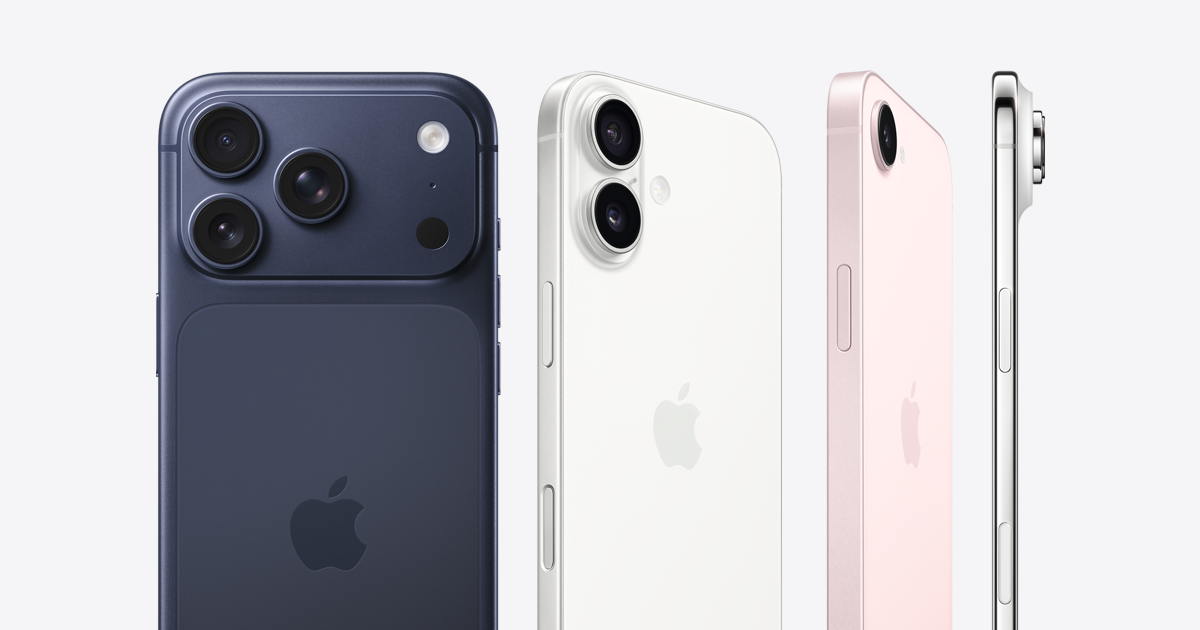
Bước 4: Nếu chuyển từ iPhone sang Android, đừng chỉ nhìn vào ảnh và danh bạ
Google cho biết Android mới có thể nhận dữ liệu từ iPhone trong lúc setup, bằng QR, Wi‑Fi hoặc cáp. Tuy nhiên, cũng như chiều ngược lại, không phải dữ liệu nào cũng đi theo trọn vẹn theo kiểu “một chạm là xong”.
Điểm đáng để ý là Google tách khá rõ giữa phần dữ liệu có thể chuyển trong setup và phần anh em vẫn cần xử lý tiếp sau đó. Ví dụ, ảnh trong iCloud có thể cần sync thêm qua Google Photos; còn nếu muốn nhận tin nhắn mượt trên Android sau khi rời iPhone, anh em nên nhớ tắt/thoát các ràng buộc cũ với iMessage theo hướng dẫn của Google.
Những phần hay cần làm tay sau khi sang Android
- Kiểm tra lại Google Messages và lịch sử tin nhắn, nhất là nếu trước đó anh em dùng iMessage nhiều.
- Mở lại các app cần xác minh thiết bị như ngân hàng, ví điện tử, authenticator.
- Tải lại file PDF, nhạc hoặc tài liệu chỉ nằm local trên iPhone cũ.
- Kiểm tra ảnh và video đã hiện đủ trong Google Photos hay mới chỉ kéo phần local.
Bước 5: Sau khi chuyển xong, đừng bán hay xóa máy cũ ngay
Đây là bước nhiều người bỏ qua nhất. Apple lẫn Google đều nhấn mạnh chuyện kiểm tra dữ liệu sau khi chuyển trước khi reset máy cũ. Lý do rất đơn giản: có những thứ anh em chỉ phát hiện thiếu sau vài giờ hoặc vài ngày, ví dụ ghi chú trong app cũ, thư mục download, file ghi âm công việc hoặc một số lịch sử chat.
Danh sách đối chiếu nhanh sau khi sang máy mới
- Ảnh mới chụp và album cũ đã hiện đủ chưa.
- Danh bạ, lịch, ghi chú, file công việc có mở bình thường không.
- Số chính, eSIM hoặc SIM vật lý đã hoạt động ổn chưa.
- App ngân hàng, ví điện tử, xác thực hai lớp và các app công việc đã đăng nhập lại hết chưa.
- Bản đồ offline, vé điện tử hoặc dữ liệu du lịch có cần tải lại không.
Nếu còn máy cũ trong tay, anh em sửa các chỗ sót sẽ nhẹ nhàng hơn rất nhiều. Còn nếu reset hoặc bán máy quá sớm, một lỗi nhỏ ở khâu chuyển dữ liệu có thể thành chuyện phải khôi phục rất mất thời gian.
Anh em nên làm gì?
- Chốt trước hướng chuyển máy để dùng đúng luồng setup của Apple hoặc Google ngay từ đầu.
- Backup ảnh, video, danh bạ và dữ liệu quan trọng trước khi copy trực tiếp giữa hai máy.
- Nếu có cáp tương thích, ưu tiên cắm cáp khi dữ liệu lớn hoặc đường Wi‑Fi nhà không ổn định.
- Sau khi chuyển xong, đăng nhập lại các app nhạy cảm như ngân hàng, ví điện tử, mã xác thực và kiểm tra eSIM/SIM thật kỹ.
- Chỉ reset, trade-in hoặc bán máy cũ sau khi anh em đã rà xong ảnh, tin nhắn, file tải về và các dữ liệu công việc quan trọng.
Tổng kết
Chuyển từ Android sang iPhone hay từ iPhone sang Android giờ không còn là chuyện quá khó, nhưng cũng chưa phải kiểu bấm một phát là xong hết mọi thứ. Dữ liệu cơ bản như ảnh, danh bạ, tài khoản và app phổ biến thường chuyển khá ổn; phần dễ gây phiền lại nằm ở tin nhắn, file local, app ngân hàng, eSIM và những thứ không đồng bộ cloud.
Làm đúng thứ tự: backup trước, chuyển trong lúc setup, rồi kiểm tra lại sau khi máy mới chạy ổn, sẽ giúp anh em đổi máy nhẹ đầu hơn nhiều. Mất thêm vài phút ở khâu chuẩn bị nhưng thường đỡ phải ngồi vá dữ liệu thiếu vào cuối ngày.
THEO DÕI CÁC KÊNH CỦA TEKCAFE
- Website: TekCafe.vn
- Fanpage Facebook: facebook.com/tekcafeteam
- YouTube: youtube.com/c/TekCafeTeam
BÀI VIẾT MỚI NHẤT
- GOG bảo tồn game cổ với 3D box art
- Nothing OS 5.0 wants you to stop switching apps and start living in your phone
- IFA 2026: Dreame ra mắt robot hút bụi X60 Ultra Extreme với tay vươn kép và LiDAR nâng hạ mỏng 7,95 cm
- IFA 2026: SwitchBot ra mắt AI MindClip – Máy ghi âm trợ lý AI kẹp áo 16,8g, tự bóc băng và lập to-do list
- iPhone Duo và bài toán phần mềm màn hình gập: Đã đến lúc nhà phát triển phải thay đổi