Tóm tắt nhanh
- Nếu hè này anh em định đưa iPhone hoặc iPad cũ cho con dùng riêng, Apple khuyên nên dựng Child Account trong Family Sharing trước để các lớp kiểm soát theo độ tuổi, liên lạc và thời gian dùng máy đi vào đúng chỗ ngay từ đầu.
- Sau khi có Child Account, 3 mục đáng rà tiếp là Ask to Buy, Location Sharing/Find My và nhóm giới hạn trong Screen Time như Communication Limits, Web Content Restriction hoặc Content & Privacy Restrictions.
- Điểm đáng để ý là các cài đặt này không chỉ để “khóa” máy. Nếu làm đúng, anh em vẫn giữ được những thứ thực dụng như gọi điện, nhắn tin với người thân, tải app học tập và tìm thiết bị khi con làm rơi máy.
- Với anh em Việt Nam đang tận dụng iPhone/iPad cũ cho con học hè, đi lớp thêm hoặc mang theo khi di chuyển, kiểm tra gọn 4 mục này thường đáng giá hơn nhiều so với việc cài hàng loạt ứng dụng ngay từ đầu.
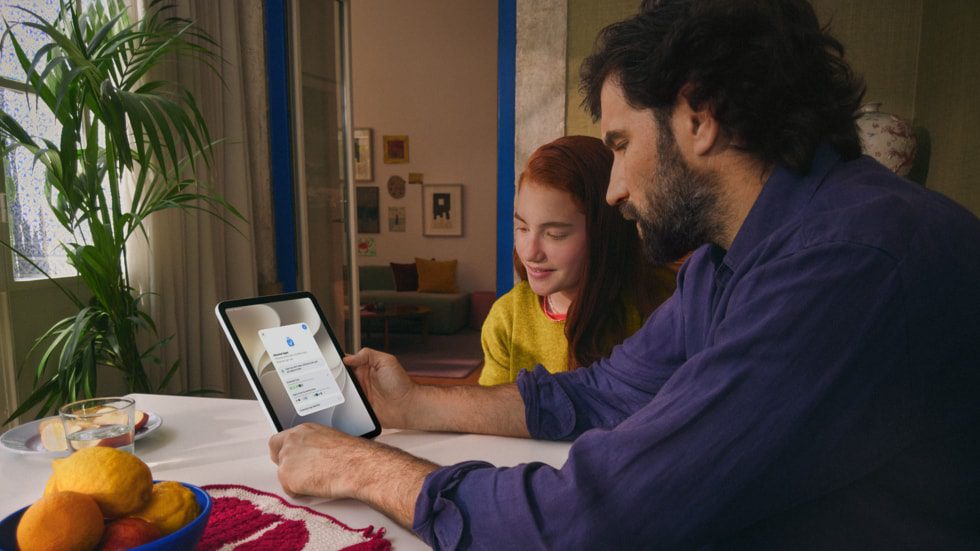
Một chiếc iPhone hoặc iPad cũ trong nhà rất dễ trở thành “máy phụ cho con” mỗi khi đến hè: gọi video cho ông bà, xem bài học, tra từ điển, chụp ảnh hoặc giữ liên lạc khi đi lớp thêm. Nhưng nếu chỉ đăng nhập tài khoản rồi đưa máy luôn, anh em thường sẽ xử lý từng lỗi vặt phát sinh sau đó: tải nhầm app, xin mua lung tung, quên bật định vị hoặc khó kiểm soát liên lạc.
Tài liệu Apple Support và trang Child Safety của Apple hiện khá rõ ở một điểm: phần quan trọng nhất nằm ở Family, Find My và Screen Time. Làm đúng từ đầu thì sau này bớt phải vá lỗi từng chút, mà con vẫn có trải nghiệm tự nhiên thay vì cảm giác bị khóa cứng mọi thứ.
1. Bắt đầu bằng Child Account, đừng dùng chung Apple Account của người lớn
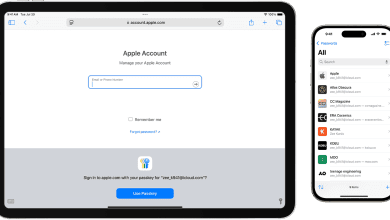
Apple nói rõ việc tạo Apple Account cho trẻ là bước nên làm đầu tiên nếu con dùng máy riêng. Child Account giúp hệ thống tự gắn các lớp bảo vệ theo độ tuổi và cho phép anh em quản lý sâu hơn qua Family Sharing thay vì phải chắp vá bằng từng cài đặt lẻ.
Điểm này quan trọng vì nếu máy của con đang đăng nhập tài khoản của bố mẹ hoặc một tài khoản người lớn cũ, nhiều lớp bảo vệ sẽ không chạy đúng tinh thần mà Apple thiết kế. Về thực tế, dùng Child Account cũng giúp tách ảnh, tin nhắn, ghi chú và dữ liệu cá nhân của người lớn khỏi thiết bị con đang cầm mỗi ngày.
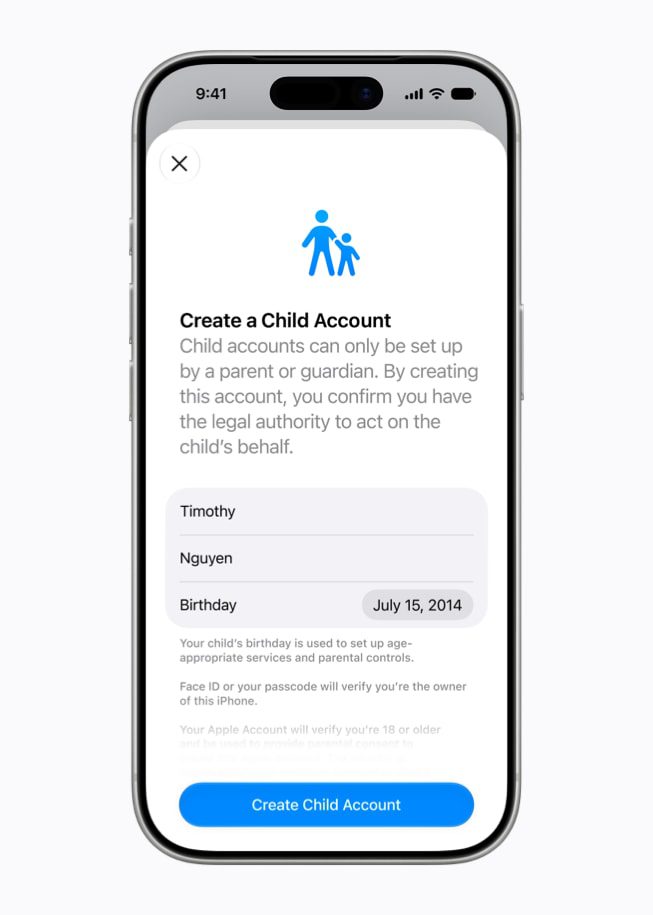
Theo Apple Support, trên iPhone hoặc iPad của người tổ chức Family Sharing, anh em chỉ cần vào Settings > Family > Add Member > Create Child Account rồi đi theo hướng dẫn. Nhớ nhập đúng ngày sinh vì Apple lưu ý các lớp bảo vệ theo độ tuổi phụ thuộc trực tiếp vào mốc này.
2. Xem lại Family Sharing để bật đúng những gì con thật sự cần: Ask to Buy và người giám hộ
Sau khi có Child Account, chỗ đáng rà tiếp theo là cấu trúc Family Sharing. Apple cho biết trong Family, anh em có thể xem ai là Parents/Guardians, trạng thái Ask to Buy và những kiểm soát nào đang đi kèm tài khoản của con.
Với bài toán dùng máy trong gia đình, Ask to Buy là mục rất thực dụng. Nó không chặn hết mọi thứ theo kiểu khó chịu, mà tạo lớp hỏi ý kiến khi con tải hoặc mua nội dung đủ điều kiện trên App Store. Nhờ vậy, anh em đỡ cảnh vài ngày sau mới phát hiện máy có thêm game, ứng dụng chat lạ hoặc dịch vụ đăng ký không cần thiết.
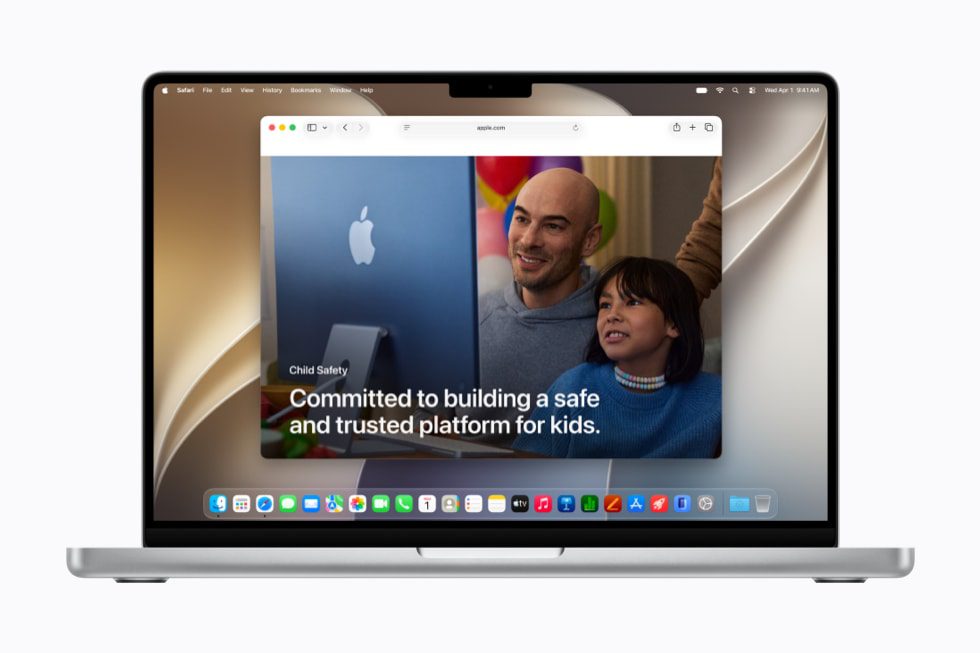
Nói ngắn gọn, Family Sharing nên được xem như bảng điều khiển trung tâm. Nếu trong nhà có cả bố lẫn mẹ cùng quản lý, anh em cũng nên kiểm tra lại ai đang là người có quyền duyệt chính để tránh lúc cần phê duyệt tải app hoặc đổi cài đặt thì người này tưởng người kia đã xử lý.
3. Đừng quên Find My và chia sẻ vị trí trước khi con mang máy ra ngoài
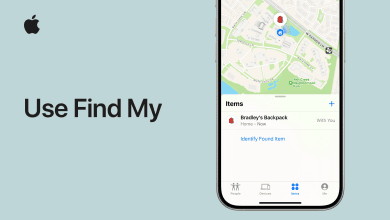
Một lỗi rất hay gặp là đến lúc con mang máy đi học thêm, đi chơi hoặc đi xe với người thân thì mới nhớ chưa bật Find My hoặc chưa sắp xếp Location Sharing. Apple nhấn mạnh rằng Find My cần được thiết lập trước khi thiết bị bị thất lạc; nếu chưa bật từ trước, lúc mất máy sẽ không thể dùng đầy đủ các công cụ định vị và Lost Mode.
Với nhu cầu gia đình, giá trị của Find My không chỉ nằm ở chuyện tìm thiết bị thất lạc. Nó còn là cách để người trong nhà biết con đã đến nơi hay chưa, hoặc tìm nhanh chiếc iPad bị để quên ở nhà người thân. Bài hỗ trợ của Apple cũng nhắc rằng thành viên Family Sharing có thể hỗ trợ nhìn thấy thiết bị trong Find My khi mọi thứ được cấu hình đúng.
Vì vậy, sau khi tạo Child Account, anh em nên vào lại Family và kiểm tra xem Location Sharing đang ở trạng thái nào, rồi xác nhận thiết bị của con đã bật Find My. Làm bước này sớm thường giúp cả nhà tránh được những tình huống cuống lên tìm máy khi đã quá muộn.
4. Screen Time nên siết đúng chỗ: liên lạc, web và thời gian dùng máy
Khi đã xong tài khoản, quyền mua và vị trí, phần cuối đáng làm là rà nhóm cài đặt trong Screen Time. Apple mô tả khá rõ các mục như Communication Limits, Content & Privacy Restrictions, Web Content Restriction và giới hạn thời gian theo app/khung giờ.
Điểm hay là anh em không nhất thiết phải khóa toàn bộ thiết bị. Nếu mục tiêu chỉ là cho con dùng máy để học, gọi điện và giải trí nhẹ, cách hợp lý hơn là siết đúng nơi dễ phát sinh rủi ro: ai có thể liên lạc, trang web nào nên bị chặn, và app nào được dùng quá lâu vào buổi tối.
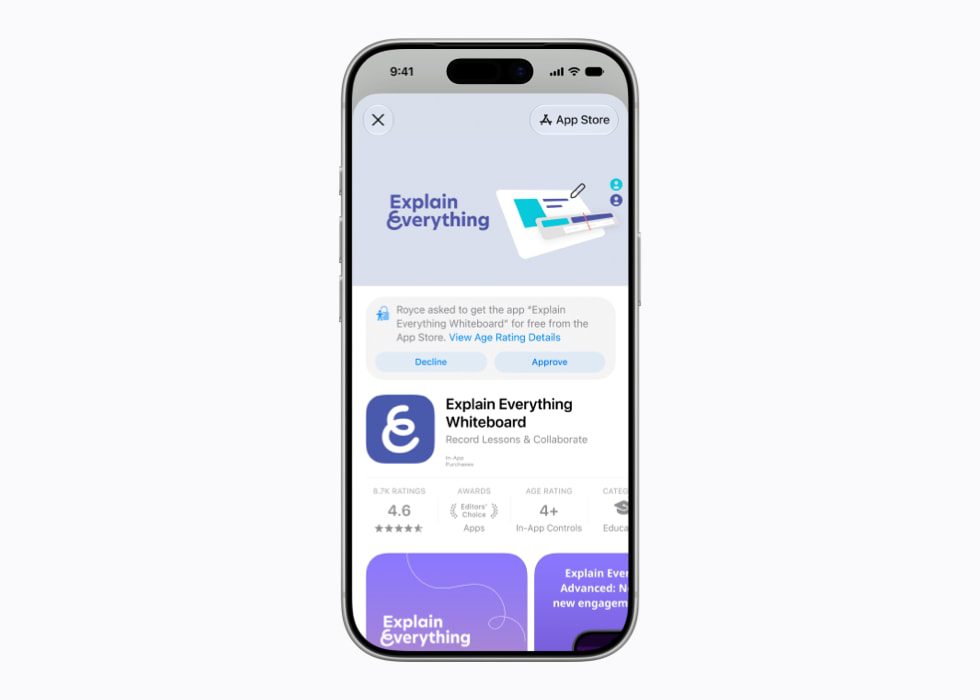
Apple cũng cho biết trẻ có thể gửi yêu cầu xin thêm thời gian hoặc xin tải app nếu gặp giới hạn. Điều này hữu ích vì nó giữ trải nghiệm đủ linh hoạt: con vẫn có thể xin mở thêm thời gian học hoặc dùng app cần thiết, còn phụ huynh không phải mở toang mọi thứ chỉ vì sợ máy bị khóa quá chặt.
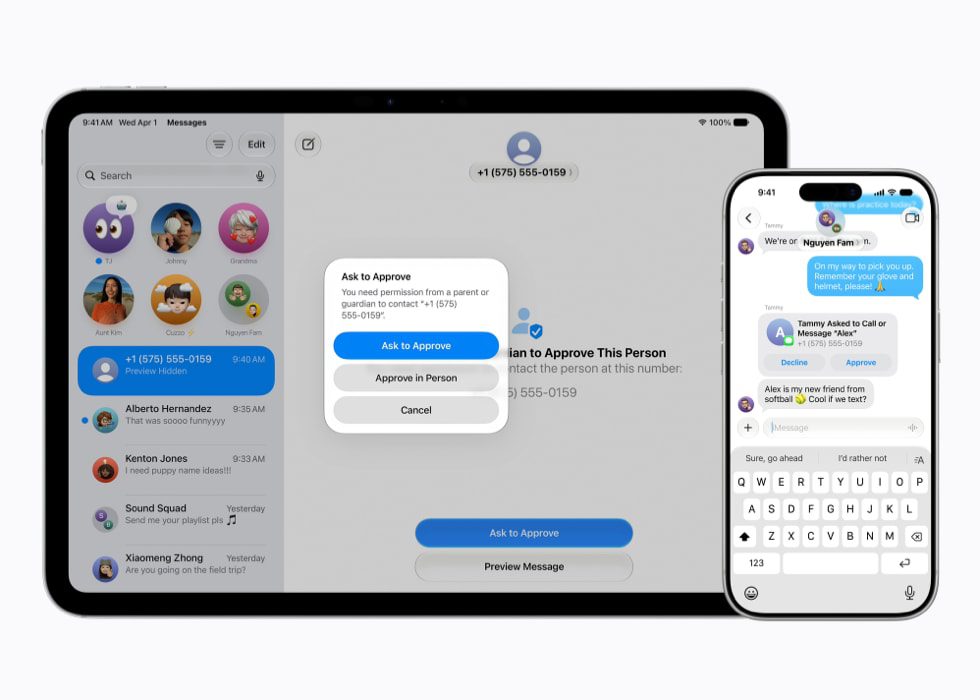
Nếu con bắt đầu dùng máy để nhắn tin nhiều hơn, Communication Limits và cơ chế xin duyệt liên hệ mới là hai chỗ rất đáng để ý. Đây là kiểu cài đặt âm thầm nhưng hữu ích, nhất là khi anh em muốn giữ máy đủ an toàn mà không phải ngồi kiểm tra từng app nhắn tin một cách thủ công.
Anh em nên làm gì?
- Tạo Child Account riêng cho con trong Settings > Family thay vì dùng chung Apple Account của người lớn.
- Kiểm tra lại Ask to Buy và danh sách Parents/Guardians để biết ai đang duyệt tải app, mua nội dung và yêu cầu giới hạn thời gian.
- Xác nhận thiết bị đã bật Find My và gia đình đã sắp xếp Location Sharing theo đúng nhu cầu di chuyển thực tế.
- Rà lại Screen Time, ưu tiên các mục liên quan đến Communication Limits, Web Content Restriction và giới hạn thời gian cho nhóm app dễ gây xao nhãng.
- Trước khi giao máy hẳn cho con, thử một lượt tình huống thực tế như xin tải app, gọi cho người thân hoặc tìm máy trong nhà để xem cài đặt đã đúng ý chưa.
Tổng kết
Nếu xem iPhone hoặc iPad cũ như một chiếc máy học tập và liên lạc cho con, thứ đáng đầu tư nhất không phải cài thêm thật nhiều ứng dụng mà là dựng đúng bộ khung ngay từ đầu. Child Account, Family Sharing, Find My và Screen Time là 4 mảnh ghép đủ để máy an toàn hơn mà vẫn giữ được sự linh hoạt cần thiết trong đời sống hằng ngày.
Với anh em Việt Nam đang tận dụng thiết bị Apple cũ cho mùa hè, cách làm này vừa thực tế vừa ít tốn công sửa sai về sau. Chỉ cần kiểm tra gọn một vòng trước khi giao máy, cả phụ huynh lẫn trẻ thường sẽ đỡ phiền hơn rất nhiều trong những tuần dùng đầu tiên.
THEO DÕI CÁC KÊNH CỦA TEKCAFE
- Website: TekCafe.vn
- Fanpage Facebook: facebook.com/tekcafeteam
- YouTube: youtube.com/c/TekCafeTeam
BÀI VIẾT MỚI NHẤT
- Tin nhanh công nghệ chiều 12/7: OpenAI ra GPT-5.6, Meta rút tính năng AI gây tranh cãi, Google Photos thêm Video Remix
- Google làm mới Google Images sau 25 năm: thêm trang khám phá mới và bắt đầu đưa tạo ảnh thẳng vào Search
- Cách bật Find My để dễ tìm iPhone, AirPods thất lạc: 5 mục nên kiểm tra trước
- CachyOS trên ROG Ally X: Có đáng để bỏ Windows 11 và SteamOS ở thời điểm này?
- Android 2026 đang đổi cách bán smartphone: AI phải biến thành tiện ích thật, bảo mật thật và cập nhật nhanh