5 mục trong iCloud Photos trên iPhone anh em nên kiểm tra trước khi máy báo đầy bộ nhớ rồi dọn không kịp

Tóm tắt nhanh
- Tính năng iCloud Photos tiện vì đồng bộ ảnh giữa các thiết bị Apple, nhưng cũng dễ làm anh em tưởng rằng xóa ở iPhone chỉ là dọn cục bộ trong máy.
- Nếu iPhone bắt đầu báo đầy bộ nhớ, nên kiểm tra trước mục tối ưu dung lượng, video nặng, thư mục Đã xóa gần đây và cách Photos dùng dữ liệu di động.
- Việc dọn đúng chỗ giúp giảm nguy cơ xóa nhầm ảnh quan trọng hoặc tốn tiền nâng gói iCloud sớm hơn cần thiết.
- Với anh em đang dùng chung iPhone, iPad hoặc Mac, nên nhớ thay đổi trong iCloud Photos thường sẽ đồng bộ trên toàn bộ thiết bị cùng Apple Account.

iCloud Photos là một trong những tính năng rất tiện trên hệ sinh thái Apple: chụp ở iPhone, mở iPad hoặc Mac vẫn thấy đủ ảnh và video. Vấn đề là nhiều anh em chỉ để đó chạy nền, đến khi máy báo gần đầy bộ nhớ mới bắt đầu xóa vội từng album hoặc clip lớn, trong khi vài thiết lập quan trọng chưa được kiểm tra kỹ.
Nếu mục tiêu là lấy lại dung lượng mà vẫn giữ thư viện ảnh gọn gàng, cách an toàn hơn là rà lại từng chỗ có thể tạo ra khác biệt rõ ràng trước khi xóa tay hàng loạt.
Vì sao iCloud Photos dễ làm anh em dọn nhầm?
Apple ghi rõ rằng khi iCloud Photos được bật, ảnh và video sẽ được lưu trong iCloud và đồng bộ giữa các thiết bị đang dùng cùng tài khoản. Điều đó có nghĩa là nếu anh em xóa một ảnh trong ứng dụng Photos, thay đổi đó thường không chỉ xảy ra trên chiếc iPhone đang cầm trên tay.
Điểm dễ nhầm nhất là nhiều người nghĩ “xóa ở máy này để nhẹ máy thôi”, nhưng thực tế ảnh có thể biến mất luôn khỏi iPad, Mac hoặc iPhone khác đang đăng nhập cùng Apple Account. Vì vậy trước khi dọn thư viện, nên xem lại 5 mục dưới đây để biết mình đang giải phóng bộ nhớ cục bộ, giảm dữ liệu đồng bộ hay xóa nội dung vĩnh viễn.
Mục đầu tiên nên kiểm tra là Tối ưu hóa dung lượng iPhone
- Nếu iPhone đang giữ bản gốc ảnh và video trong máy, dung lượng sẽ đầy nhanh hơn nhiều so với chế độ tối ưu.
- Tối ưu hóa dung lượng cho phép iPhone giữ bản nhẹ hơn trên máy và tải bản gốc từ iCloud khi cần.
- Đây thường là mục nên kiểm tra đầu tiên trước khi nghĩ đến chuyện xóa hàng loạt.
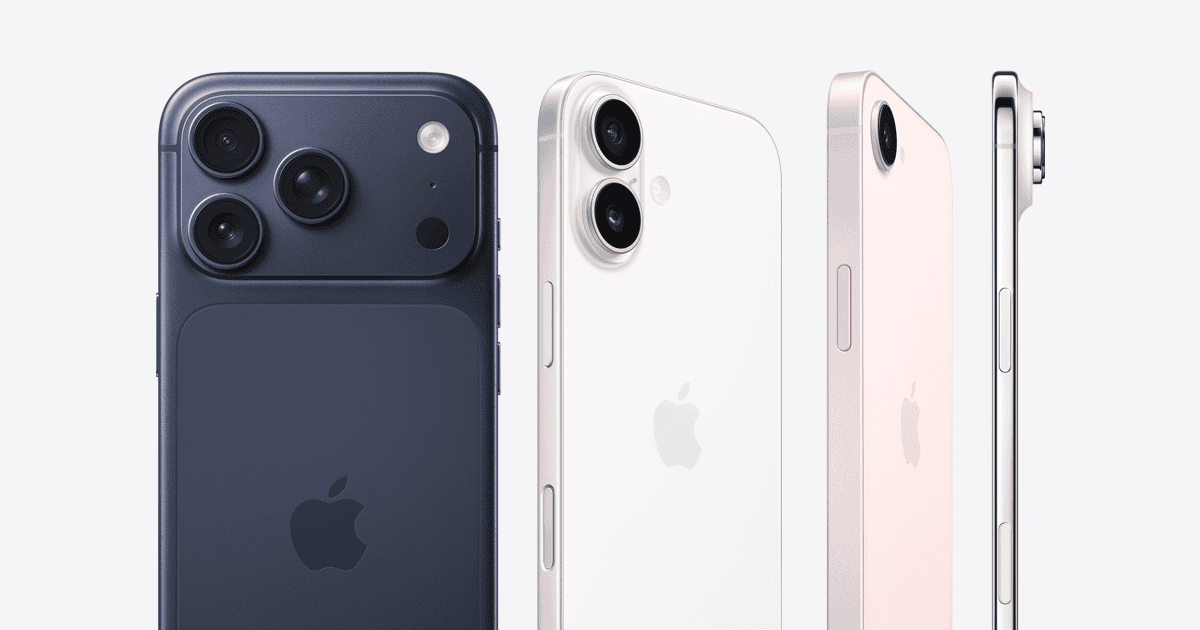
Với anh em chủ yếu xem lại ảnh trên điện thoại và chỉ thỉnh thoảng mới cần file gốc, chế độ tối ưu giúp giảm áp lực bộ nhớ khá rõ. Cách này đặc biệt đáng giá trên iPhone bản dung lượng thấp hoặc máy đã dùng lâu, thư viện ảnh nhiều năm nhưng bộ nhớ trong không còn thoải mái.
Ngược lại, nếu anh em thường xuyên dựng video, chỉnh RAW hoặc hay phải mở ảnh gốc ngay cả khi mất mạng, việc giữ bản gốc trong máy vẫn có lý. Điểm quan trọng là phải biết máy mình đang ở chế độ nào trước khi kết luận rằng iPhone “tự nhiên ăn dung lượng quá nhanh”.
Đừng chỉ nhìn số GB trống, hãy xem video nào đang chiếm nhiều nhất
Ảnh thường không phải thủ phạm lớn nhất. Trên iPhone hiện nay, vài video 4K hoặc clip quay chậm dài một chút có thể chiếm dung lượng nhiều hơn cả một cụm ảnh chụp hằng ngày. Nếu dọn thư viện mà chỉ lướt xóa ảnh rời rạc, hiệu quả thường không đáng kể.
Nói ngắn gọn, anh em nên ưu tiên rà lại video dài, video tải từ app chat rồi lưu vào Photos, hoặc các clip quay thử mà mình không còn cần giữ. Chỉ cần bỏ đúng vài file nặng, máy có thể nhẹ đi rõ rệt mà không đụng đến ảnh quan trọng.
Thư mục Đã xóa gần đây là chỗ nhiều người quên nhất
Apple cho biết ảnh và video đã xóa vẫn nằm trong mục Đã xóa gần đây trong một khoảng thời gian trước khi biến mất hẳn. Vì vậy nếu anh em vừa dọn xong mà dung lượng chưa giảm ngay, rất có thể file vẫn còn nằm ở đó.
Đây là bước nên làm sau khi đã chắc rằng mình không cần những file vừa bỏ đi nữa. Nó không phải là mẹo thần kỳ để cứu mọi máy đầy bộ nhớ, nhưng lại là chỗ rất hay bị bỏ sót trong lúc dọn gấp.
Một lưu ý quan trọng: khi xóa hẳn khỏi Đã xóa gần đây, anh em khó có đường lui hơn nhiều. Với ảnh gia đình, giấy tờ, hình công việc hay video con nhỏ, nên nhìn lại một lượt trước khi bấm dọn sạch.
Nếu hay dùng 4G hoặc 5G, nên kiểm tra Photos có đang đẩy dữ liệu quá mạnh hay không
Không ít anh em chỉ để ý bộ nhớ trong mà quên rằng iCloud Photos còn liên quan đến dữ liệu mạng. Apple có mục cài đặt cho phép Photos dùng dữ liệu di động để đồng bộ. Nếu để mở trong lúc thư viện đang có nhiều video hoặc ảnh mới, máy có thể tải lên khá mạnh khi anh em đang ở ngoài Wi‑Fi.
Điều này không làm iPhone đầy thêm trực tiếp, nhưng lại ảnh hưởng tới cách anh em cảm nhận vấn đề: máy vừa nóng, pin tụt nhanh, vừa có cảm giác Photos chạy nền liên tục. Với gói dữ liệu không quá dư dả, nên xem lại mục này để tránh đồng bộ nặng đúng lúc không cần thiết.
Đừng quên kiểm tra dung lượng iCloud tổng thể trước khi mua thêm gói
Nếu iPhone đầy nhưng iCloud vẫn còn khá trống, vấn đề có thể nằm ở việc máy đang giữ quá nhiều bản gốc cục bộ. Ngược lại, nếu iCloud cũng gần đầy, anh em cần biết phần nào đang chiếm chỗ: ảnh, bản sao lưu, file trong iCloud Drive hay dữ liệu ứng dụng.

Kiểm tra tổng thể như vậy giúp tránh tình huống thấy cảnh báo rồi mua thêm dung lượng theo phản xạ, trong khi thực ra chỉ cần đổi sang tối ưu dung lượng hoặc dọn vài video nặng là đủ. Với anh em đang dùng gói iCloud chung cho gia đình, bước này càng đáng làm vì thay đổi của một người có thể ảnh hưởng phần trống còn lại của cả nhóm.
Anh em nên làm gì?
- Xem lại iPhone đang bật Tối ưu hóa dung lượng hay đang giữ bản gốc trong máy.
- Lọc và xử lý trước các video nặng thay vì xóa rải rác từng ảnh nhỏ.
- Mở mục Đã xóa gần đây để kiểm tra xem dung lượng có đang bị giữ lại ở đó không.
- Kiểm tra Photos có đang dùng dữ liệu di động để đồng bộ mạnh khi anh em ra ngoài hay không.
- Đối chiếu cả bộ nhớ iPhone lẫn dung lượng iCloud trước khi quyết định mua thêm gói lưu trữ.
Tổng kết
Nếu iPhone sắp đầy bộ nhớ, việc đầu tiên không phải lúc nào cũng là xóa ảnh cho nhanh. Với iCloud Photos, quan trọng hơn là hiểu máy đang giữ bản gốc ở đâu, file nặng nằm chỗ nào và thay đổi đó có đồng bộ sang thiết bị khác hay không.
Làm đúng 5 bước trên, anh em thường sẽ lấy lại được kha khá dung lượng hoặc ít nhất biết rõ mình nên dọn tiếp ở đâu. Cách này chậm hơn một chút so với xóa hàng loạt, nhưng an toàn hơn nhiều cho một thư viện ảnh đã gắn với cả iPhone, iPad lẫn Mac.
THEO DÕI CÁC KÊNH CỦA TEKCAFE
- Website: TekCafe.vn
- Fanpage Facebook: facebook.com/tekcafeteam
- YouTube: youtube.com/c/TekCafeTeam
BÀI VIẾT MỚI NHẤT