Mac gần đầy ổ? 6 chỗ anh em nên dọn trước để máy nhẹ hơn mà không xóa nhầm file quan trọng

Tóm tắt nhanh
- Nếu Mac báo gần đầy ổ, chỗ đầu tiên nên xem là mục Storage trong System Settings để biết dung lượng đang nằm ở app, tài liệu, mail, backup hay thùng rác.
- Apple cho biết macOS có thể tự tối ưu bớt file cục bộ, cache an toàn để xóa và một số nội dung đã xem khi máy cần thêm chỗ trống.
- Rất nhiều máy đầy ổ không phải vì một file khổng lồ, mà vì Downloads, app ít dùng, backup iPhone/iPad cũ và Trash bị quên quá lâu.
- Với anh em dùng iCloud, tùy chọn Store in iCloud có thể giúp Mac giữ file theo kiểu on-demand, nhưng vẫn cần để ý dung lượng gói iCloud đi kèm.
- Cách dọn an toàn nhất là đi từ nhóm dễ phục hồi trước, tránh xóa bừa thư viện ảnh, tài liệu công việc hoặc dữ liệu app khi chưa kiểm tra kỹ.
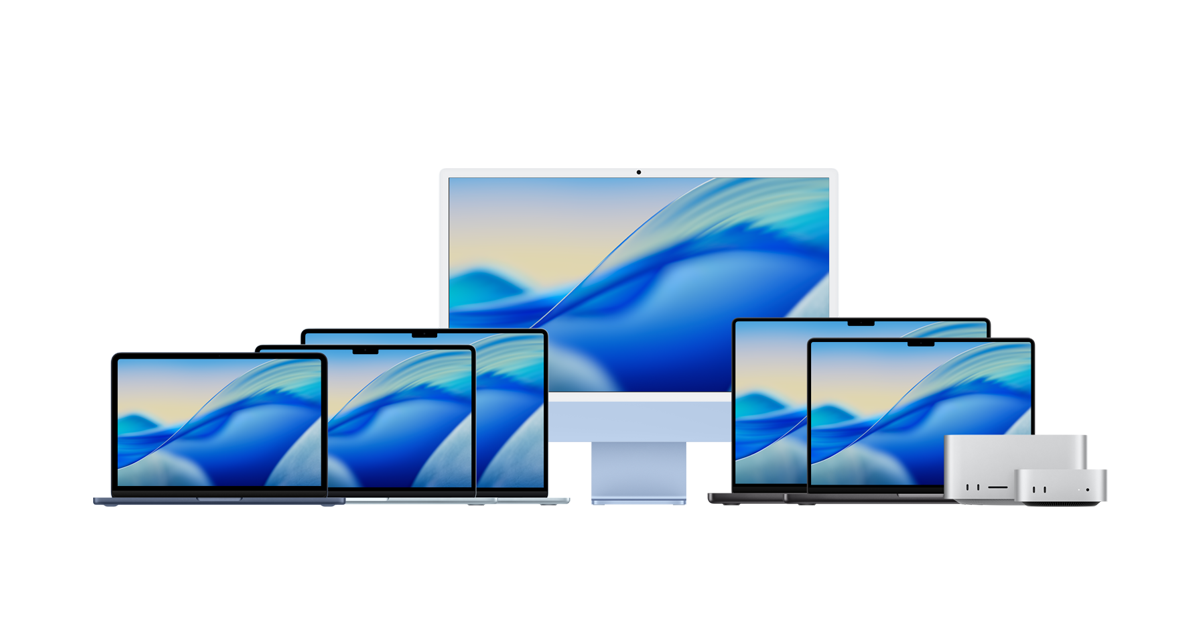
Mac đầy ổ là kiểu vấn đề rất dễ làm anh em mất bình tĩnh: máy chậm hơn, cập nhật macOS báo thiếu dung lượng, tải file lớn cũng kẹt. Nhưng nếu xử lý theo đúng thứ tự, anh em thường có thể lấy lại khá nhiều chỗ trống mà không cần đụng ngay vào dữ liệu quan trọng.
Theo hướng dẫn mới nhất từ Apple Support, cách làm an toàn là nhìn đúng nhóm dung lượng trước, rồi dọn từng khu vực có rủi ro thấp. Bài này gom lại 6 chỗ nên kiểm tra sớm nhất để anh em dọn máy gọn hơn, đỡ xóa nhầm và cũng dễ giữ workflow ổn định lâu dài.
Bắt đầu từ mục Storage để biết thủ phạm nằm ở đâu
Apple khuyến nghị xem Storage trong System Settings trước khi xóa gì. Lý do rất đơn giản: nếu không biết dung lượng đang nằm ở Applications, Documents, Messages, iOS files hay Trash, anh em rất dễ dọn sai chỗ và mất thời gian.
Trong phần này, macOS sẽ cho anh em thấy biểu đồ dung lượng và các nhóm file chính. Apple cũng lưu ý rằng một số mục như System Data hay macOS là nhóm do hệ thống quản lý, không nên cố “cạy” thủ công chỉ vì thấy con số lớn ở đó trong một thời điểm ngắn.
Điểm đáng để ý là nút More Info bên cạnh từng nhóm dung lượng thường hữu ích hơn nhiều anh em nghĩ. Với Documents, Applications, Messages hay Trash, anh em có thể lần ra file lớn, file tải về lâu ngày hoặc app nặng mà không còn dùng nữa.
Ưu tiên dọn Downloads, file lớn và app ít dùng trước
Nếu cần một nguyên tắc an toàn, hãy dọn những thứ anh em có thể tải lại hoặc cài lại trước. Apple nhắc thẳng tới thư mục Downloads, app không còn dùng, media có thể tải lại, và file lớn nằm rải rác trong Documents.
Downloads thường là nơi “ngốn” vài chục GB rất âm thầm: file cài app, video tải tạm, ảnh xuất nhiều lần hoặc tài liệu cũ để quên. Sau đó mới tới Applications, nhất là các app dựng video, game hoặc bộ công cụ làm việc từng cài thử rồi bỏ.
Apple cũng nhắc rằng gỡ app bằng cách kéo vào Trash chỉ giải phóng phần app chính, chứ không xóa tài liệu anh em đã tạo trong app đó. Vì vậy, trước khi gỡ, nên chắc rằng mình không còn cần mở lại project cũ bằng đúng ứng dụng đó nữa.
Tận dụng Optimize Storage và iCloud đúng cách, đừng xem đây là “phép màu”
macOS có sẵn cơ chế tối ưu dung lượng. Theo Apple, khi cần thêm chỗ trống, máy có thể giữ file, ảnh, video, email attachment hoặc nội dung Apple TV theo dạng on-demand, còn bản gốc sẽ nằm trên iCloud để tải lại khi cần.
Điểm hay của cách này là nó hợp với anh em dùng nhiều thiết bị Apple và không muốn chuyển file tay sang ổ ngoài. Nhưng điểm cần nhớ là dung lượng trên iCloud vẫn là chi phí thật, không phải chỗ trống miễn phí. Nếu gói iCloud của anh em đã gần đầy, bật Store in iCloud mà không tính trước thì vấn đề chỉ chuyển từ ổ SSD sang iCloud mà thôi.

Với người dùng iCloud Drive, Desktop và Documents có thể nằm trong iCloud Drive. Điều này tiện cho workflow nhiều máy, nhưng anh em nên rà lại những thư mục đang đồng bộ để tránh giữ cả một đống file cũ không còn cần trên mọi thiết bị.

Đừng quên backup iPhone/iPad cũ, Mail và Trash
Apple liệt kê khá rõ vài nhóm dữ liệu dễ bị quên: backup iPhone/iPad lưu cục bộ, email rác hoặc email đã xóa chưa dọn, và Trash chưa empty. Đây đều là nhóm có thể chiếm nhiều GB dù bề ngoài máy trông vẫn “gọn”.
Nếu anh em từng sao lưu iPhone hay iPad vào Mac, mục iOS files hoặc Manage Backups trong Finder rất đáng kiểm tra. Một bản backup cũ của máy 256GB hay 512GB có thể chiếm dung lượng đáng kể, nhất là khi đã đổi máy từ lâu nhưng chưa xóa bản cũ.
Apple cũng gợi ý xóa Junk Mail, Erase Deleted Items trong Mail và nhớ Empty Trash sau khi dọn app/file. Đây là bước nhỏ nhưng lại là lý do rất nhiều người tưởng mình đã dọn xong mà dung lượng trống vẫn không nhúc nhích bao nhiêu.
Những gì không nên xóa bừa khi đang gấp
Có vài nhóm nhìn rất hấp dẫn để “ra tay” nhưng lại dễ gây hậu quả. Đầu tiên là System Data: Apple mô tả đây là nhóm gom cache, log, VM file và dữ liệu runtime mà macOS tự quản lý. Con số này có thể tăng giảm theo trạng thái máy, nên không phải cứ thấy lớn là phải tìm cách xóa tay.
Thứ hai là thư viện ảnh, thư viện dựng video hoặc thư mục project công việc. Những mục này có thể rất nặng, nhưng lại liên quan trực tiếp tới dữ liệu anh em khó phục hồi nhất. Nếu muốn dọn, nên sao lưu trước hoặc chuyển sang ổ ngoài, thay vì xóa nhanh cho xong.
Cuối cùng, nếu anh em chỉ cần thêm dung lượng tạm thời để cài bản cập nhật lớn, Apple cho biết khởi động Safe Mode đôi khi giúp macOS dọn một số cache hệ thống đủ để hoàn thành tác vụ. Đây chỉ nên là giải pháp tạm thời, không thay thế cho việc dọn máy bài bản.
Anh em nên làm gì?
- Mở System Settings > General > Storage và ghi nhanh 3 nhóm đang chiếm nhiều dung lượng nhất.
- Vào Downloads và xóa các file cài, video, file nén hoặc bản export cũ có thể tải lại.
- Kiểm tra Applications để gỡ app ít dùng, nhất là app nặng hoặc game đã bỏ lâu.
- Nếu từng backup iPhone/iPad vào Mac, mở Finder và rà lại Manage Backups.
- Empty Trash sau khi dọn xong, vì file trong Trash vẫn chiếm dung lượng cho tới lúc được xóa hẳn.
- Chỉ bật Store in iCloud khi anh em hiểu rõ dung lượng gói iCloud hiện có và cách workflow của mình đang dùng Desktop/Documents.
Tổng kết
Nếu Mac gần đầy ổ, cách khôn nhất không phải là xóa cho thật nhanh mà là dọn theo thứ tự rủi ro thấp trước. Apple đã chỉ khá rõ các khu vực nên kiểm tra: Storage, Downloads, app ít dùng, backup cũ, Mail và Trash.
Với anh em Việt Nam đang dùng Mac để làm việc mỗi ngày, chỉ cần làm đúng 6 chỗ này là thường đã lấy lại đủ dung lượng để máy bớt ì, cập nhật đỡ lỗi và workflow ổn định hơn. Còn nếu máy vẫn đầy bất thường sau khi dọn xong, lúc đó mới nên tính tới chuyện chuyển thư viện lớn sang ổ ngoài hoặc nâng gói iCloud một cách có chủ đích.
THEO DÕI CÁC KÊNH CỦA TEKCAFE
- Website: TekCafe.vn
- Fanpage Facebook: facebook.com/tekcafeteam
- YouTube: youtube.com/c/TekCafeTeam
BÀI VIẾT MỚI NHẤT