Muốn Gemini đỡ biến Gmail, Docs và Drive thành mớ lộn xộn? Anh em nên khóa 5 chỗ này trước

Tóm tắt nhanh
- Gemini giờ có thể kéo Gmail, Docs, Drive, Keep, Tasks và Notebook vào cùng một luồng làm việc, nên rất hợp với anh em muốn gom việc văn phòng và note cá nhân về một chỗ.
- Điểm tiện là đỡ phải copy qua lại giữa nhiều app. Điểm dễ hỏng là Gemini có thể lấy nhầm mail cũ, tóm tắt thiếu ngữ cảnh hoặc đẩy ghi chú sang sai nơi nếu anh em nối quá rộng.
- Bài này không bàn chuyện Gemini mạnh cỡ nào, mà tập trung vào 5 chỗ nên khóa trước: đúng tài khoản, đúng Connected Apps, đúng nguồn, đúng loại việc và đúng lịch kiểm tra lại quyền truy cập.
- Làm gọn 5 bước này trước thì Gemini mới giúp workflow sáng sủa hơn. Nếu bỏ qua, anh em chỉ đang cho AI quyền đụng vào dữ liệu rộng hơn trong khi chính mình chưa đặt luật chơi.
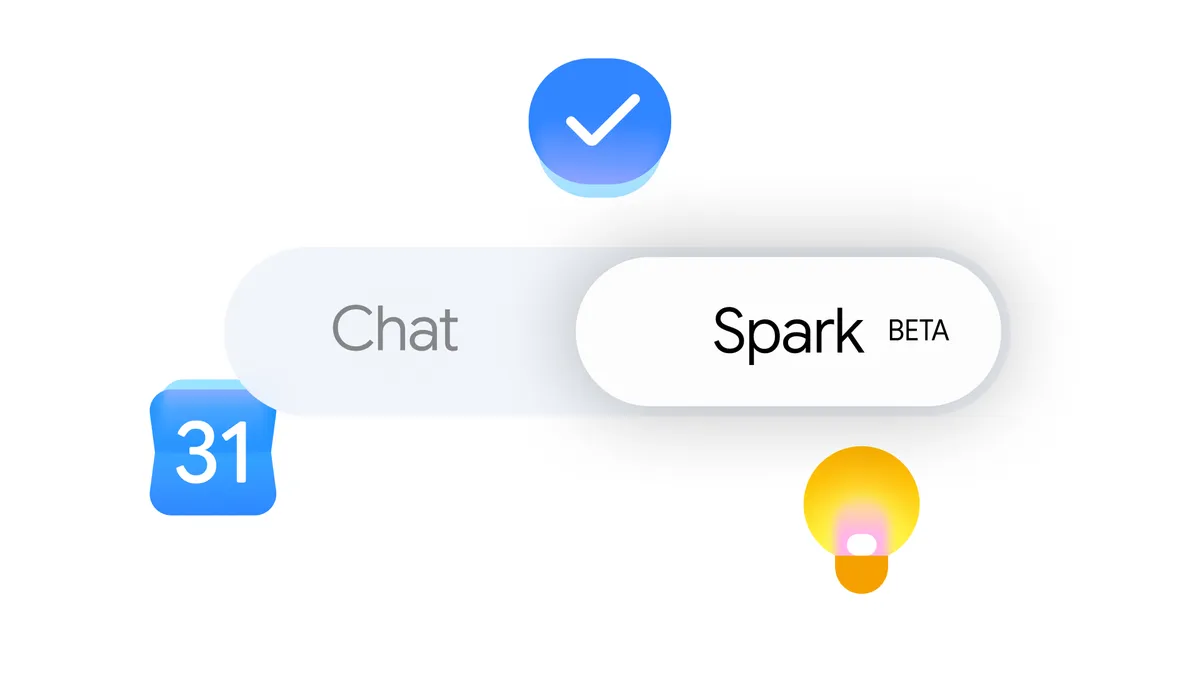
Gemini đang được Google đẩy xa hơn vai trò chatbot đơn thuần. Khi đã nối với Google Workspace và các app liên quan, nó có thể đọc ngữ cảnh từ Gmail, Docs, Drive, tạo task trong Google Tasks, lưu ý tưởng sang Keep và hỗ trợ sắp xếp việc theo một cách tự nhiên hơn nhiều so với kiểu chỉ dán prompt vào khung chat.
Nhưng càng nhiều app nối vào, rủi ro càng giống một file bàn làm việc để mở tung: cái gì cũng với tới được nhưng rất khó kiểm soát cái nào là nguồn đúng, cái nào là việc nên giao, cái nào là dữ liệu không nên chạm tới. Nếu anh em đang muốn dùng Gemini để đỡ việc thật sự, đây là 5 ranh giới nên khóa trước.
1) Dùng đúng tài khoản ngay từ đầu, đừng để Gemini đọc nhầm không gian làm việc
Google ghi rõ trong tài liệu trợ giúp rằng Gemini cần được đăng nhập bằng đúng tài khoản đang dùng với Google Workspace và phải bật Activity phù hợp nếu muốn nối các app liên quan. Nghe đơn giản, nhưng đây là chỗ rất nhiều người làm lẫn giữa mail cá nhân, mail công ty và mail phụ để đăng ký dịch vụ.
Nếu anh em đang dùng nhiều tài khoản Chrome song song, hãy chốt ngay một tài khoản chính cho workflow AI. Mọi thứ từ mail cần tóm tắt, file cần tìm, ghi chú cần lưu đến task cần tạo sẽ đỡ cảnh chạy sang sai tài khoản, đặc biệt khi làm việc giữa máy cá nhân và máy công ty.
2) Chỉ bật Connected Apps phục vụ đúng một luồng việc cụ thể
Gemini hỗ trợ nhiều app là lợi thế, nhưng không có nghĩa cứ bật càng nhiều càng tốt. Nếu mục tiêu của anh em là đọc mail rồi biến ý chính thành task, Gmail + Tasks đã là một bộ đủ ổn. Nếu đang làm nội dung, Docs + Drive + Keep hợp lý hơn. Mở mọi app chỉ vì “biết đâu lát nữa cần” thường là cách nhanh nhất để prompt trở nên mơ hồ.
Tài liệu Google cũng lưu ý Gemini có thể trả lời thiếu chính xác hoặc kéo lại thông tin cũ hơn mong đợi, nên càng mở quá rộng, anh em càng khó biết nó đang dựa vào nguồn nào. Workflow tốt nên đi từ nhỏ: một mục đích, vài app, một kiểu đầu ra rõ ràng.
| Nhu cầu | Nên bật trước | Chưa nên bật vội |
|---|---|---|
| Tóm tắt mail và chuyển thành việc phải làm | Gmail + Tasks | Drive, Keep và các app khác nếu chưa thật sự cần |
| Tổng hợp tài liệu viết bài hoặc đề cương | Docs + Drive + Keep | Calendar hoặc app bên thứ ba không liên quan |
| Quản lý checklist cá nhân | Keep + Tasks | Toàn bộ Workspace nếu chỉ cần ghi chú ngắn |
3) Với việc quan trọng, hãy gọi đúng nguồn thay vì quăng prompt chung chung
Google khuyên người dùng không nên dán URL tài liệu hay email vào prompt mà nên dùng từ khóa, tên nội dung và chỉ rõ dịch vụ bằng cú pháp @. Điều này nghe có vẻ nhỏ, nhưng thực tế là khác biệt giữa “Gemini đoán xem mình đang hỏi gì” và “Gemini bị buộc phải tìm trong đúng nơi mình cần”.
Nếu anh em cần Gemini tóm tắt một email, hãy nêu người gửi, chủ đề hoặc mốc thời gian. Nếu cần kéo tài liệu, hãy gọi tên file, loại tài liệu hoặc thư mục liên quan. Càng gọi đúng nguồn, câu trả lời càng đỡ lan man và anh em cũng dễ kiểm lại hơn khi có gì sai.
4) Đừng giao việc có dữ liệu nhạy cảm hoặc quyết định cuối cùng cho Gemini
Google nhắc khá rõ ở phần quyền riêng tư: dữ liệu từ Connected Apps có thể được dùng để cá nhân hóa trải nghiệm Gemini, và khi tương tác với app hay dịch vụ khác, dữ liệu cần thiết có thể được chia sẻ để hoàn tất yêu cầu. Vì vậy, anh em không nên xem đây là nơi để ném vào mật khẩu, dữ liệu thanh toán, hợp đồng nhạy cảm hoặc những quyết định cần chịu trách nhiệm pháp lý.
Gemini hợp với việc tổng hợp, nháp ý, gom checklist, tìm tài liệu, nhắc việc hoặc chuẩn bị khung làm việc. Nhưng bước gửi mail quan trọng, xác nhận con số cuối, chốt điều khoản hay xử lý dữ liệu nội bộ nhạy cảm vẫn nên do người thật chốt vòng cuối.
5) Mỗi tuần nên dọn lại app đã nối, task đã tạo và kiểu prompt đang dùng
Một workflow AI hay bị hỏng không phải vì công cụ yếu đi, mà vì dữ liệu và thói quen của mình đổi nhanh hơn. Task từng hữu ích tuần trước có thể thành thừa tuần này. App từng cần nối để làm một dự án xong rồi vẫn còn mở quyền. Prompt từng hợp lý có thể kéo nhầm kiểu đầu ra khi quy trình công việc đổi hướng.
Với anh em làm nội dung, nghiên cứu hoặc việc văn phòng, việc review lại Connected Apps và task mỗi tuần đáng giá hơn rất nhiều so với cố nghĩ thêm prompt “xịn”. Workflow gọn quyền và gọn nguồn thường ổn định hơn workflow quá thông minh nhưng động vào quá nhiều chỗ.
Anh em nên làm gì?
- Chọn một tài khoản Google chính cho workflow Gemini và kiểm tra lại Activity liên quan trước khi nối app.
- Thử một mục đích nhỏ trước, ví dụ tóm tắt mail rồi đẩy việc sang Tasks hoặc gom ý tưởng vào Keep.
- Chỉ bật đúng những Connected Apps phục vụ workflow đó, không mở hàng loạt chỉ vì tiện tay.
- Khi hỏi Gemini, gọi đúng nguồn bằng từ khóa, tên file, mốc thời gian hoặc @dịch vụ thay vì viết prompt quá chung.
- Đặt lịch mỗi tuần rà lại app đã nối, task đã tạo và những dữ liệu nào tuyệt đối không giao cho Gemini xử lý.
Tổng kết
Gemini thật sự hữu ích khi nó được đặt vào một workflow rõ phạm vi, rõ nguồn và rõ mức trách nhiệm. Với anh em đang muốn đỡ cảnh nhảy qua lại giữa Gmail, Docs, Drive, Keep và Tasks, 5 ranh giới trên là thứ nên khóa trước khi kỳ vọng AI sẽ dọn việc thay mình. Làm gọn quyền và nguồn trước, phần “thông minh” mới có cơ hội phát huy đúng chỗ.
THEO DÕI CÁC KÊNH CỦA TEKCAFE
- Website: TekCafe.vn
- Fanpage Facebook: facebook.com/tekcafeteam
- YouTube: youtube.com/c/TekCafeTeam
BÀI VIẾT MỚI NHẤT
- Jensen Huang: Siêu trí tuệ đã hiện diện trong những bài toán cụ thể
- iPhone Duo tự động ẩn camera
- iPhone Duo có thể được bổ sung Face ID và camera tele từ thế hệ thứ ba
- iPhone Duo hỗ trợ Apple Pencil: Khi CEO mới không coi lời Steve Jobs là quy tắc
- iPhone Duo có thể chiếm gần 25% thị phần smartphone gập năm 2026