Tóm tắt nhanh
- Modem hoặc ONT nối mạng nhà với đường truyền của nhà mạng. Router chia kết nối cho điện thoại, máy tính và các thiết bị khác qua Wi-Fi hoặc cáp mạng.
- Gateway là thiết bị gộp cả modem lẫn router. Nhà mạng thường cấp kèm gói cước vì tiện lợi, nhưng phần Wi-Fi của nó hiếm khi là lựa chọn mạnh nhất.
- Cắm router mới vào gateway mà không đổi chế độ có thể tạo hai lớp NAT. Trước khi làm, hãy hỏi nhà mạng về Bridge Mode hoặc đặt router mới ở Access Point.
- Wi-Fi 7 không phải bước đầu tiên cho đa số nhà. Vùng phủ sóng và độ ổn định thường quan trọng hơn chuẩn mới.
Phần lớn người dùng chỉ biết một hộp đèn nhấp nháy đặt đâu đó trong nhà. Khi mạng yếu hoặc muốn thay thiết bị, cần biết mỗi hộp làm gì. Bài này phân biệt ba khái niệm hay bị nhầm và chỉ ra chỗ nên can thiệp trước khi mua thêm thiết bị.
Modem và ONT: thiết bị nói chuyện với nhà mạng
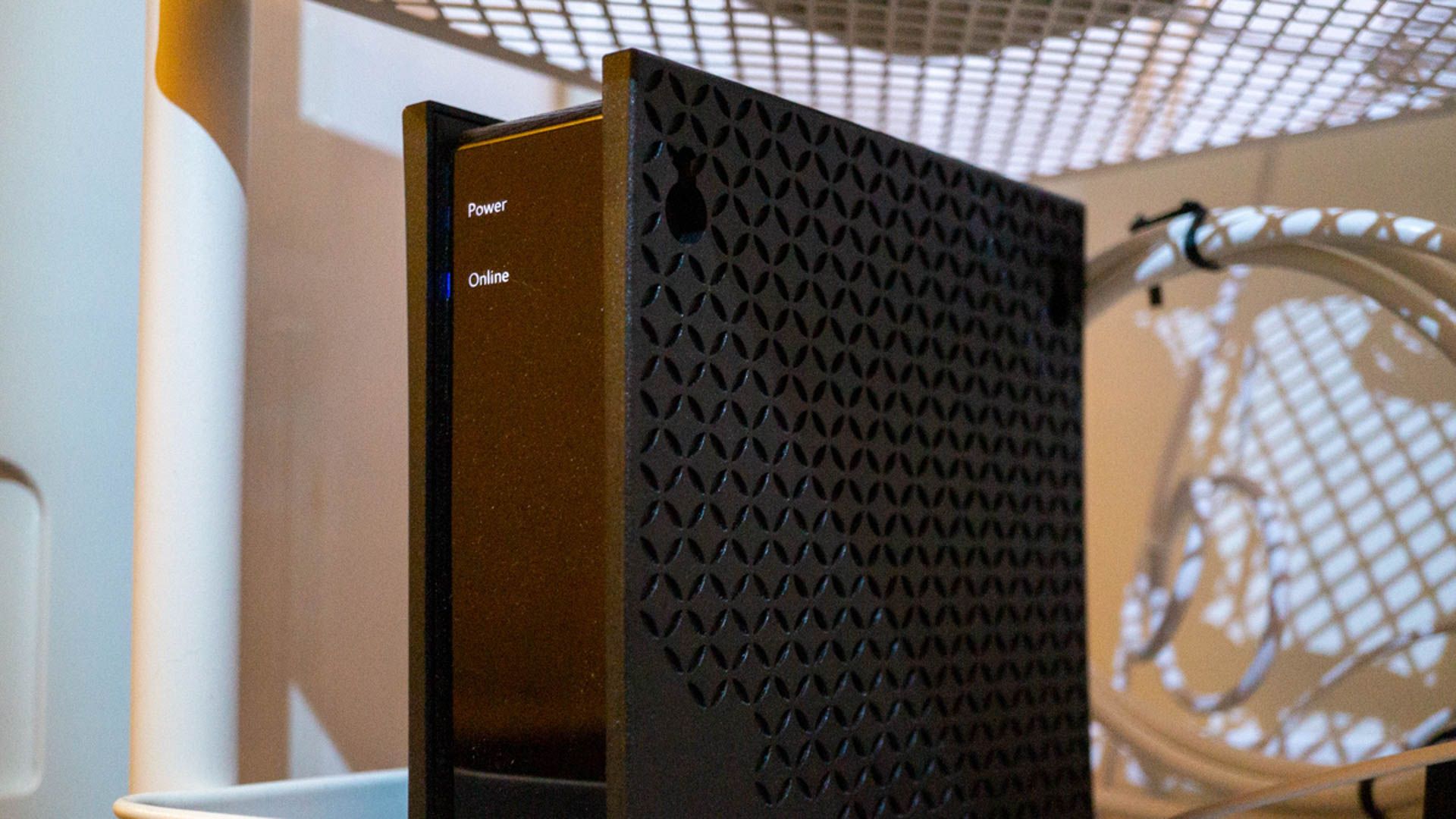
Modem (viết tắt của modulator-demodulator) chuyển tín hiệu từ đường cáp hoặc đường dây sang dạng số mà thiết bị trong nhà hiểu được, và ngược lại. Nói đơn giản, modem là thứ trực tiếp kết nối với Internet. Với cáp quang, vai trò này thường do ONT (Optical Network Terminal) đảm nhận. Trong thực tế, ONT đóng vai trò tương đương modem, nên bài này dùng chung cách nói cho cả hai.
Hệ quả thực tế là một router Wi-Fi thông thường không thay được ONT. Bạn không thể cắm thẳng sợi quang vào router rồi có mạng. Router luôn cần nhận tín hiệu đã được giải mã từ modem hoặc ONT phía trước.
Router: nơi phân luồng dữ liệu trong nhà
Router nằm sau modem. Nó nhận lưu lượng từ Internet và chuyển đến đúng thiết bị, qua Wi-Fi hoặc cổng Ethernet. Nó cũng xử lý những luồng chỉ diễn ra trong nhà, chẳng hạn xem phim từ máy chủ Plex sang TV. Nhiều router hiện nay còn đóng vai trò trung tâm nhà thông minh khi hỗ trợ Matter hoặc làm cầu nối cho thiết bị Thread. Tường lửa, hồ sơ người dùng và mạng khách cũng nằm ở đây.
Gateway gộp hai việc, và đó cũng là giới hạn của nó
Gateway là modem và router đóng trong cùng một khối. Với nhà mạng, lợi thế là triển khai nhanh: một thiết bị, một lần cài đặt, ít dây hơn. Đổi lại, phần Wi-Fi và khả năng xử lý thường được tối giản để đáp ứng số đông, nên gateway khó đáp ứng tốt một căn nhà nhiều tầng hoặc nhiều tường bê tông.
Chi phí thuê thiết bị cũng cần tính. Gói All-Fi Pro của AT&T ở Mỹ thêm 25 USD mỗi tháng vào tiền gói cước, tương đương 300 USD sau một năm, theo Engadget. Chi phí thuê trong khoảng hai năm như vậy đủ để mua riêng một hệ thống mesh. Ở Việt Nam, nhiều nhà mạng cấp modem hoặc gateway kèm hợp đồng, nên điều cần hỏi là thiết bị đó có tính phí thuê riêng hay không.
Cắm router sau gateway dễ tạo hai lớp NAT
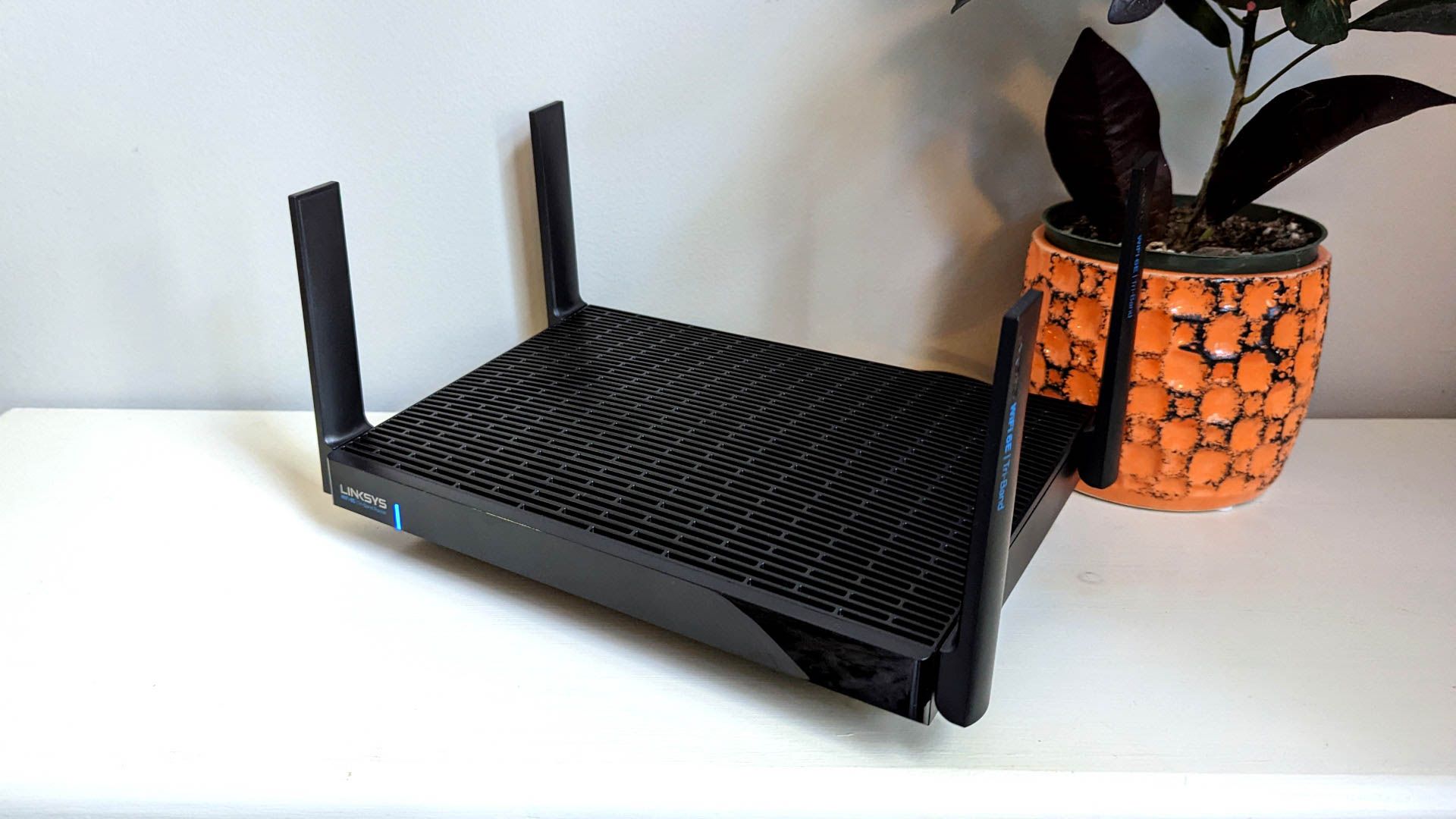
Đây là chỗ hay bị bỏ qua khi tự thêm router. Khi router mới được cắm sau gateway vẫn đang định tuyến, mạng có hai lớp NAT, mỗi lớp cấp địa chỉ và lọc kết nối riêng. Nhiều trường hợp Internet vẫn chạy bình thường. Nhưng khi chơi game trực tuyến, mở cổng cho camera hay truy cập máy trong nhà từ xa, lớp thứ hai có thể gây khó chịu hoặc làm kết nối chập chờn.
Cách gọn nhất là hỏi nhà mạng xem thiết bị có Bridge Mode không và bật theo đúng cấu hình dịch vụ. Ở chế độ này, gateway chỉ đóng vai trò đường truyền, còn router mới làm toàn bộ việc phân luồng. Nếu không bật được, hãy đặt router mới ở Access Point (AP) mode; khi đó gateway vẫn định tuyến và router chủ yếu phát sóng. Tên gọi và cách đấu nối khác nhau giữa các hãng, nên đọc hướng dẫn đúng model trước khi đổi cấu hình. Đừng tắt DHCP khi chưa rõ những dịch vụ nào đang phụ thuộc vào gateway.
Mesh hay Wi-Fi 7: vùng phủ sóng đứng trước
Cấu hình phổ biến trong nhà thường là một thiết bị Wi-Fi 6 cơ bản, gần như chắc chắn không phải mesh. Wi-Fi 6 vẫn đủ cho nhiều nhu cầu, nhưng Wi-Fi 6E và Wi-Fi 7 thêm băng tần 6 GHz bên cạnh 2,4 và 5 GHz. Với nhà phố hoặc căn hộ nhiều tường, vấn đề thường gặp là sóng không tới đều hơn là thiếu chuẩn mới. Một hệ thống mesh được đặt đúng vị trí thường xử lý điểm chết hữu ích hơn một router đơn lẻ có chuẩn cao hơn. Đây là nhận định theo tình huống, không phải cam kết: kết quả còn phụ thuộc vị trí đặt, vật cản và số thiết bị.
Trước khi mua, hãy thử đặt gateway ở chỗ thoáng, gần khu vực dùng nhiều, rồi đo tốc độ ở những phòng hay mất sóng. Nếu phải thêm thiết bị, chọn router hoặc mesh có thể cấu hình theo đúng cách nhà mạng cho phép. Wi-Fi 7 đáng xem khi thiết bị đầu cuối hỗ trợ, gói cước đủ nhanh và nhà có nhiều thiết bị truyền dữ liệu lớn cùng lúc. Với nhu cầu phổ thông, sửa vùng phủ và đưa máy tính bàn, TV về cáp Ethernet thường hiệu quả hơn việc nâng chuẩn.
Ba câu nên hỏi nhà mạng trước khi mua router
- Thiết bị đang dùng có Bridge Mode không, và bật lên có ảnh hưởng dịch vụ nào của gói cước không?
- Thiết bị có tính phí thuê hàng tháng không, và tổng phí sau một năm là bao nhiêu?
- Nếu đổi sang router riêng, có cần thông số cấu hình hay thao tác nào từ phía nhà mạng không?
Nguồn tham khảo: Engadget; How-To Geek