Tóm tắt nhanh
- Nén NTFS giảm dung lượng tệp trên ổ, còn ứng dụng vẫn mở và lưu tệp như bình thường.
- Trong thử nghiệm của XDA Developers, laptop có 333GB dữ liệu đã lấy lại 68GB và việc nén xong sau khoảng 2 giờ.
- Chi phí hiệu năng phụ thuộc vào máy và loại tệp. Nên thử trên một thư mục trước khi bật cho cả ổ.
- Tính năng chỉ dùng trên phân vùng NTFS. Tệp riêng lẻ lớn hơn 30GB có thể không nén được.
Nén NTFS có thể lấy lại nhiều chỗ trống mà không làm đổi cách bạn mở tệp. Nhưng bật nén cho toàn bộ ổ không phải lựa chọn mặc định tốt nhất. Với phần lớn người dùng, cách hợp lý là bắt đầu từ những thư mục ít thay đổi, đo lại dung lượng và cảm nhận tốc độ, rồi mới quyết định mở rộng.
Nén NTFS khác file ZIP ở chỗ Windows tự giải nén khi cần
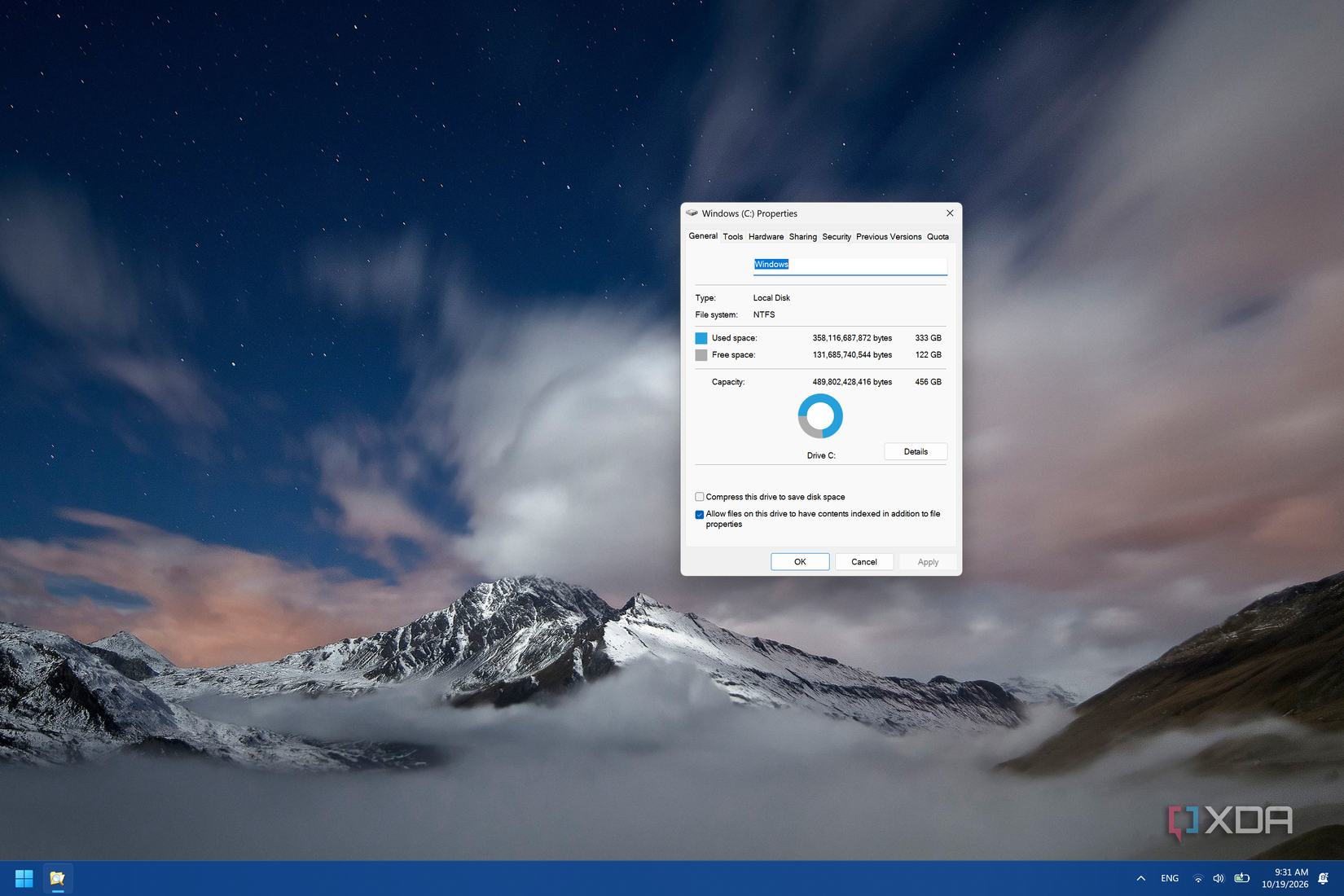
Khác với file ZIP, nén NTFS không tạo ra một gói tệp mà bạn phải giải nén thủ công mỗi lần dùng. Tệp vẫn nằm đúng chỗ, giữ nguyên tên và cách mở. Chỉ phần dữ liệu lưu trên đĩa được thu gọn. Khi một ứng dụng mở tệp, hệ thống giải nén ngay trong lúc đọc, nên ứng dụng nhận đủ nội dung như bình thường.
Tính năng này có từ lâu trong hệ thống tệp NTFS, không phải thứ mới của Windows 11. Windows 11 chỉ đưa việc bật nén về giao diện Properties quen thuộc. Thuật toán là Lempel-Ziv, theo Microsoft là phương pháp nén không mất dữ liệu. Vì vậy, tài liệu văn bản hay tệp có nhiều đoạn lặp thường giảm được nhiều, còn ảnh, video hay tệp đã nén sẵn thì mức giảm nhỏ hơn đáng kể.
Cách bật nén cho một thư mục hoặc ổ NTFS
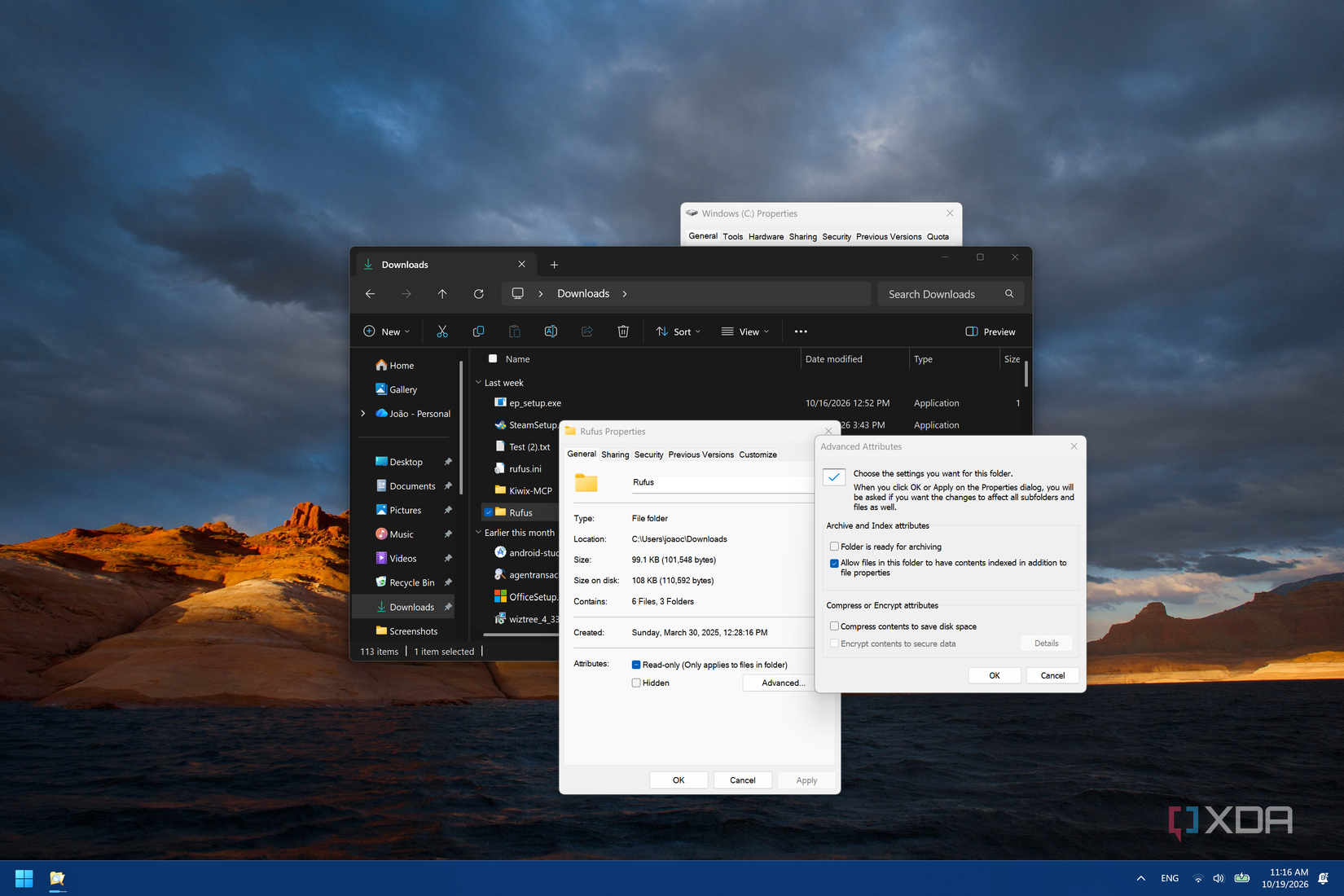
Thao tác không phức tạp, nhưng nên bắt đầu từ phạm vi nhỏ. Với cả ổ đĩa, bạn làm như sau:
- Mở File Explorer, chọn This PC, nhấp chuột phải vào ổ cần nén và chọn Properties.
- Ở gần cuối cửa sổ, đánh dấu tùy chọn nén tệp trên ổ để tiết kiệm dung lượng, rồi xác nhận.
- Nếu chỉ muốn nén một thư mục, mở Properties của thư mục đó, chọn Advanced và tích vào “Compress contents to save disk space”.
- Chọn có áp dụng cho thư mục con hay không, sao lưu dữ liệu quan trọng, rồi chờ Windows xử lý xong.
Với ổ có hàng trăm gigabyte dữ liệu, bước xử lý ban đầu có thể mất nhiều thời gian. Khi xong, hãy mở lại những ứng dụng và tệp bạn hay dùng để kiểm tra. Nếu thấy bất tiện, quay lại Properties và bỏ đánh dấu để giải nén.
Con số 68GB là kết quả của một máy, không phải mức tiết kiệm bảo đảm
Laptop trong thử nghiệm của XDA Developers có 333GB dữ liệu đang dùng. Sau khi nén toàn bộ ổ, máy lấy lại 68GB dung lượng trống. Windows ban đầu dự đoán quá trình kéo dài hơn 9 giờ, nhưng thực tế hoàn tất sau khoảng 2 giờ. Đó là kết quả đáng chú ý, nhưng chỉ đúng với một cấu hình và một bộ dữ liệu cụ thể. Máy chứa nhiều video, ảnh hoặc tệp đã nén sẵn sẽ khó đạt con số tương tự.
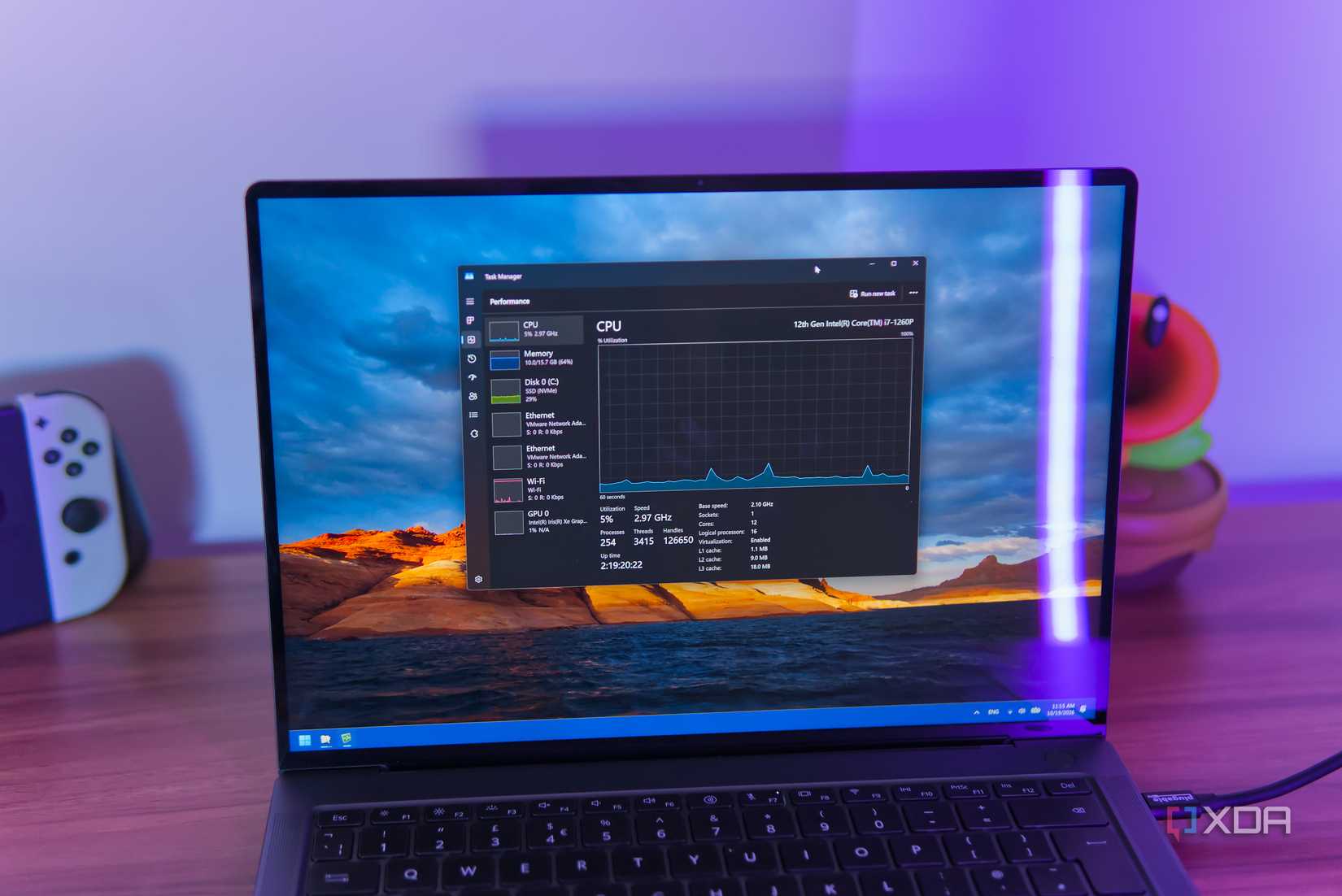
Về hiệu năng, nén và giải nén dùng chu kỳ CPU. XDA cho biết trên máy đời mới, chi phí này khó nhận ra khi mở tệp. Điều đáng cân nhắc hơn là máy cũ và các tác vụ đọc ghi liên tục với tệp lớn, vì ở đó độ trễ có thể rõ hơn.
Thư mục tài liệu là điểm khởi đầu hợp lý hơn ổ hệ thống
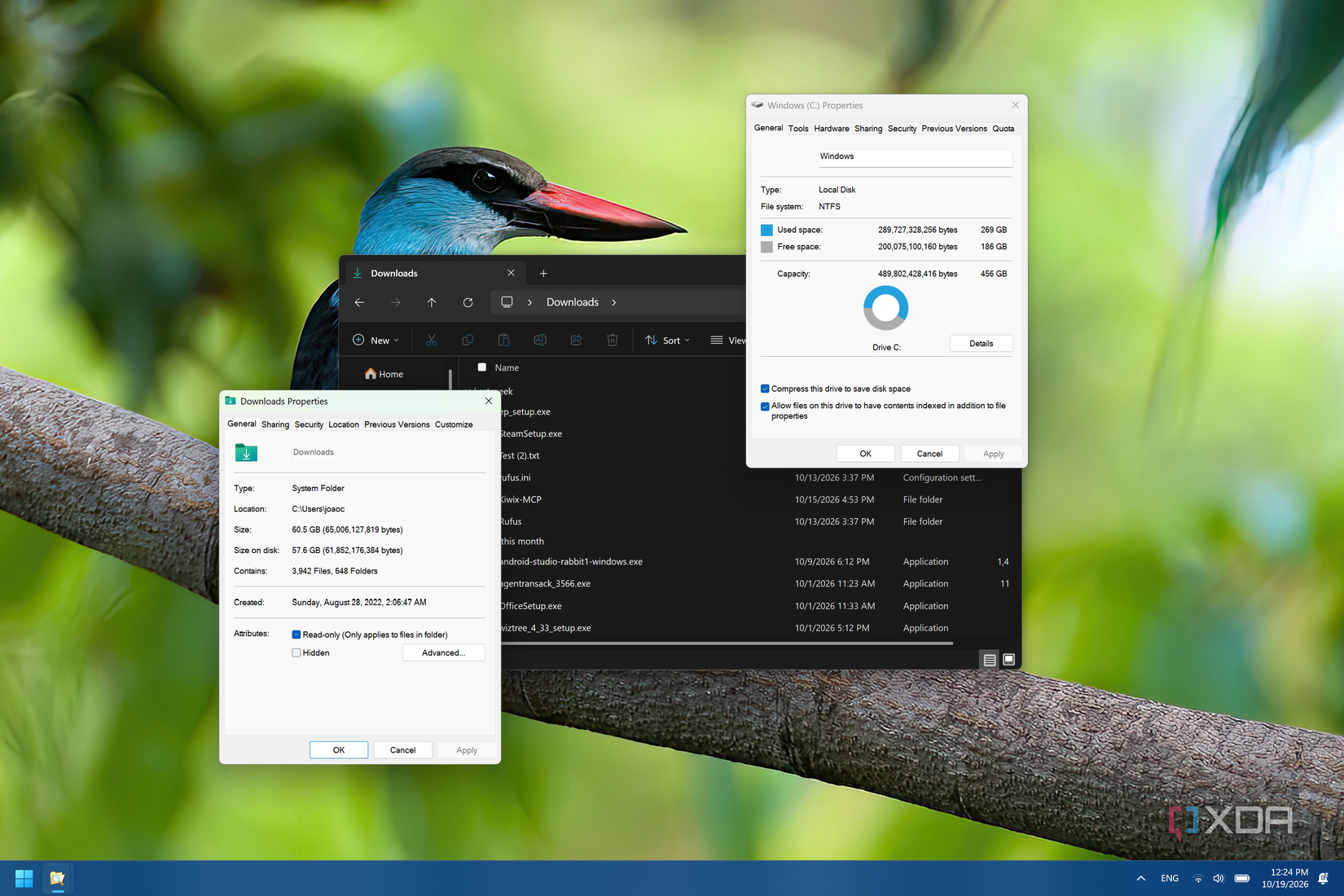
Ổ hệ thống chứa Windows, ứng dụng và nhiều tệp tạm mà máy truy cập liên tục. Nén cả ổ này làm phạm vi thay đổi rộng, và khi một ứng dụng chậm đi thì khó biết nguyên nhân nằm ở đâu. Cách an toàn hơn là bắt đầu với thư mục tài liệu, thư mục tải xuống hoặc kho ảnh cũ. Ghi lại dung lượng trước và sau, rồi theo dõi máy vài tuần.
Về SSD, hiện chưa có số đo nào đủ để kết luận nén NTFS làm ổ hao nhanh hơn. Tuy vậy, về cơ chế, sửa một phần của tệp đã nén có thể kéo theo việc ghi lại nhiều dữ liệu hơn. Vì thế, thư mục chứa cơ sở dữ liệu, dự án chỉnh sửa liên tục hay thư viện game lớn không nên là nơi bạn bật nén đầu tiên.
Cũng đừng nhầm với lệnh compact.exe /CompactOS. Theo Microsoft, lệnh này truy vấn hoặc đặt trạng thái nén của chính hệ thống Windows, không phải công cụ nén thư mục cá nhân. Trộn hai cách làm khi đang tìm chỗ cho ảnh hay tài liệu chỉ khiến việc theo dõi khó hơn.
Chỉ nên bật rộng hơn khi dữ liệu thực sự phù hợp
Nén NTFS hữu ích nhất khi ổ sắp đầy, phần dữ liệu lớn là tài liệu, bảng tính hoặc tệp có nhiều phần lặp, và máy không phải chạy tác vụ nặng liên tục. Nếu ổ còn trống nhiều, hoặc phần lớn là video và ảnh đã nén, lợi ích sẽ nhỏ trong khi chi phí vẫn còn.
Hai giới hạn kỹ thuật cần nhớ: tính năng chỉ dùng cho phân vùng NTFS, không áp dụng cho FAT32 hay exFAT, và tệp riêng lẻ lớn hơn 30GB có thể không nén thành công. Nếu cần thử, hãy chọn một thư mục dễ khôi phục, làm theo các bước trên và xem tốc độ mở tệp trong công việc thật. Kết quả đó đáng tin hơn một con số thử nghiệm của người khác.
Nguồn tham khảo: Microsoft Learn: File Compression and Decompression; Microsoft Learn: compact; XDA Developers