
Tóm tắt nhanh
- Giới hạn sạc, Auto Blocker, bàn phím mặc định và Super HDR là bốn mục đáng kiểm tra sau khi nâng cấp One UI 9.
- Cơ bản và Tối đa trong Bảo vệ pin có cách hoạt động khác nhau; bật bảo vệ chưa chắc đã giữ giới hạn sạc cũ.
- Nên giữ Auto Blocker nếu chỉ cài ứng dụng từ cửa hàng chính thức, thay vì tắt cả lớp bảo vệ để làm theo một hướng dẫn chung.
- Thiết lập thay đổi đã được ghi nhận trên Galaxy S25, nhưng chưa đủ căn cứ để kết luận mọi máy Galaxy đều bị đặt lại sau cập nhật.
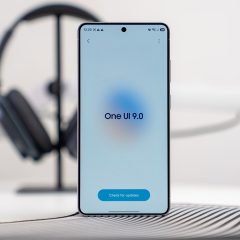
One UI 9 có thể khiến một số lựa chọn cá nhân cần được kiểm tra lại, từ mức pin dừng sạc đến bàn phím xuất hiện khi nhập liệu. Trường hợp Galaxy S25 chuyển từ One UI 8.5 lên One UI 9 cho thấy cả bốn mục trên có thể khác trước, nhưng không đồng nghĩa bản cập nhật áp cùng một thay đổi lên tất cả thiết bị.
Cách xử lý hợp lý là kiểm tra theo mức độ ảnh hưởng: giới hạn sạc trước, lớp bảo mật kế tiếp, rồi mới đến sự thuận tiện khi gõ và độ sáng khi xem nội dung. Không nên tắt đồng loạt, bởi một tùy chọn gây vướng cho người phát triển ứng dụng lại có ích với người chỉ dùng điện thoại để liên lạc và giao dịch.
Bảo vệ pin vẫn bật nhưng giới hạn sạc có thể đã khác
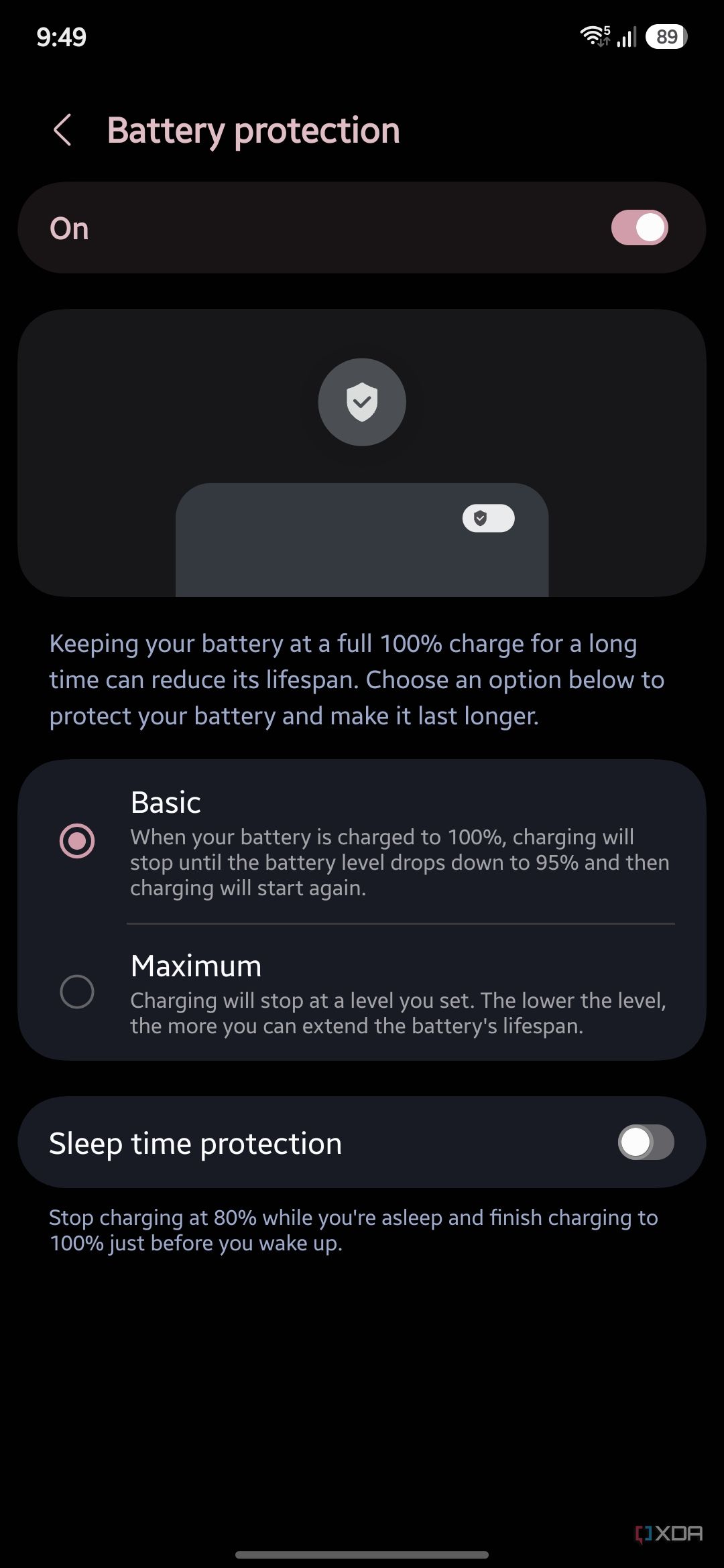
Mục đáng xem trước tiên là chế độ bảo vệ pin, vì máy vẫn hiện tính năng đang bật ngay cả khi mức sạc không còn đúng ý người dùng. Nếu trước đó đã chọn dừng sạc sớm để dùng máy thường xuyên bên bàn làm việc, việc chuyển về Cơ bản sẽ làm thay đổi cách sạc hằng ngày.
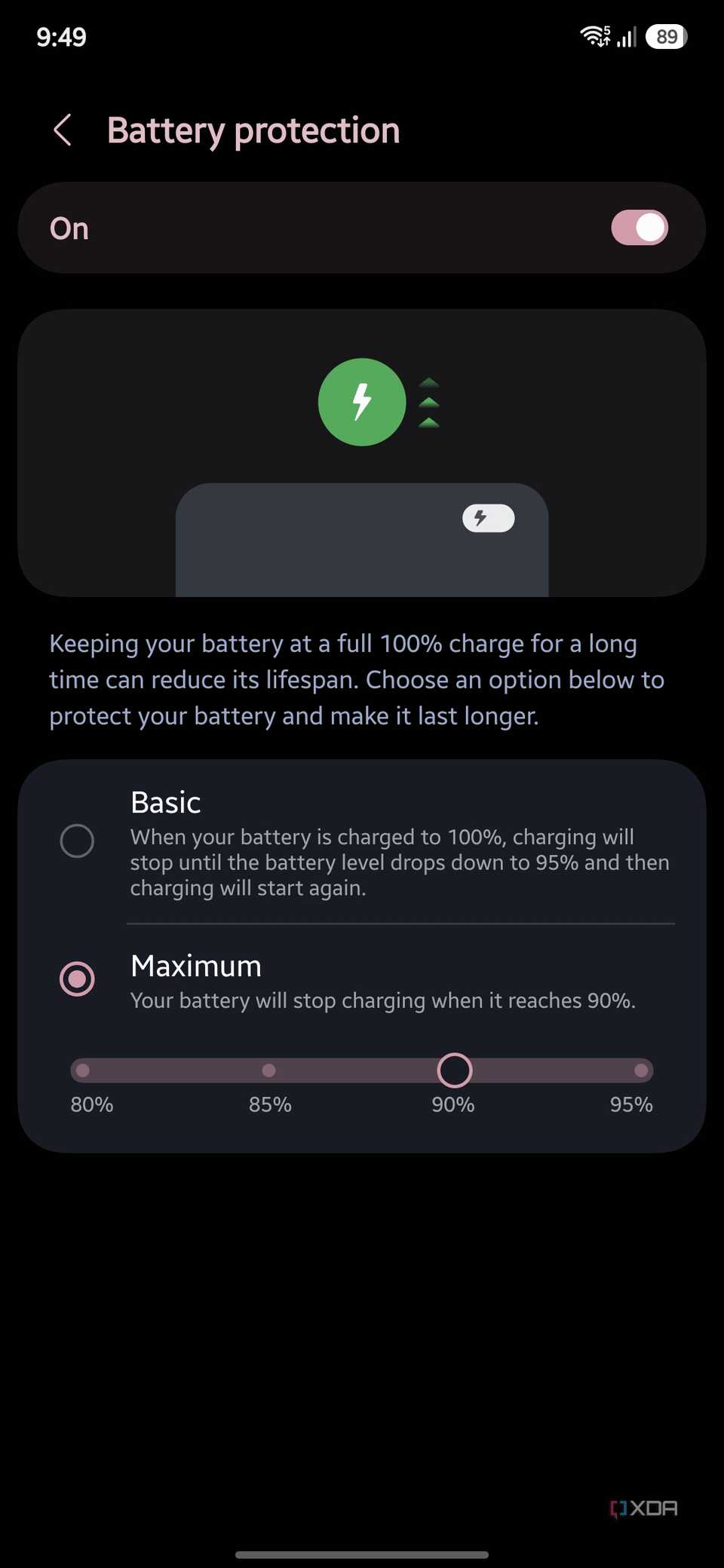
Theo Samsung, chế độ Cơ bản cho phép pin đạt 100% rồi ngắt sạc, sau đó sạc lại khi mức pin giảm xuống 95%. Như vậy, Cơ bản không phải tên gọi khác của giới hạn 80% hay 90%; hai cách bảo vệ đáp ứng những nhu cầu khác nhau.
- Mở Cài đặt → Pin → Bảo vệ pin (Settings → Battery → Battery protection).
- Kiểm tra chế độ đang được chọn, không chỉ nhìn công tắc bật hoặc tắt.
- Nếu muốn dừng sạc trước khi đầy, chọn Tối đa (Maximum), rồi xem mức giới hạn mà chính thiết bị cho phép.
- Sau lần cắm sạc tiếp theo, đối chiếu thông báo dừng sạc với lựa chọn vừa đặt.
Ảnh thiết lập trên Galaxy S25 trong bài XDA hiển thị chế độ Tối đa với giới hạn 90%, còn tài liệu Samsung dành cho One UI 6.1 mô tả Tối đa dừng ở 80%. Không nên áp cứng con số trong hướng dẫn đời cũ cho giao diện mới: hãy đọc mức hiển thị trên máy, bởi lựa chọn còn phụ thuộc phiên bản phần mềm và thiết bị.
Giới hạn thấp hơn có nghĩa là rời ổ cắm với ít pin hơn, nên người thường xuyên ra ngoài có thể cần ưu tiên thời gian sử dụng trong ngày. Với người cắm máy lâu bên bàn làm việc, giữ đúng giới hạn đã chọn lại quan trọng hơn việc luôn nhìn thấy pin đầy. Samsung cũng lưu ý duy trì pin ở mức 100% trong thời gian dài có thể làm giảm tuổi thọ pin.
Auto Blocker nên được giữ bật nếu không có nhu cầu cài APK
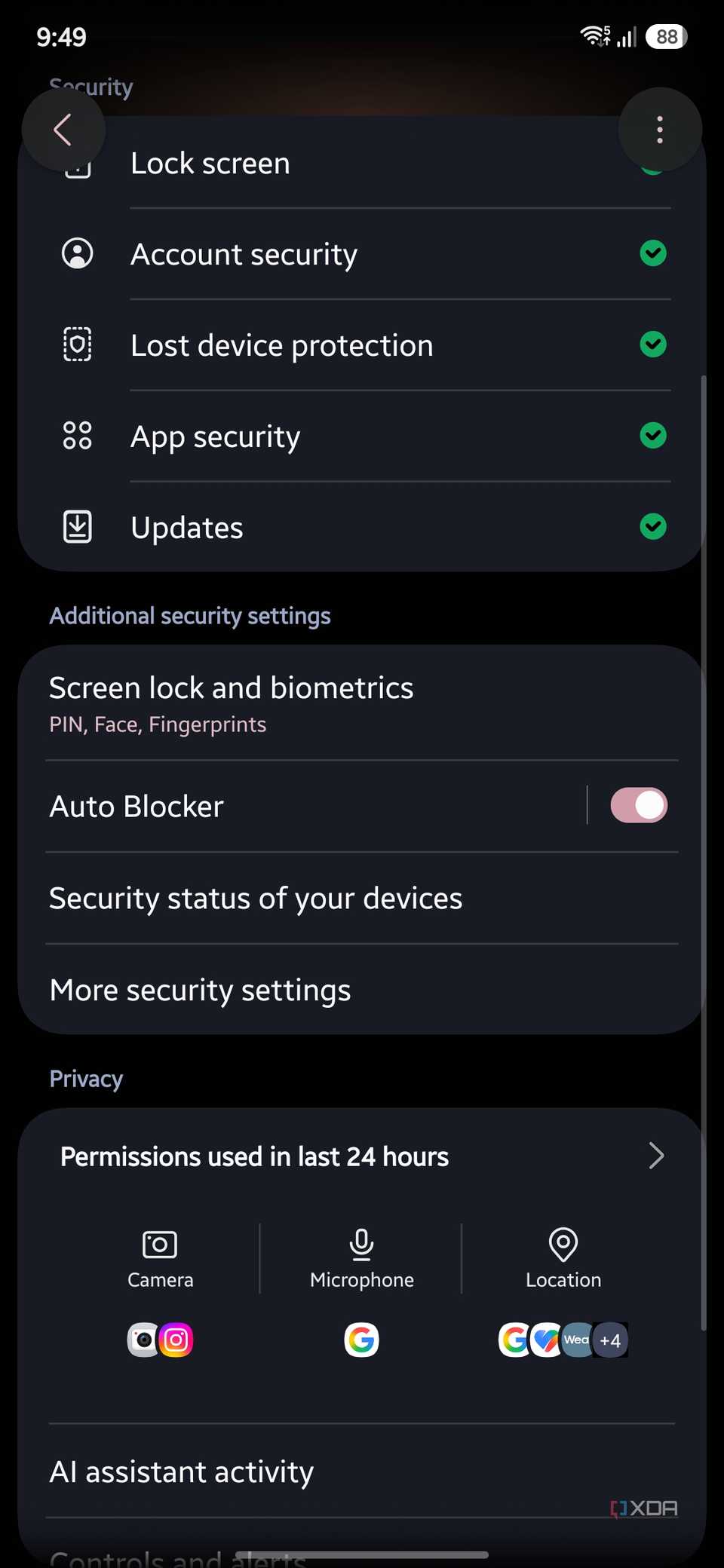
Auto Blocker là mục cần cân nhắc kỹ nhất, vì tắt nó để tránh một lần cài ứng dụng thất bại cũng đồng thời bỏ đi những biện pháp bảo vệ khác. Đây không phải tính năng chỉ phục vụ hoặc chỉ gây phiền cho lập trình viên.
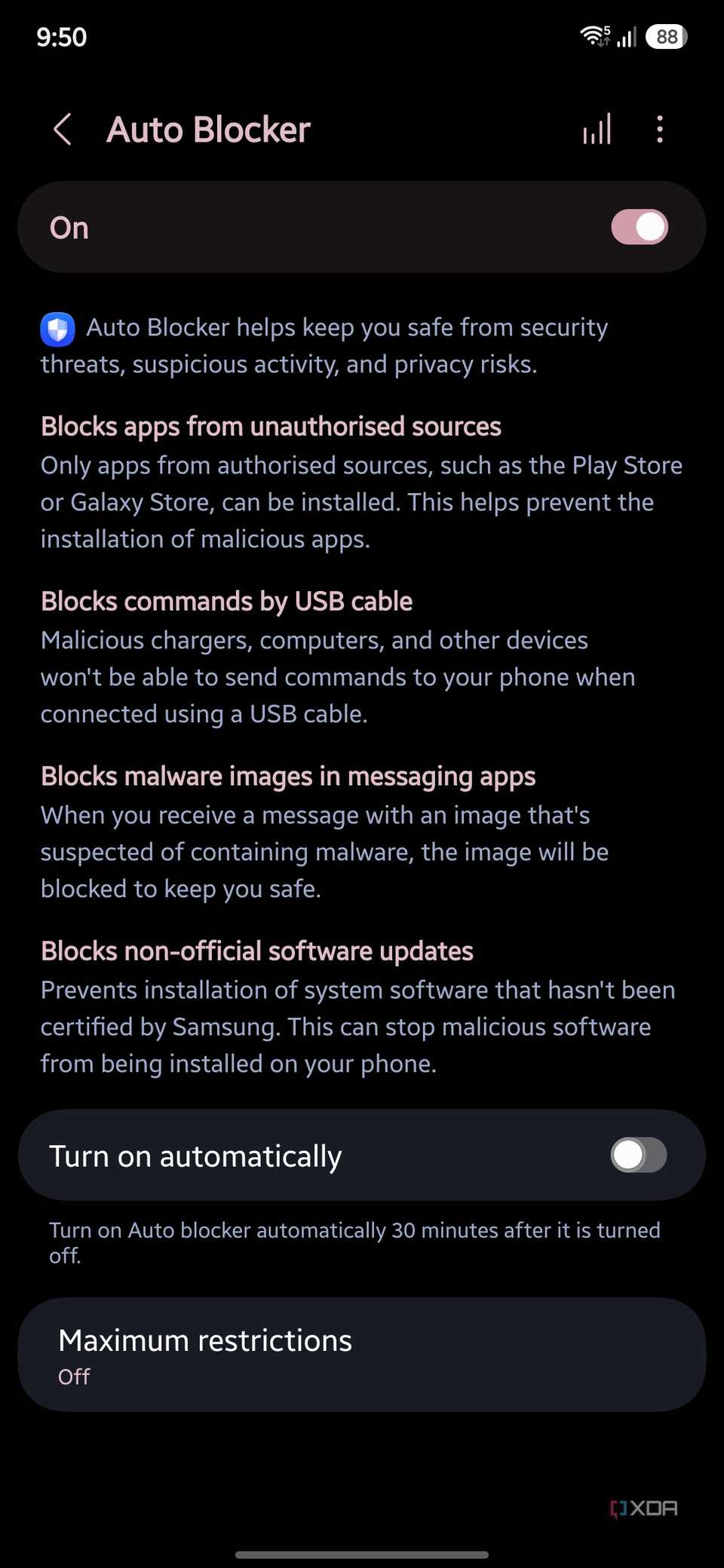
Tài liệu Samsung Knox mô tả Auto Blocker chặn cài ứng dụng từ nguồn không được cho phép, chặn lệnh truyền qua cáp USB và chặn cài phần mềm hệ thống không được phép qua USB. Nó còn kích hoạt Samsung Message Guard để ngăn nội dung độc hại ngụy trang thành ảnh trong tin nhắn. Vì vậy, một file APK bị chặn chưa đủ để kết luận điện thoại đang gặp lỗi.
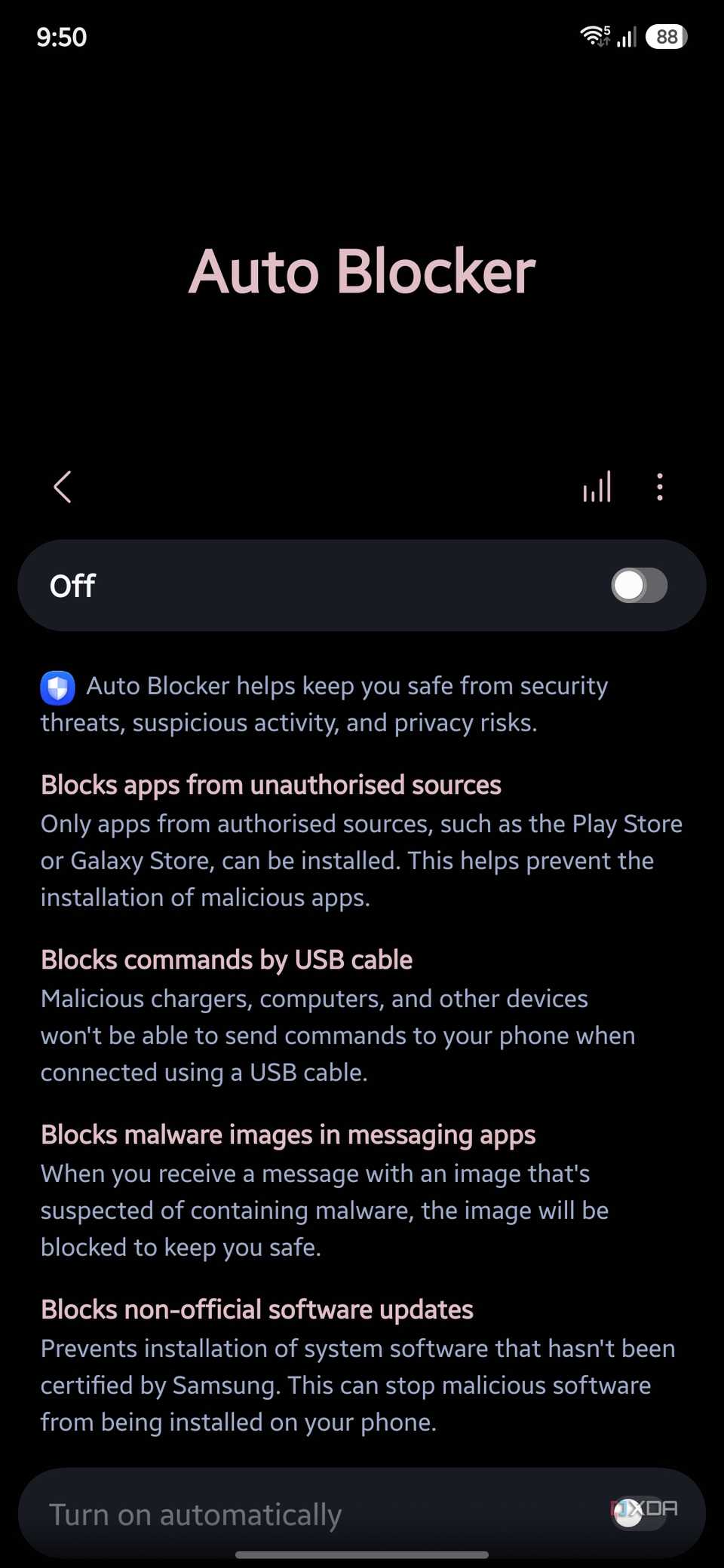
- Vào Cài đặt → Bảo mật và quyền riêng tư → Trình chặn tự động (Security and privacy → Auto Blocker).
- Nếu chỉ dùng Google Play hoặc Galaxy Store, giữ công tắc bật; không cần thay đổi để giống ảnh hướng dẫn của người khác.
- Nếu đang tự phát triển ứng dụng và cần cài bản thử nghiệm, hoặc cần một thao tác USB bị chặn, xác định đúng nhu cầu và nguồn file trước khi quyết định tắt.
- Khi công việc đó kết thúc, cân nhắc bật lại nếu không còn cần các quyền truy cập bị hạn chế.
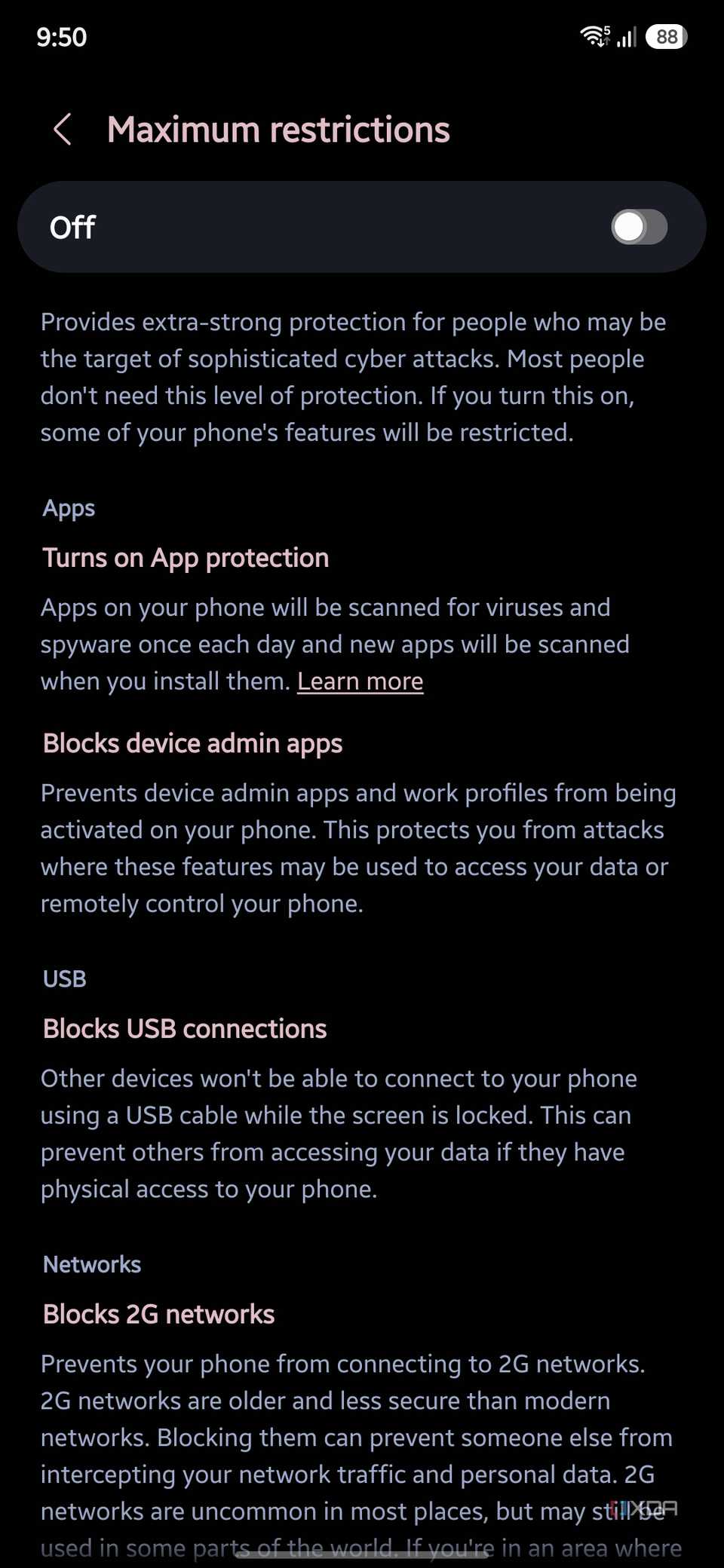
Với người dùng tại Việt Nam, yêu cầu cài APK từ tin nhắn tự xưng là ngân hàng hay dịch vụ hỗ trợ không phải lý do hợp lý để bỏ chặn. Một lớp bảo vệ làm quá trình cài đặt khó hơn đôi chút vẫn đáng giữ khi việc cần làm chỉ là dùng ứng dụng có sẵn trên cửa hàng chính thức.
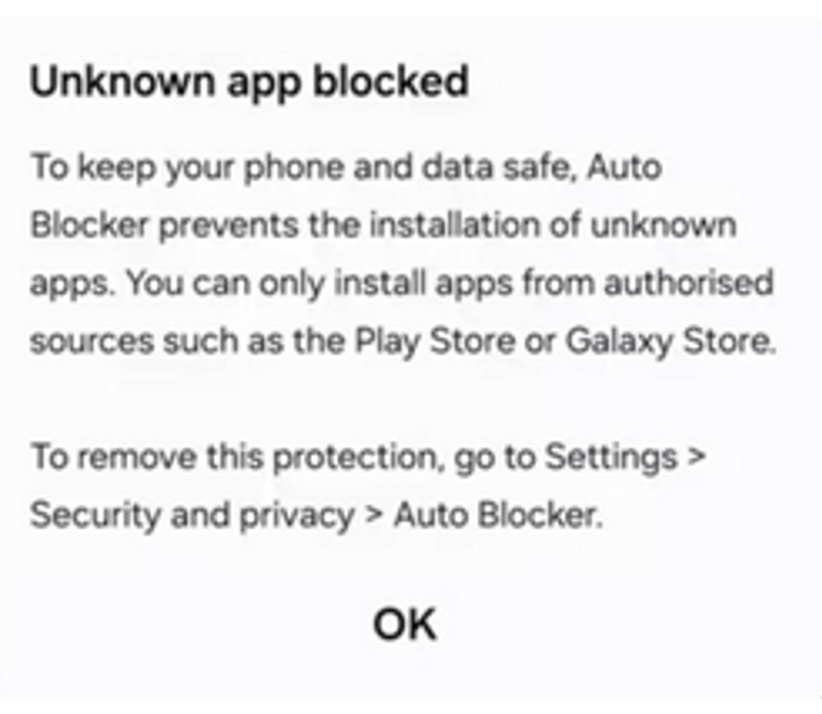
Cũng cần phân biệt Auto Blocker với Hạn chế tối đa (Maximum restrictions) nằm bên trong nó. Theo Samsung Knox, Hạn chế tối đa là lựa chọn bổ sung và mặc định tắt; nó có thể ảnh hưởng đến ứng dụng quản trị thiết bị, hồ sơ công việc và các khả năng khác. Không nên bật hoặc tắt mục này chỉ vì tên gọi nghe giống chế độ Tối đa trong phần pin.
Chọn lại bàn phím mặc định thay vì cài lại ứng dụng
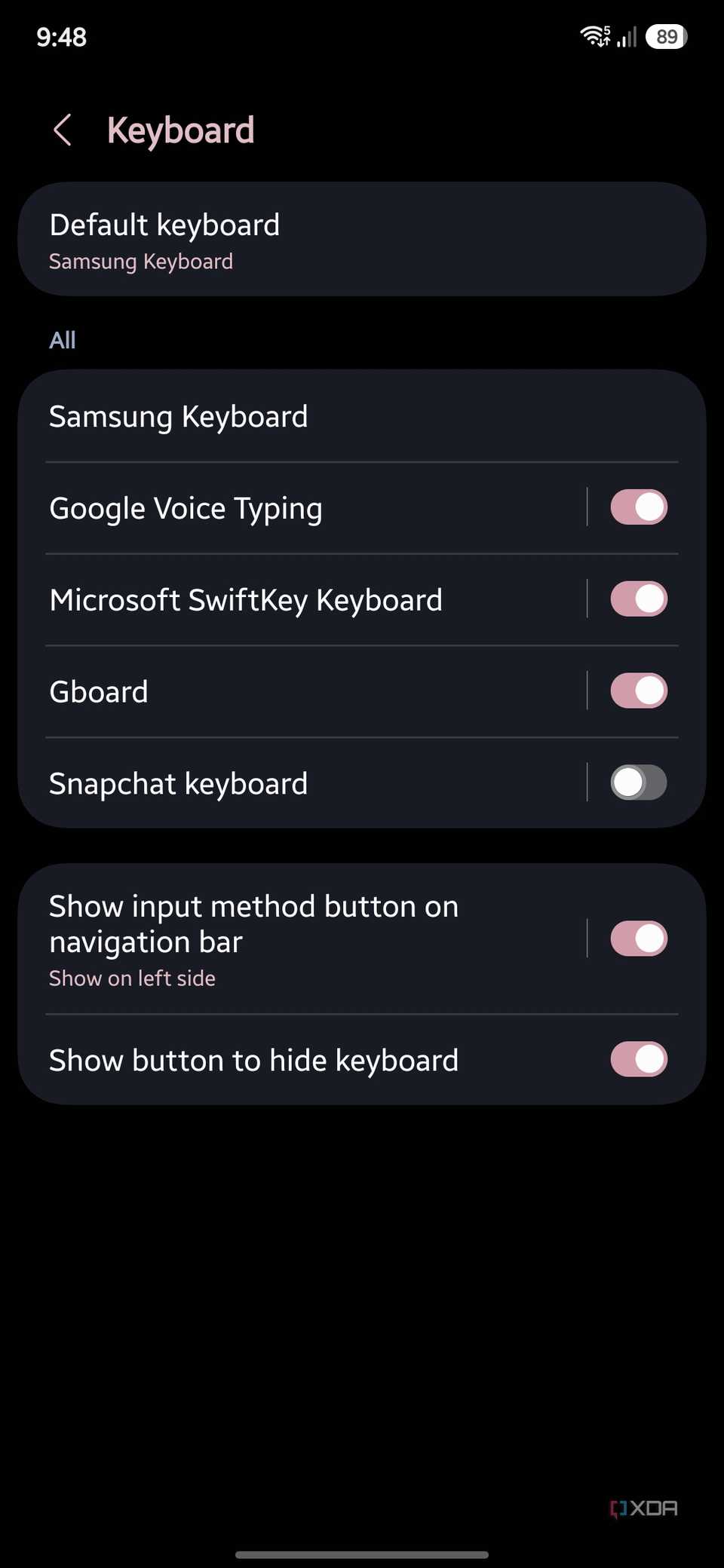
Bàn phím xuất hiện khác trước chưa có nghĩa ứng dụng quen dùng đã bị xóa. Khi phương thức nhập mặc định chuyển về Samsung Keyboard, việc cần làm trước là chọn lại bàn phím, thay vì mất thời gian cài lại hoặc đặt lại toàn bộ điện thoại.
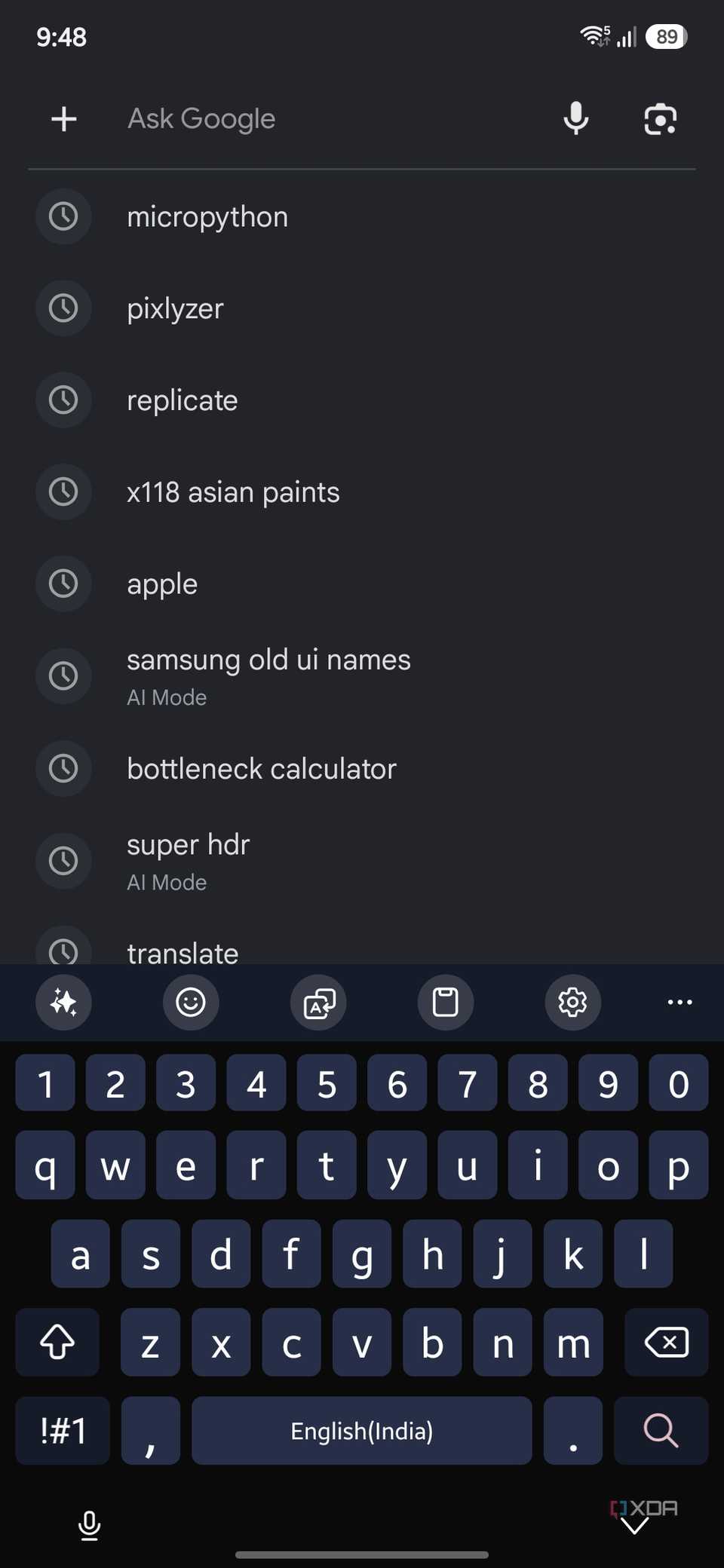
- Mở Cài đặt, dùng ô tìm kiếm để tìm Bàn phím mặc định (Default keyboard).
- Trong mục quản lý bàn phím, mở danh sách phương thức nhập và chọn Gboard nếu đó là ứng dụng đang muốn dùng.
- Mở một ô nhập văn bản để kiểm tra bàn phím thực sự xuất hiện; nếu giao diện cho phép chọn phương thức nhập ngay khi đang gõ, có thể đổi tại đó.
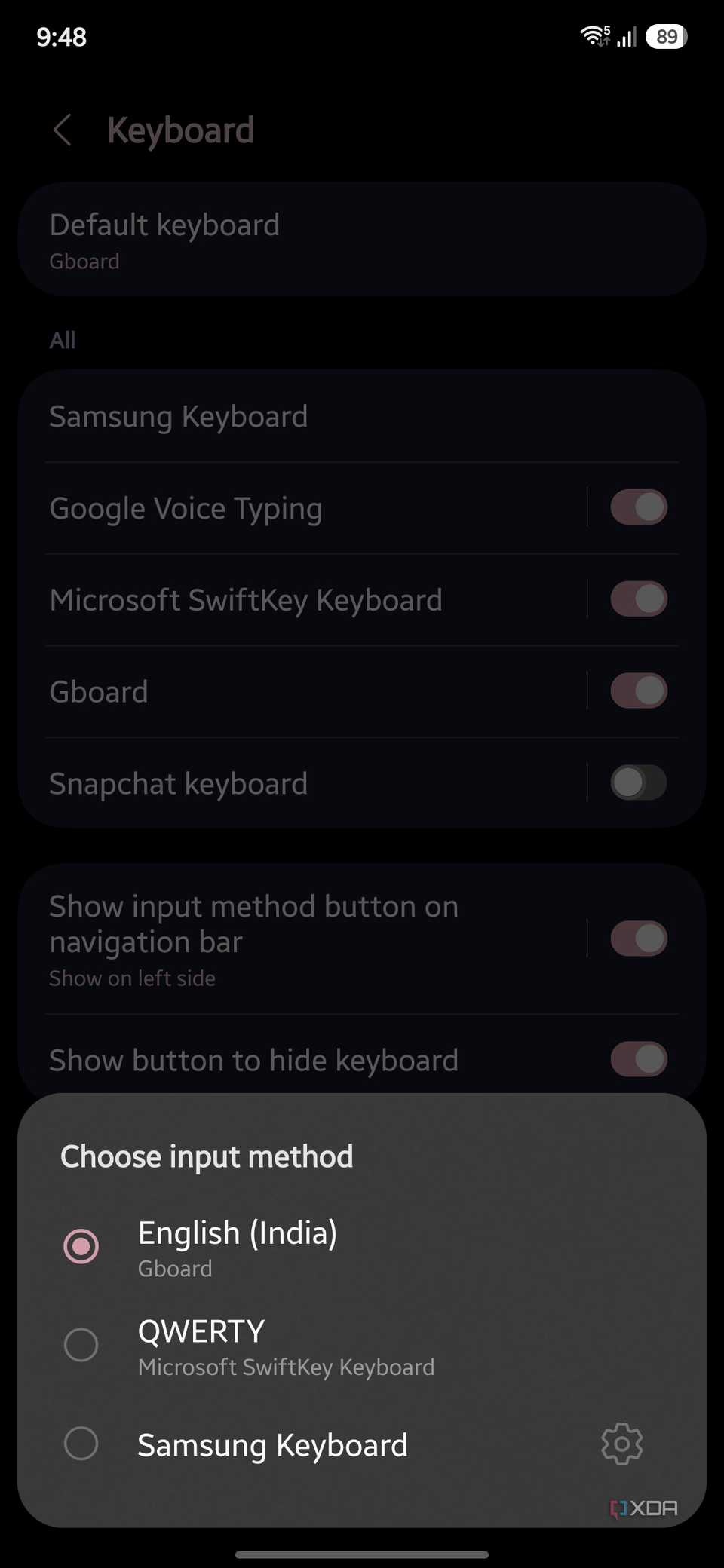
Tên và vị trí mục có thể khác theo ngôn ngữ giao diện, nên tìm bằng tên chức năng sẽ dễ hơn cố lần theo một đường dẫn không khớp máy. Nếu Gboard không có trong danh sách, cần kiểm tra ứng dụng đã có và được bật hay chưa trước khi tiếp tục.
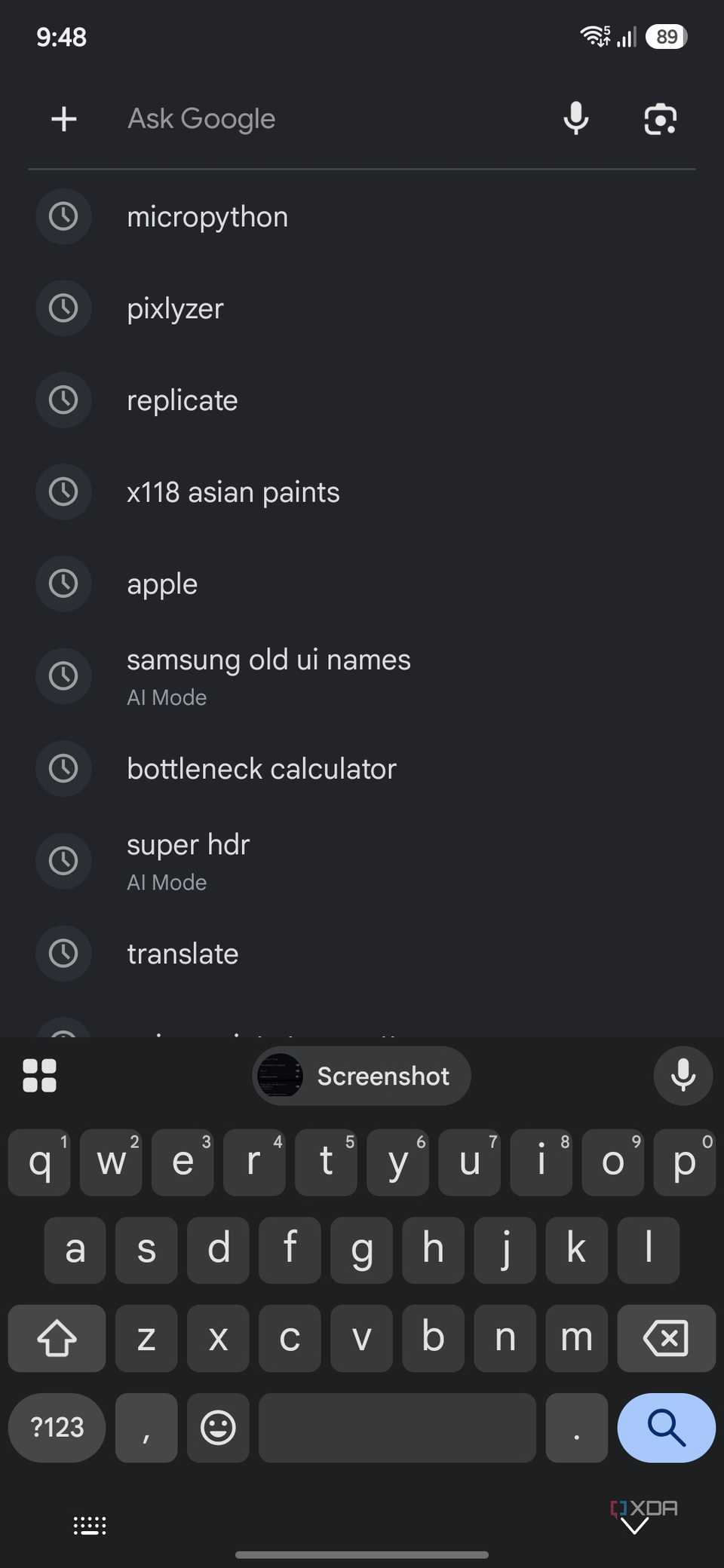
Với người gõ tiếng Việt, việc quan trọng sau khi đổi lại là kiểm tra cách nhập và bố cục quen dùng trong một ô văn bản bình thường. Đổi bàn phím mặc định và tùy chỉnh cách gõ là hai việc khác nhau; chọn đúng ứng dụng trước sẽ tránh sửa nhầm các thiết lập của Samsung Keyboard trong khi thực ra muốn dùng Gboard.
Tắt Super HDR nếu vùng video sáng gắt khi xem ban đêm
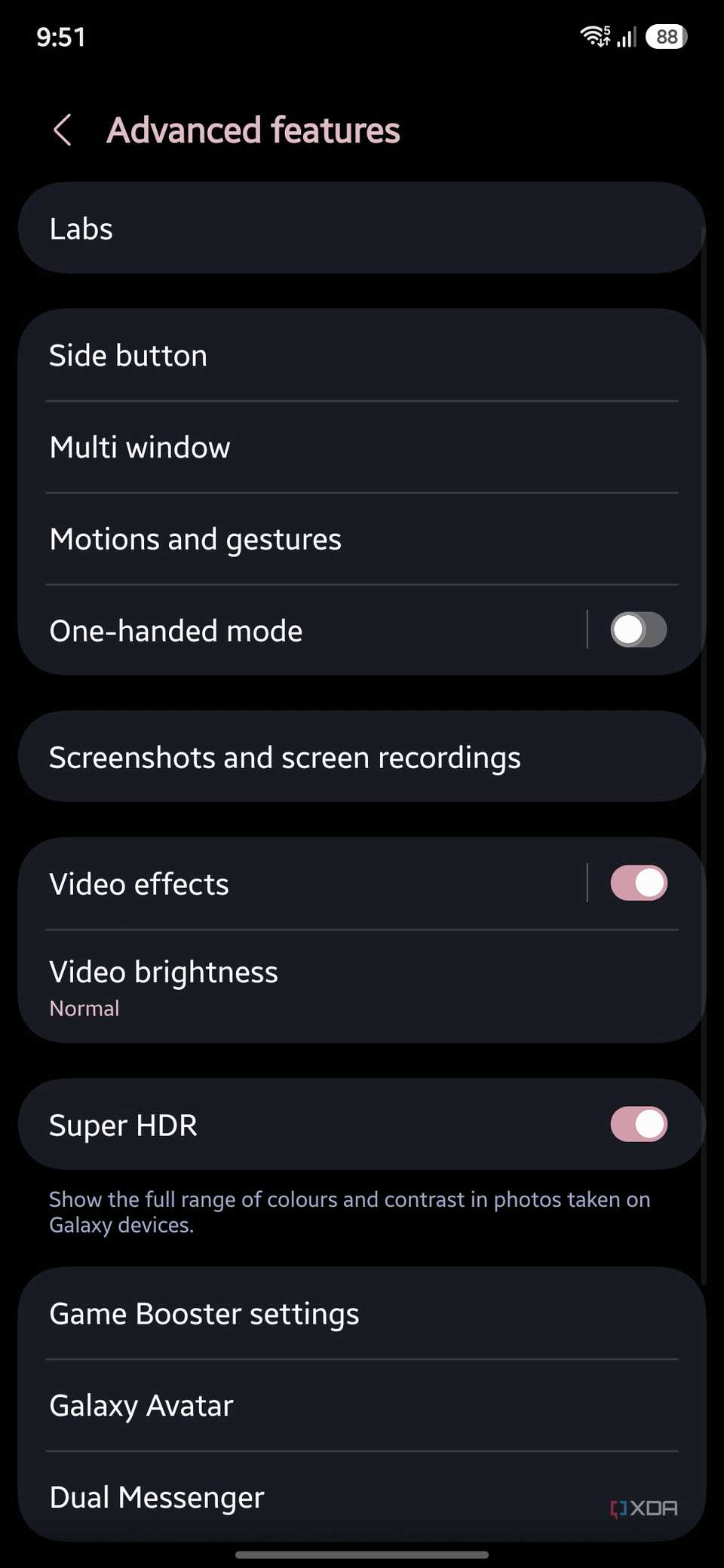
Super HDR đáng kiểm tra khi vùng ảnh hoặc video đột nhiên sáng nổi bật trong khi phần giao diện xung quanh vẫn tối. Dấu hiệu này khác với việc toàn bộ màn hình cùng tăng sáng, nên không cần vội kết luận độ sáng thích ứng đang hoạt động sai.
Nội dung HDR có thể làm vùng sáng của hình ảnh nổi bật hơn khi được hiển thị trên thiết bị hỗ trợ. Điều đó có ích khi xem trong điều kiện phù hợp, nhưng lại dễ gây khó chịu nếu đang lướt video trong phòng tối và gặp nội dung có chênh lệch sáng lớn.
- Mở Cài đặt → Tính năng nâng cao (Advanced features), rồi tìm Super HDR.
- Kiểm tra công tắc; nếu muốn giảm hiện tượng vùng nội dung sáng gắt, tắt tính năng này.
- Quay lại nội dung thường xem để đánh giá mức hiển thị có dễ chịu hơn không, thay vì chỉ nhìn thanh chỉnh độ sáng.
Đây là lựa chọn về cách hiển thị, không phải yêu cầu bảo mật như Auto Blocker. Người thích hiệu ứng HDR có thể giữ bật, còn người thường xem mạng xã hội vào buổi tối có lý do để ưu tiên độ sáng dễ chịu hơn. Không nên mặc định mọi máy Galaxy đều có cùng công tắc hoặc cùng khả năng hiển thị HDR.
Kiểm tra kết quả sử dụng, đừng chỉ kiểm tra công tắc
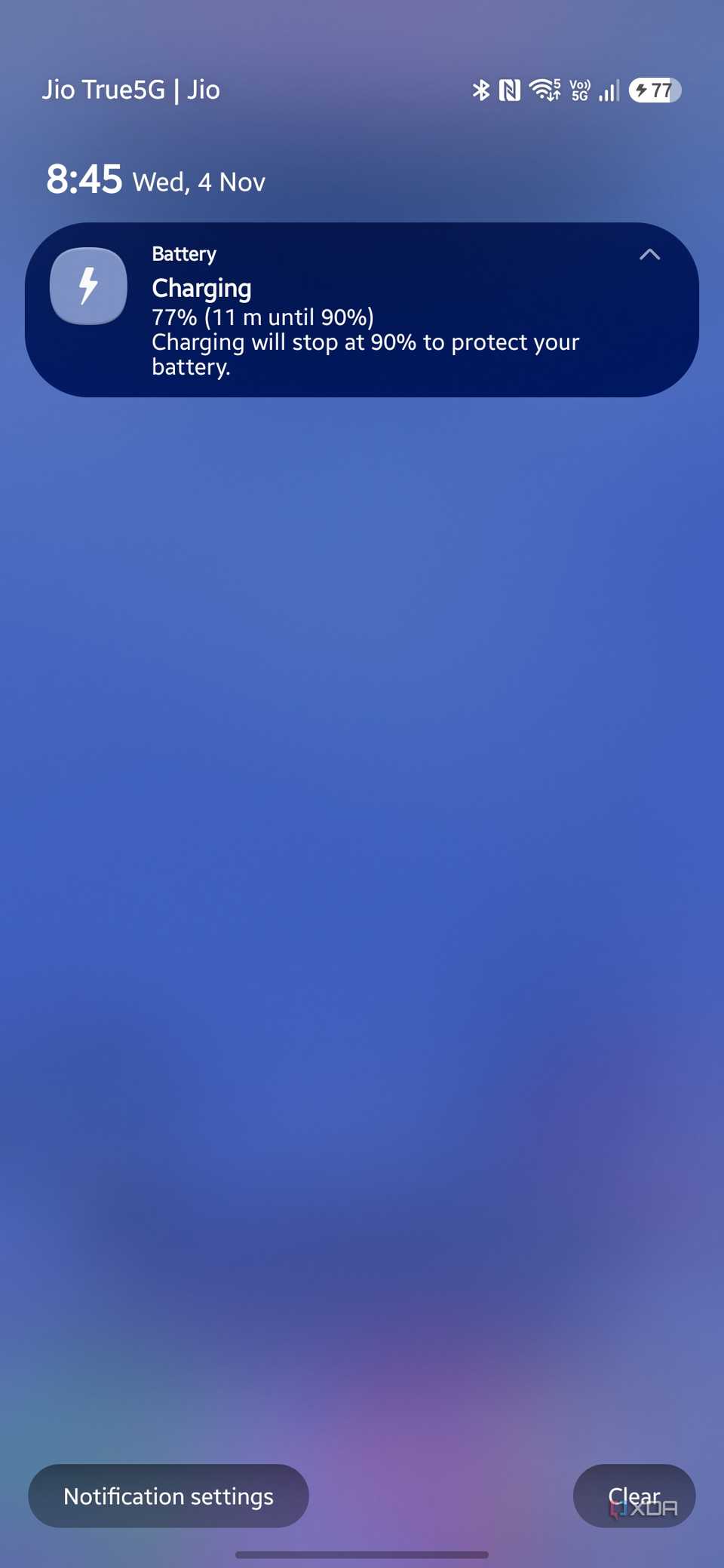
Sau nâng cấp, một danh sách các mục đang bật chưa phản ánh đúng điện thoại đã trở lại cách dùng cũ. Bảo vệ pin có thể bật nhưng sai chế độ, còn bàn phím mong muốn có thể vẫn được cài nhưng không phải phương thức nhập mặc định.
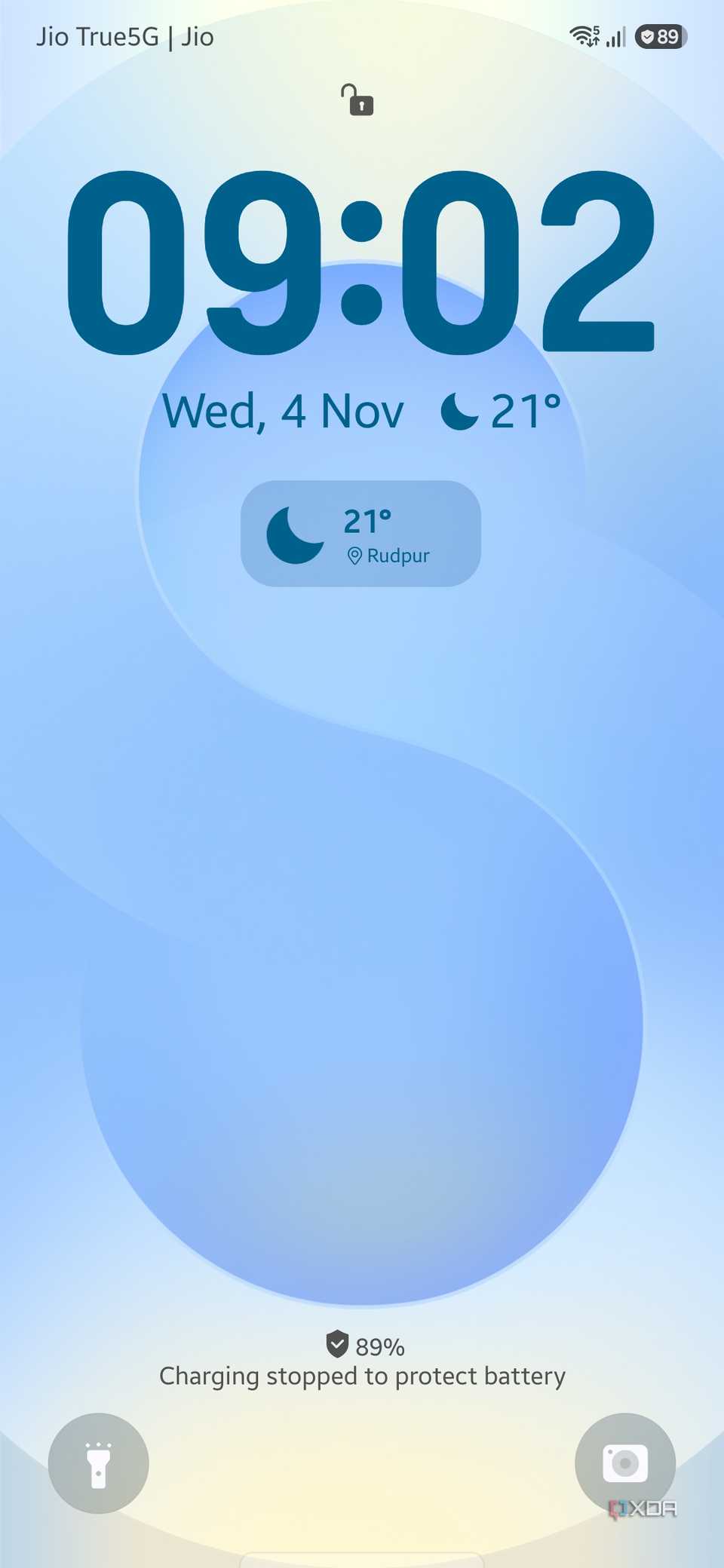
Cách kiểm tra có ích hơn là đối chiếu kết quả: pin dừng ở giới hạn đã chọn, bàn phím đúng xuất hiện khi gõ, nội dung HDR hiển thị theo sở thích, còn ứng dụng từ cửa hàng chính thức vẫn cài bình thường khi giữ Auto Blocker. Chỉ thay đổi mục thực sự không còn phù hợp sẽ ít rủi ro hơn việc khôi phục mọi tùy chọn bằng trí nhớ.
Nên ghi lại hoặc chụp màn hình các thiết lập quan trọng trước lần nâng cấp lớn tiếp theo, nhất là chế độ sạc và các ngoại lệ phục vụ công việc. Bản chụp đó giúp phân biệt lựa chọn cá nhân với mặc định mới, nhưng không biến một trường hợp thay đổi thiết lập thành bằng chứng rằng mọi máy đều gặp cùng vấn đề.
Nguồn tham khảo: Samsung Knox — Auto Blocker; Samsung — Bảo vệ pin trên One UI 6.1; XDA Developers — các thiết lập sau cập nhật One UI 9.