4 cài đặt chống trộm Android anh em nên bật trước cuối tuần: khóa giật máy, khóa khi mất mạng và khóa từ xa

Tóm tắt nhanh
- Android hiện đã có hẳn nhóm cài đặt Theft protection để giảm rủi ro khi bị giật máy hoặc mất điện thoại, nhưng nhiều anh em vẫn chưa bật đủ các lớp quan trọng.
- Theo Android Help, Theft Detection Lock và Offline Device Lock hoạt động trên thiết bị hỗ trợ từ Android 10 trở lên, còn Identity Check chỉ có trên một số máy nhất định và yêu cầu thêm sinh trắc học, địa điểm tin cậy.
- Remote Lock là mục đáng nhớ nhất nếu anh em hay ra ngoài: khi máy còn SIM, đã bật Find Hub và có số điện thoại đã xác minh, anh em có thể vào android.com/lock để khóa máy từ trình duyệt.
- Nếu điện thoại đang giữ app ngân hàng, passkey, OTP công việc hoặc dữ liệu cá nhân, đây là nhóm cài đặt nên kiểm tra ngay thay vì chờ tới lúc có sự cố mới tìm.
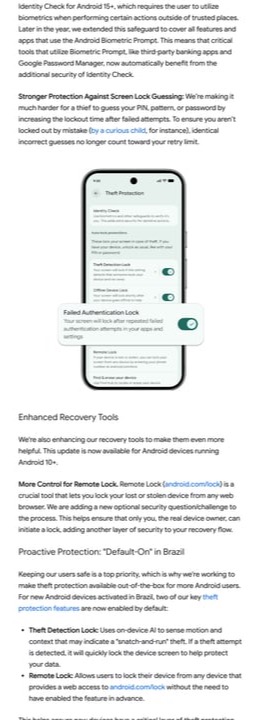
Mất điện thoại bây giờ không chỉ là mất phần cứng. Với nhiều anh em, đó còn là nguy cơ lộ OTP, email công việc, ảnh riêng tư, app ngân hàng, passkey và đủ loại tài khoản đang đăng nhập sẵn. Điểm may là Android vài năm gần đây đã gom khá nhiều lớp chống trộm vào một chỗ, nhưng vì chúng nằm sâu trong phần cài đặt Google nên không phải ai cũng để ý bật đủ.
Theo Android Help và Google Security Blog, nhóm Theft protection trên Android hiện tập trung vào hai việc: khóa máy nhanh khi có dấu hiệu cướp giật hoặc mất kiểm soát thiết bị, và làm khó hơn chuyện kẻ xấu tắt bảo vệ rồi đổi các cài đặt nhạy cảm. Bài sáng nay đi thẳng vào 4 mục đáng kiểm tra nhất, theo kiểu dùng thực tế hằng ngày chứ không nói lý thuyết quá nhiều.
Vào đúng chỗ trước: Theft protection nằm ở đâu?
Google hướng dẫn khá rõ: anh em vào Settings > Google > All services > Theft protection. Điều kiện nền là máy phải có khóa màn hình trước đã; nếu chưa đặt PIN, pattern hoặc password thì nhiều tính năng trong nhóm này sẽ không bật được.
Điểm cũng nên để ý là hỗ trợ còn phụ thuộc phiên bản Android và model máy. Trang Android Help ghi rõ một số bước cần Android 10 trở lên, còn Identity Check chỉ có trên một số thiết bị nhất định. Nói ngắn gọn: không thấy đủ toàn bộ công tắc chưa chắc là máy lỗi, có thể đơn giản là model đó chưa được hỗ trợ hết.
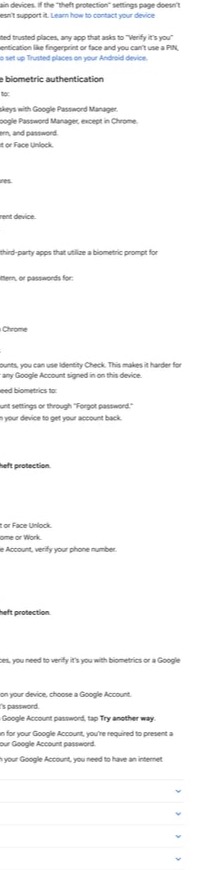
1. Bật Theft Detection Lock để máy tự khóa khi có dấu hiệu bị giật
Đây là lớp phòng thủ nghe có vẻ “AI” nhưng tác dụng lại rất đời thường. Theo Android Help, Theft Detection Lock dùng cảm biến chuyển động trên máy, cùng ngữ cảnh Wi‑Fi và Bluetooth, để đoán tình huống kiểu bị giật máy rồi người cầm chạy đi, đi xe đạp hoặc lên xe bỏ đi. Nếu phát hiện dấu hiệu phù hợp, máy sẽ tự khóa màn hình để chặn truy cập vào nội dung bên trong.
Google cũng lưu ý tính năng này không phải lúc nào cũng kích hoạt, vì hãng còn cố giảm việc khóa nhầm trong lúc dùng bình thường. Nếu máy đang có kết nối Wi‑Fi hoặc Bluetooth ổn định, hoặc bị khóa lặp lại nhiều lần trong thời gian ngắn, Theft Detection Lock có thể không phản ứng như anh em kỳ vọng. Dù vậy, đây vẫn là lớp nên bật vì nó gần như không đòi hỏi anh em phải nhớ thao tác gì trong lúc hoảng.
2. Bật Offline Device Lock để kẻ xấu tắt mạng cũng khó xoay sở
Một chiêu rất quen sau khi trộm được điện thoại là tắt mạng ngay để cắt dấu vết và né Find Hub. Android Help nói Offline Device Lock sinh ra đúng cho tình huống đó: nếu điện thoại đang mở khóa mà bị đưa về trạng thái offline rồi tiếp tục bị sử dụng, máy có thể tự khóa sau một khoảng ngắn.
Chi tiết này quan trọng hơn vẻ ngoài của nó. Trong thực tế, rất nhiều người nghĩ chỉ cần có tính năng tìm máy là đủ, nhưng nếu máy bị ngắt kết nối quá sớm thì cửa sổ phản ứng của chủ máy sẽ ngắn đi rất nhiều. Offline Device Lock giúp kéo lại một lớp an toàn trong đúng khoảnh khắc đó.
3. Chuẩn bị Remote Lock từ trước để có thể khóa máy qua trình duyệt
Nếu hỏi một mục nên kiểm tra kỹ nhất trước cuối tuần, em nghiêng về Remote Lock. Theo Android Help, để dùng được tính năng này anh em cần có khóa màn hình, SIM còn hoạt động, số điện thoại đã xác minh, Find Hub đang bật và thiết bị có kết nối mạng. Khi hội đủ điều kiện, anh em có thể truy cập android.com/lock trên bất kỳ trình duyệt nào để yêu cầu khóa màn hình từ xa.
Google còn cho biết bản cập nhật năm 2026 thêm tùy chọn câu hỏi bảo mật cho Remote Lock. Ý hay ở đây là khóa từ xa không nhất thiết phải chờ anh em đăng nhập sâu vào toàn bộ giao diện Find Hub trước rồi mới xử lý. Nếu chỉ cần chặn truy cập thật nhanh, Remote Lock là đường ngắn hơn để phản ứng.
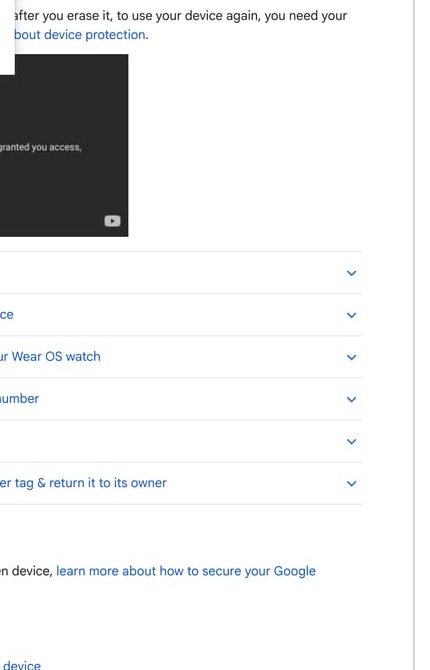
4. Nếu máy hỗ trợ, bật thêm Identity Check để khóa các thay đổi nhạy cảm bằng sinh trắc học
Identity Check là lớp bảo vệ “nặng đô” hơn, và vì vậy không phải máy nào cũng có. Android Help nói rõ nếu trang Theft protection của anh em không hiện mục này thì thiết bị chưa hỗ trợ. Nhưng nếu có, đây là tính năng rất đáng bật cho máy đang giữ nhiều tài khoản quan trọng.
Lý do là khi ra khỏi các địa điểm tin cậy như nhà hoặc nơi làm việc, Identity Check sẽ buộc xác thực sinh trắc học cho nhiều hành động nhạy cảm. Danh sách Google nêu khá đáng chú ý: xem passkey và mật khẩu đã lưu, đổi khóa màn hình, đổi sinh trắc học, chạy factory reset, tắt Find Hub, tắt Theft protection, thêm hoặc gỡ Google Account, thậm chí truy cập Developer options.
Nói theo cách dễ hiểu, nếu ai đó biết PIN của anh em nhưng không có vân tay hoặc khuôn mặt, họ vẫn bị chặn ở khá nhiều cửa quan trọng. Với máy đang đăng nhập ví điện tử, ứng dụng ngân hàng hoặc dùng passkey làm khóa chính, đây là lớp rất đáng có.
Anh em nên làm gì?
- Vào Settings > Google > All services > Theft protection và xem máy mình hiện có những công tắc nào.
- Bật trước Theft Detection Lock và Offline Device Lock nếu máy hỗ trợ.
- Kiểm tra Find Hub đã bật chưa, rồi xác minh số điện thoại để dùng Remote Lock khi cần.
- Nếu điện thoại có Identity Check, thêm vân tay hoặc Face Unlock và đặt trusted places cho nhà hoặc nơi làm việc.
- Tự thử nhớ đường dẫn android.com/lock từ bây giờ, đừng đợi tới lúc mất máy mới đi tìm.
Tổng kết
Với điện thoại Android đang giữ tài khoản ngân hàng, passkey, email công việc và đủ loại dữ liệu cá nhân, chống trộm bây giờ không còn là chuyện “có khóa màn hình là xong”. Bộ Theft protection của Android đáng để anh em kiểm tra lại vì nó thêm nhiều lớp phản ứng nhanh hơn: tự khóa khi nghi bị giật, tự khóa khi mất mạng, khóa từ xa bằng trình duyệt và siết sinh trắc học cho các thay đổi nhạy cảm.
Nếu phải ưu tiên thứ tự, em sẽ bật Theft Detection Lock, Offline Device Lock và Remote Lock trước; còn Identity Check thì bật ngay khi máy có hỗ trợ. Làm xong các bước này không khiến Android mạnh hơn hay nhanh hơn, nhưng lúc có sự cố thật, nó có thể là khác biệt giữa “mất máy” và “mất luôn cả tài khoản”.
THEO DÕI CÁC KÊNH CỦA TEKCAFE
- Website: TekCafe.vn
- Fanpage Facebook: facebook.com/tekcafeteam
- YouTube: youtube.com/c/TekCafeTeam
BÀI VIẾT MỚI NHẤT
- iScanner giảm giá bản quyền trọn đời còn 24,97 USD: Có đáng mua để thay máy scan để bàn?
- Logitech Superlight 2 sau hơn hai năm: ai còn nên mua?
- Starlink giảm nửa giá gần trung tâm dữ liệu: rẻ hơn, nhưng chưa chắc thay được cáp quang
- IFA 2026: Rapoo ra mắt VT3 Max Master V2: Vi điều khiển kép Nordic 54H20, cảm biến PAW3955 Ultimate và chuẩn 8K giá 1,4 triệu đồng
- IFA 2026: Rapoo ra mắt chuột văn phòng M360 Smart tích hợp phím Copilot và switch Silent