4 chỗ trong Android anh em nên kiểm tra trước khi cài app ngoài Play Store hoặc mở file APK lạ

Tóm tắt nhanh
- Nếu thỉnh thoảng anh em vẫn phải cài app thử nghiệm, app nội bộ hoặc mở file APK gửi qua chat, có 4 chỗ trong Android rất đáng kiểm tra trước: Security & privacy, Google Play Protect, Restricted settings và Private space.
- Theo Android Help, Play Protect không chỉ quét app từ Play Store mà còn kiểm tra app từ nguồn khác, cảnh báo app có hại và trong một số trường hợp có thể chặn cài app chưa được xác minh nhưng lại xin quyền nhạy cảm.
- Restricted settings là dấu hiệu nên nhìn kỹ nếu một app lạ bắt anh em cấp quyền Accessibility hoặc đổi cài đặt sâu; Google nói chỉ nên cho phép khi thật sự tin nhà phát triển và hiểu rõ app cần làm gì.
- Nếu máy chạy Android 15 trở lên, Private space là cách đáng cân nhắc để tách app nhạy cảm hoặc app dùng tạm khỏi không gian chính, thêm một lớp khóa và giảm chuyện người khác vô tình nhìn thấy.
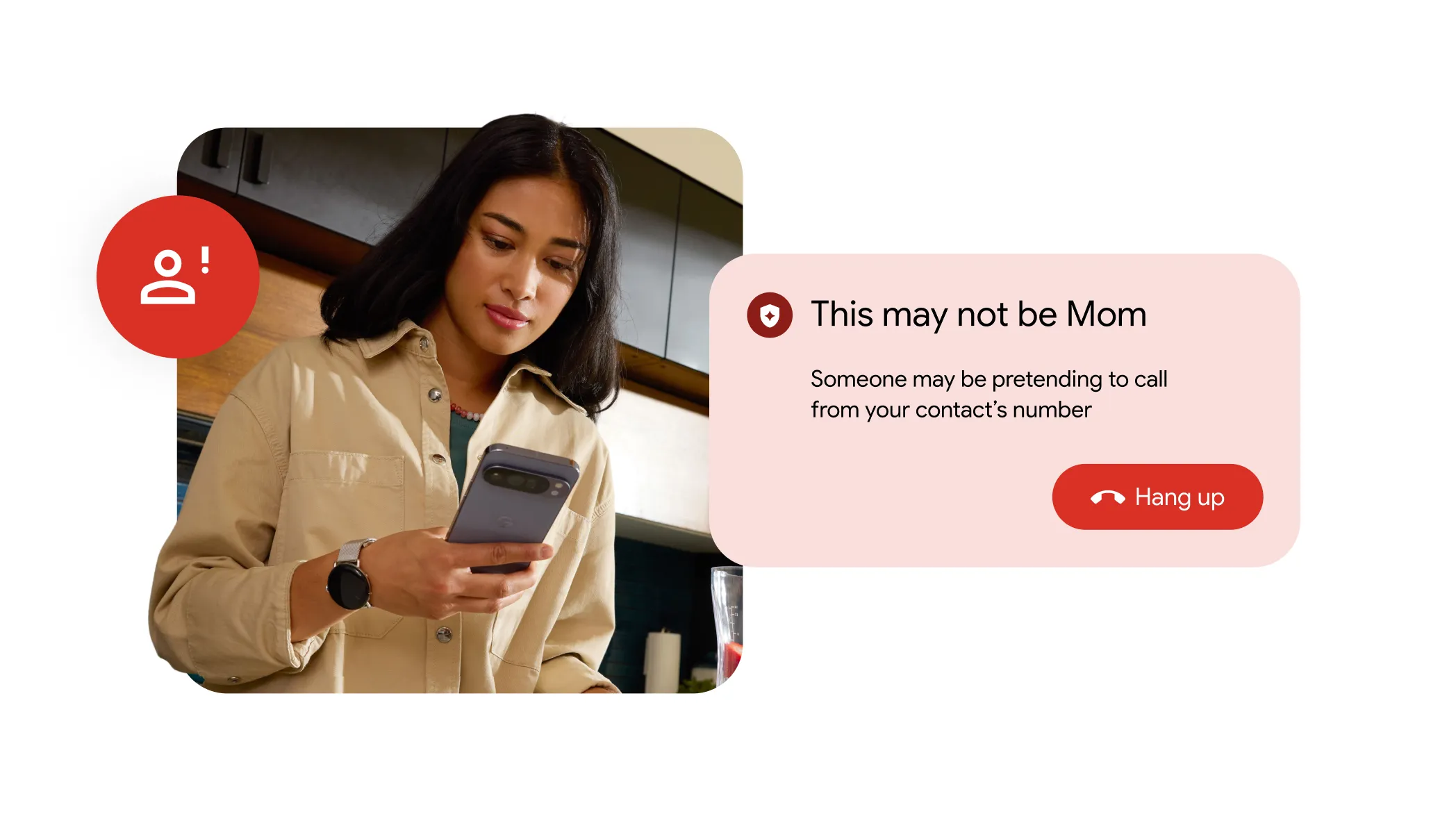
Cài app ngoài Play Store không phải lúc nào cũng là chuyện xấu. Nhiều anh em vẫn phải dùng app beta, app nội bộ công ty, bản cài từ hãng hoặc file APK được gửi trực tiếp khi chưa kịp lên cửa hàng ứng dụng. Vấn đề là lúc vội, mình thường chỉ bấm cài cho xong mà quên nhìn lại vài lớp bảo vệ Android đã có sẵn.
Theo Android Help, Android hiện có đủ công cụ để giảm rủi ro trước khi anh em mở một file APK lạ hoặc cài app từ nguồn ngoài. Bài này đi vào 4 chỗ đáng kiểm tra nhất, theo kiểu thực dụng: nhìn ở đâu, vì sao nên nhìn, và khi nào nên dừng lại thay vì bấm tiếp.
1. Mở trang Security & privacy trước để xem máy đang báo gì
Nếu máy của anh em chạy Android 13 trở lên, Google gộp khá nhiều thứ quan trọng vào Settings > Security & privacy. Trang này cho anh em thấy tổng quan về App security, Device lock, Accounts security, System updates, Device finders và Privacy trong cùng một chỗ.
Điểm hay là đây không phải nơi để “vọc cho vui”, mà là bảng cảnh báo nhanh trước khi cài thêm app. Android Help nói nếu máy không có cảnh báo, anh em sẽ thấy trạng thái kiểu Looks good. Còn nếu có rủi ro, trang này sẽ hiện cảnh báo và gợi ý cần sửa gì.
Nói ngắn gọn: trước khi cài app từ nguồn khác, cứ mở trang này một lần. Nếu ở đây đã có cảnh báo về Play Protect, cập nhật hệ thống hay khóa máy, nên xử lý nốt rồi mới cài thứ mới.
2. Kiểm tra Google Play Protect xem máy có đang quét app ngoài nguồn hay không
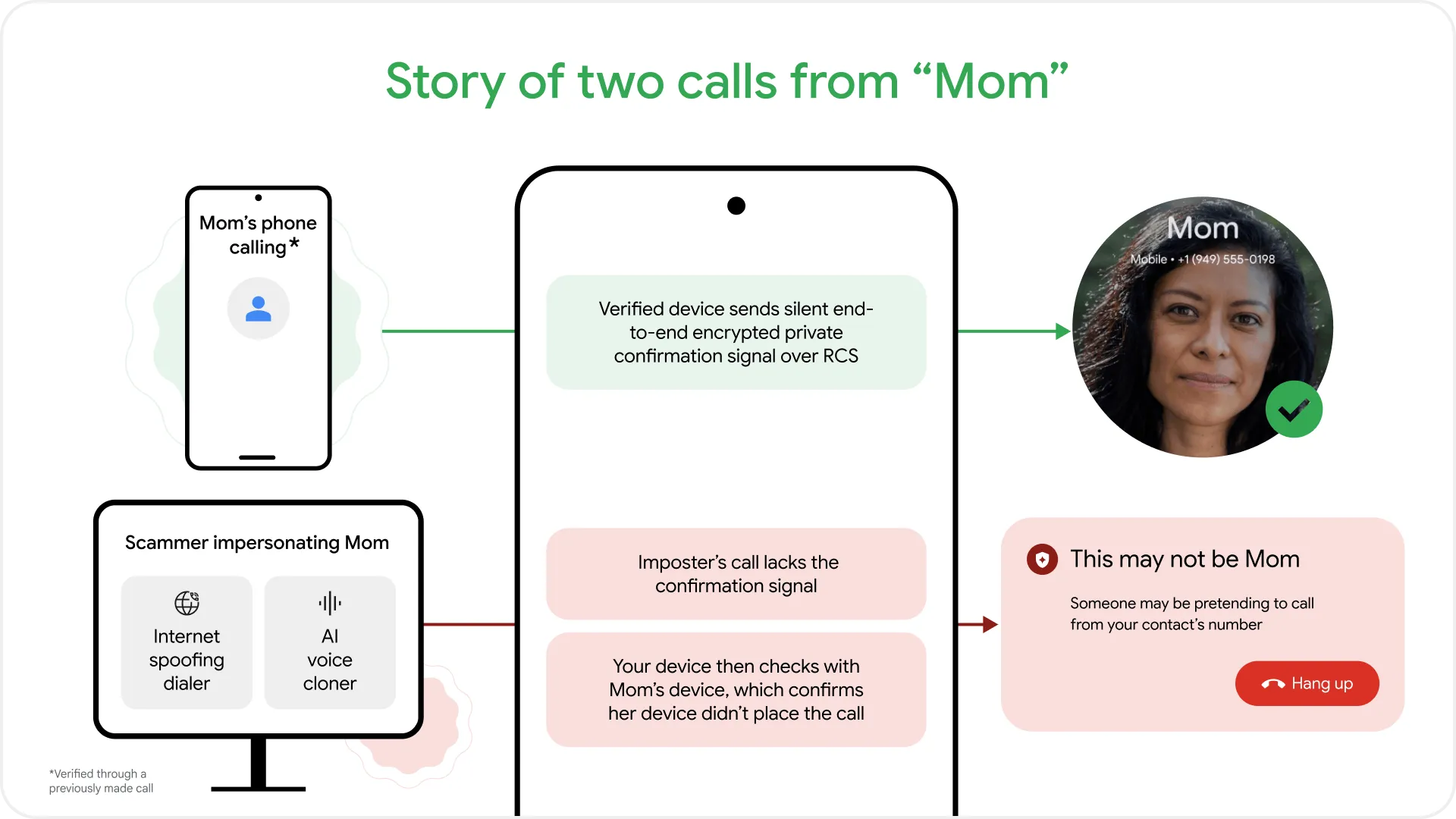
Google viết khá rõ: Play Protect không chỉ kiểm tra app tải từ Play Store trước khi cài, mà còn quét cả app đến từ nguồn khác để phát hiện hành vi có hại. Hệ thống này có thể cảnh báo, vô hiệu hóa, tự gỡ app nguy hiểm và trong một số trường hợp ngăn cài ứng dụng chưa xác minh nhưng lại xin các quyền nhạy cảm thường bị lừa đảo tài chính nhắm tới.
Đường dẫn kiểm tra là Google Play Store > ảnh đại diện tài khoản > Play Protect > Settings. Ở đây có hai điểm nên nhìn kỹ:
- Scan apps with Play Protect có đang bật hay không.
- Improve harmful app detection có đang bật hay không, nhất là khi anh em thỉnh thoảng cài app ngoài Play Store.
Google vẫn cho phép người dùng tắt Play Protect, nhưng chính tài liệu hỗ trợ của hãng cũng khuyến nghị nên để bật. Nếu một chiếc Android thường xuyên nhận APK từ group chat, Telegram, email công việc hay diễn đàn, tắt Play Protect gần như là tự bỏ đi lớp kiểm tra dễ nhất trước khi rắc rối xảy ra.
3. Nếu app đòi mở Restricted settings, xem đó như cờ đỏ chứ đừng bấm theo quán tính
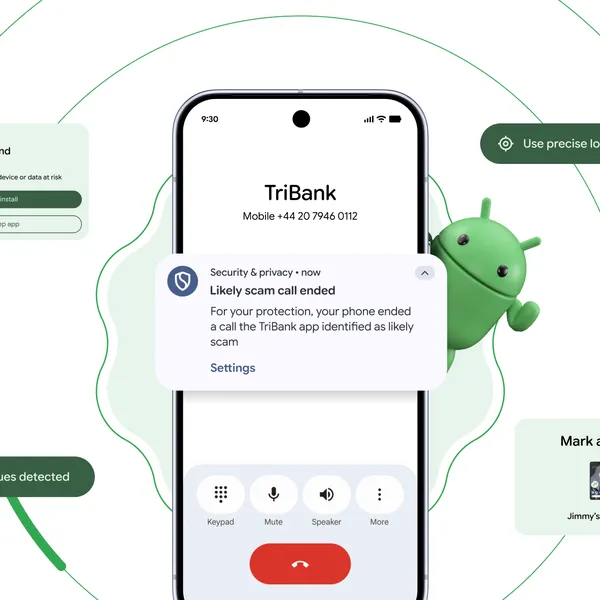
Một kiểu app lạ rất đáng ngại là app vừa cài xong đã đòi anh em bật Accessibility, đổi một cài đặt sâu trong hệ thống hoặc cấp quyền có thể tác động mạnh tới dữ liệu. Android Help gọi đây là Restricted settings và nói rõ: các cài đặt này bị hạn chế để bảo vệ người dùng khỏi app có hại.
Google cũng nói luôn chỉ nên Allow restricted settings khi anh em tin nhà phát triển và hiểu app cần quyền đó để làm gì. Ví dụ hợp lệ dễ hiểu nhất là một số app hỗ trợ người khuyết tật cần quyền Accessibility để đọc nội dung màn hình và thao tác thay người dùng. Còn nếu app tự xưng là “xem đơn hàng”, “nhận voicemail”, “xem video VIP miễn phí” mà bắt vào quyền kiểu này, đó là lúc nên dừng lại.
Trên Android 13 trở lên, đường dẫn thường là Settings > Apps > chọn app > More > Allow restricted settings. Chỉ riêng việc một app lạ bắt anh em mò tới đây đã là lý do để kiểm tra lại nguồn tải, tên nhà phát triển và lý do xin quyền trước khi cho phép.
4. Nếu máy hỗ trợ, dùng Private space để tách app nhạy cảm hoặc app dùng tạm khỏi không gian chính
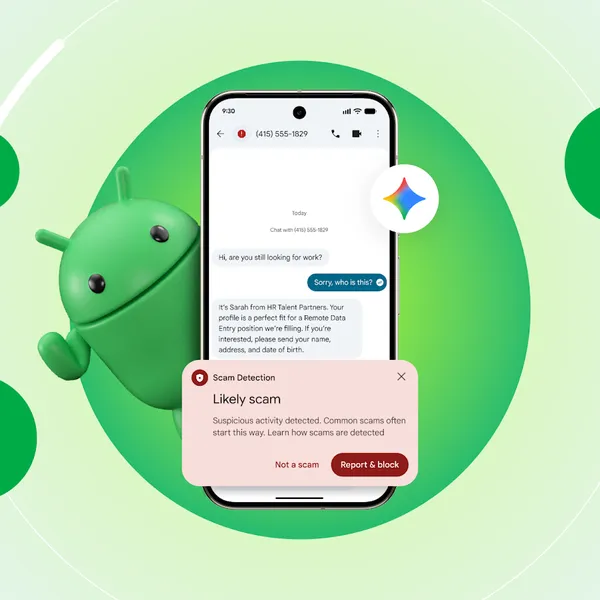
Không phải app nào cũng nên nằm chung trong màn hình chính với app ngân hàng, email cá nhân và ảnh gia đình. Với máy chạy Android 15 trở lên, Android Help cho biết Private space cho phép tạo một không gian riêng để ẩn và sắp xếp app, có thể dùng khóa riêng, và trong nhiều trường hợp còn ẩn cả sự tồn tại của khu vực này khi đã khóa.
Điểm thực dụng của Private space là tách dữ liệu của app nhạy cảm hoặc app dùng ngắn hạn khỏi phần còn lại của máy. Google cũng lưu ý khi Private space bị khóa, app bên trong sẽ dừng hoạt động, không hiện trên launcher, recent views, chia sẻ tệp hay Privacy dashboard của không gian chính.
Nó không biến một app xấu thành app an toàn. Nhưng nếu anh em buộc phải cài app nội bộ, app thử nghiệm hoặc app chứa dữ liệu riêng tư, cài trong Settings > Security & privacy > Private space sẽ gọn hơn nhiều so với để lẫn vào không gian chính. Chỉ cần nhớ thêm một giới hạn quan trọng: tài liệu của Google nói dữ liệu trong Private space không được khôi phục từ bản sao lưu thiết bị, nên đừng xem đây là nơi lưu thứ gì mà anh em không có cách phục hồi.
Anh em nên làm gì?
- Mở Settings > Security & privacy để xem máy đang có cảnh báo nào chưa xử lý.
- Vào Play Protect và chắc rằng Scan apps with Play Protect vẫn đang bật trước khi cài APK lạ.
- Nếu app mới bắt anh em vào Allow restricted settings, dừng lại và kiểm tra lại nguồn tải cũng như lý do xin quyền.
- Nếu máy chạy Android 15, cân nhắc dùng Private space cho app nhạy cảm, app nội bộ hoặc app chỉ dùng tạm.
- Với app nào liên quan OTP, ví điện tử, quyền Accessibility, notification đọc mã hay đăng nhập tài khoản chính, ưu tiên tải từ nguồn chính thức của hãng thay vì bản chia sẻ lại qua chat.
Tổng kết
Android bây giờ không thiếu lớp bảo vệ, chỉ là nhiều anh em ít khi nhìn tới chúng trước lúc bấm cài app. Với những tình huống phải dùng app ngoài Play Store, 4 chỗ đáng kiểm tra nhất vẫn là trang Security & privacy để nhìn tổng quan, Play Protect để quét rủi ro, Restricted settings để tránh bị lừa cấp quyền sâu, và Private space để tách app nhạy cảm khỏi không gian chính nếu máy có hỗ trợ.
Làm đủ 4 bước này không đảm bảo mọi file APK đều an toàn, nhưng nó giúp anh em tránh kiểu sai lầm phổ biến nhất: cài xong rồi mới phát hiện app xin quyền quá tay hoặc đang nằm lẫn với dữ liệu quan trọng trên máy chính.
THEO DÕI CÁC KÊNH CỦA TEKCAFE
- Website: TekCafe.vn
- Fanpage Facebook: facebook.com/tekcafeteam
- YouTube: youtube.com/c/TekCafeTeam
BÀI VIẾT MỚI NHẤT
- Trải nghiệm Nothing OS 5.0 trên Android 17: Phông chữ Geist mới và ứng dụng Glyph độc lập
- Cách kiểm tra pin và thay pin máy tính Casio fx-580VN X chuẩn xác tại nhà
- NoteGPT là gì? Hướng dẫn sử dụng công cụ tóm tắt video và tài liệu bằng AI
- Cách khắc phục nhanh các lỗi thường gặp trên Apple Wallet khi thanh toán bị từ chối
- IFA 2026: Aqara ra mắt dây đèn ngoài trời Outdoor String Lights H1 hỗ trợ Matter qua Thread và Zigbee