Trước khi reset hoặc cài lại Windows 11, anh em nên kiểm tra 5 chỗ backup này để khỏi mất file và cài đặt

Tóm tắt nhanh
- Reset hoặc cài lại Windows 11 thường xử lý được lỗi vặt, xung đột update hoặc cảm giác máy ì sau thời gian dài dùng, nhưng rủi ro lớn nhất lại nằm ở chỗ người dùng quên backup file và cài đặt trước khi bắt đầu.
- Theo hướng dẫn của Microsoft, Windows Backup có thể sao lưu thư mục, nhiều cài đặt, thông tin Wi‑Fi và một phần app sang tài khoản Microsoft, còn Recovery Drive là lớp dự phòng riêng để phục hồi máy khi Windows gặp sự cố nặng.
- Điểm anh em cần nhớ là USB recovery không thay cho backup dữ liệu cá nhân, còn backup OneDrive hay File History cũng không thay hoàn toàn cho công cụ phục hồi hệ thống. Mỗi thứ giải quyết một rủi ro khác nhau.
- Nếu anh em đang tính reset máy, đổi SSD hoặc cài lại Windows 11 từ đầu, 5 chỗ dưới đây là checklist nên rà kỹ trước khi bấm tiếp.

Khi Windows 11 bắt đầu lỗi vặt, chậm bất thường hoặc xung đột sau vài lần update, phản xạ rất quen là reset máy hoặc cài lại từ đầu cho nhanh. Cách này không sai, nhưng nhiều người chỉ đến lúc vào màn hình cài mới mới nhớ ra tài liệu vẫn nằm trên Desktop, thư mục Pictures chưa đồng bộ xong hoặc chưa hề tạo recovery USB.
Microsoft hiện đã tách khá rõ từng lớp bảo vệ: Windows Backup cho dữ liệu và nhiều cài đặt, File History và Backup and Restore cho nhu cầu sao lưu kiểu truyền thống, còn Recovery Drive hỗ trợ tình huống hệ thống hỏng nặng. Làm gọn 5 bước dưới đây trước, anh em sẽ đỡ gặp cảnh cài xong Windows rồi mới đi nhặt lại từng món.
1) Kiểm tra anh em đang dùng tài khoản Microsoft hay local account
Trang hướng dẫn Windows Backup của Microsoft nhấn mạnh rằng phần sao lưu này gắn với tài khoản Microsoft cá nhân. Nếu máy vẫn đang dùng local account, nhiều tiện ích như đồng bộ thư mục, cài đặt và thông tin Wi‑Fi sẽ không chạy theo cách mà nhiều người vẫn nghĩ là “Windows tự nhớ”.
Vì vậy trước khi reset, chỗ đầu tiên nên rà là mục Accounts > Your info. Nếu anh em dự định dựng lại máy trên cùng hoặc máy mới, việc chắc chắn mình đang đăng nhập đúng tài khoản Microsoft quan trọng hơn rất nhiều so với việc chỉ chép một ít file thủ công ra USB.
2) Mở Windows Backup và xem Desktop, Documents, Pictures đã thực sự được sao lưu chưa
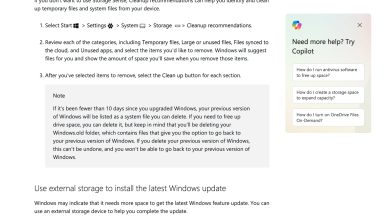
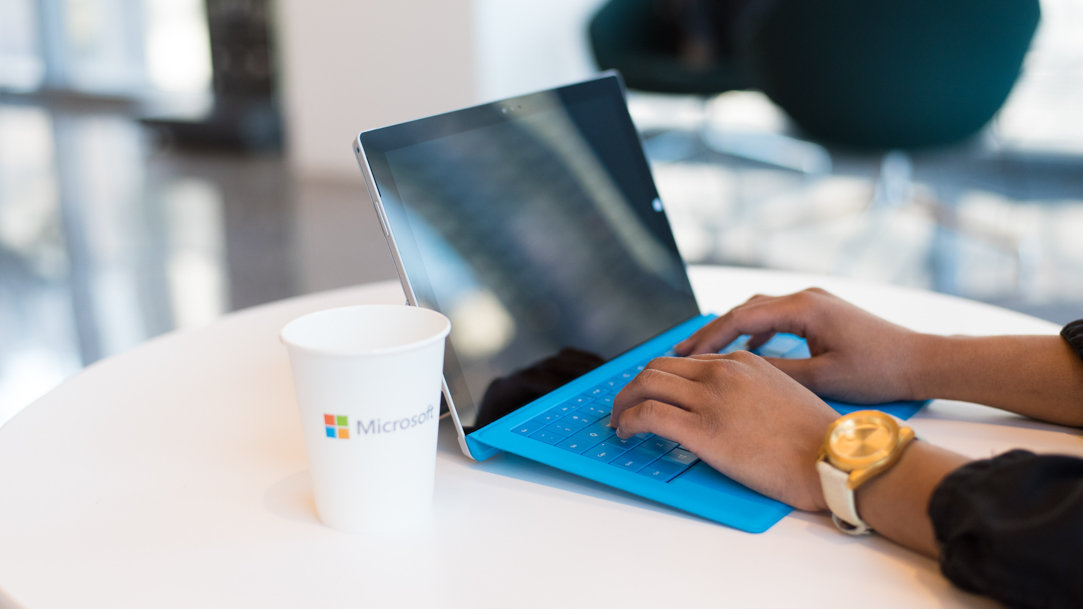
Microsoft cho biết Windows Backup có thể sao lưu các thư mục người dùng như Desktop, Documents, Pictures, Videos và Music lên OneDrive, miễn là anh em đã bật đúng công tắc và còn đủ dung lượng. Đây là chỗ rất dễ bị chủ quan vì nhiều máy đã cài OneDrive nhưng chưa chắc các thư mục quan trọng đã được kéo vào vùng sao lưu.
Nếu anh em hay lưu file tạm ngoài Desktop hoặc để tài liệu làm việc trong Documents, hãy mở Windows Backup hoặc phần Accounts > Windows backup để kiểm tra trạng thái thật. Nói ngắn gọn: thấy OneDrive trên máy chưa có nghĩa là dữ liệu cần thiết đã an toàn.
| Chỗ nên rà | Microsoft nói gì | Vì sao đáng kiểm tra trước khi reset |
|---|---|---|
| Tài khoản đăng nhập | Windows Backup hoạt động với tài khoản Microsoft cá nhân | Sai tài khoản có thể làm mất mạch đồng bộ file và cài đặt |
| Folders trong Windows Backup | Có thể sao lưu Desktop, Documents, Pictures, Videos, Music lên OneDrive | Tránh quên file nằm ngoài thư mục anh em tưởng đã sync |
| Settings backup | Windows có thể lưu một số cài đặt, Wi‑Fi, personalization và app list | Giảm công dựng lại máy sau khi cài mới |
| File History / Backup and Restore | Là lớp sao lưu bổ sung cho ổ ngoài hoặc nhu cầu truyền thống | Hữu ích khi anh em muốn thêm một bản sao ngoài OneDrive |
| Recovery Drive | Tạo USB recovery để phục hồi khi hệ thống lỗi nặng | Giúp xử lý tình huống Windows không vào được hoặc cần phục hồi sâu hơn |
3) Xem luôn phần Settings backup để đỡ mất công dựng lại máy
Ngoài file, Microsoft nói Windows Backup còn có thể lưu nhiều thành phần như app list, accessibility, tài khoản, Wi‑Fi, theme và một số thiết lập khác. Điều này không biến máy mới thành bản sao y nguyên chỉ sau một cú đăng nhập, nhưng nó giúp quá trình quay lại trạng thái quen tay bớt mệt hơn hẳn.
Với anh em đang dùng laptop làm việc hằng ngày, phần cài đặt và mạng Wi‑Fi thường mới là thứ gây mất thời gian khi dựng lại máy, chứ không chỉ dữ liệu. Kiểm tra phần này trước khi reset sẽ giúp anh em tránh cảnh cài xong Windows rồi lại phải mò lại từng thứ nhỏ.
4) Nếu có ổ ngoài, nên thêm một lớp bằng File History hoặc Backup and Restore
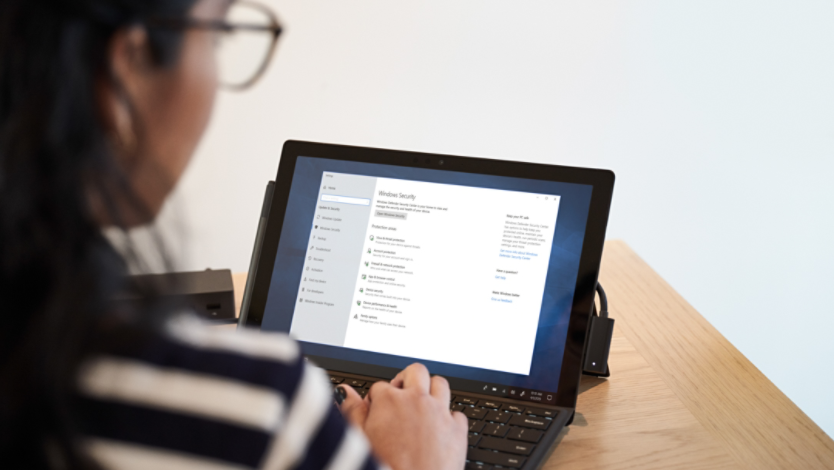
Microsoft vẫn duy trì các lựa chọn sao lưu truyền thống như File History và Backup and Restore cho nhu cầu tạo thêm bản sao trên ổ ngoài. Đây là bước rất đáng làm nếu anh em có nhiều file lớn, không muốn phụ thuộc hoàn toàn vào dung lượng OneDrive hoặc đơn giản là muốn có một bản lưu tách khỏi máy trước khi can thiệp sâu.
Điểm cần hiểu cho rõ là OneDrive, File History và Backup and Restore không phải ba thứ trùng lặp hoàn toàn. Với người dùng phổ thông, cách dễ nhớ nhất là: OneDrive giữ các thư mục quan trọng luôn có bản online; ổ ngoài cho anh em thêm một lớp an tâm nếu có sự cố ngoài dự kiến.
5) Tạo Recovery Drive nếu anh em chuẩn bị sửa sâu, đổi SSD hoặc lo máy không boot lại
Theo Microsoft Support, Recovery Drive sẽ chép các file hệ thống cần thiết lên USB để anh em có thể khôi phục thiết bị về trạng thái gốc hoặc phục hồi sau lỗi nặng. Microsoft cũng lưu ý nên dùng USB trống vì công cụ này sẽ xóa dữ liệu có sẵn trên đó.
Điểm rất quan trọng là Recovery Drive không chứa file cá nhân, nên nó không thay thế backup dữ liệu. Nhưng nếu anh em sắp đổi SSD, cài lại máy cho người thân hoặc đang xử lý một máy có dấu hiệu lỗi boot, có sẵn recovery USB sẽ giúp đỡ bị động hơn rất nhiều.
Anh em nên làm gì?
- Kiểm tra máy đang dùng đúng tài khoản Microsoft cá nhân nếu anh em muốn tận dụng Windows Backup và đồng bộ cài đặt.
- Mở Windows Backup để xác nhận Desktop, Documents, Pictures và các thư mục cần thiết đã thật sự được sao lưu.
- Rà phần Settings backup, nhất là Wi‑Fi và các thiết lập anh em không muốn dựng lại bằng tay.
- Nếu có ổ cứng ngoài, tạo thêm một lớp sao lưu bằng File History hoặc Backup and Restore trước khi reset máy.
- Chuẩn bị Recovery Drive trên USB trống nếu anh em sắp sửa sâu, đổi ổ hoặc lo máy có thể không boot lại bình thường.
Tổng kết
Reset hay cài lại Windows 11 có thể là cách nhanh để làm sạch máy, nhưng chỉ đáng làm khi anh em đã khóa xong chuyện dữ liệu và đường lui. Với anh em Việt Nam đang chuẩn bị can thiệp sâu vào máy, 5 chỗ trên là checklist rất thực dụng: đúng tài khoản Microsoft, đúng thư mục sao lưu, đúng lớp backup bổ sung và đúng recovery USB. Làm xong các phần này, anh em sẽ đỡ rơi vào cảnh sửa được Windows nhưng lại mất thời gian nhặt lại cả hệ thống làm việc.
THEO DÕI CÁC KÊNH CỦA TEKCAFE
- Website: TekCafe.vn
- Fanpage Facebook: facebook.com/tekcafeteam
- YouTube: youtube.com/c/TekCafeTeam
BÀI VIẾT MỚI NHẤT
- Kính AR Snap Specs giá 2.195 USD: bước tiến kỹ thuật, nhưng chưa dành cho số đông
- Slack sắp cho phép người dùng trò chuyện hai chiều bằng giọng nói với Slackbot
- Samsung Display ra mắt OLED M16 sáng 10.000 nits, tiết kiệm điện hơn 30%
- Samsung và Qualcomm thử “cầu hữu cơ” để hạ chi phí chip AI
- Roku có những menu ẩn nào và cách mở chúng bằng điều khiển từ xa?