Tóm tắt nhanh
- Thẻ Processes trong Task Manager (Ctrl + Shift + Esc) cho thấy tiến trình nào đang dùng CPU, bộ nhớ, ổ đĩa và mạng. Đây là nơi nên xem đầu tiên khi máy chậm.
- Có nhiều tiến trình chạy nền không có nghĩa là máy có vấn đề. Trình duyệt, launcher game và dịch vụ Windows đều có thể chạy ngầm bình thường.
- Nên thoát ứng dụng bằng nút X hoặc Quit trước. End task chỉ dùng khi ứng dụng treo, vì nó đóng ngay và không cho ứng dụng kịp lưu dữ liệu.
- Tắt những ứng dụng không cần thiết trong Startup apps thường hiệu quả hơn việc cài thêm phần mềm dọn máy.
PC vẫn làm việc khi anh em đã đóng hết cửa sổ. Windows kiểm tra cập nhật, phần mềm đồng bộ dữ liệu, và nhiều ứng dụng vẫn chạy lặng lẽ phía sau. Vì vậy, điều đáng quan tâm không phải là đếm xem có bao nhiêu tiến trình, mà là biết máy thường chạy những gì để nhận ra khi có gì đó bất thường. Các bước dưới đây đều làm được ngay trong Windows 11, không cần cài thêm phần mềm.
Task Manager cho biết ứng dụng nào đang dùng tài nguyên
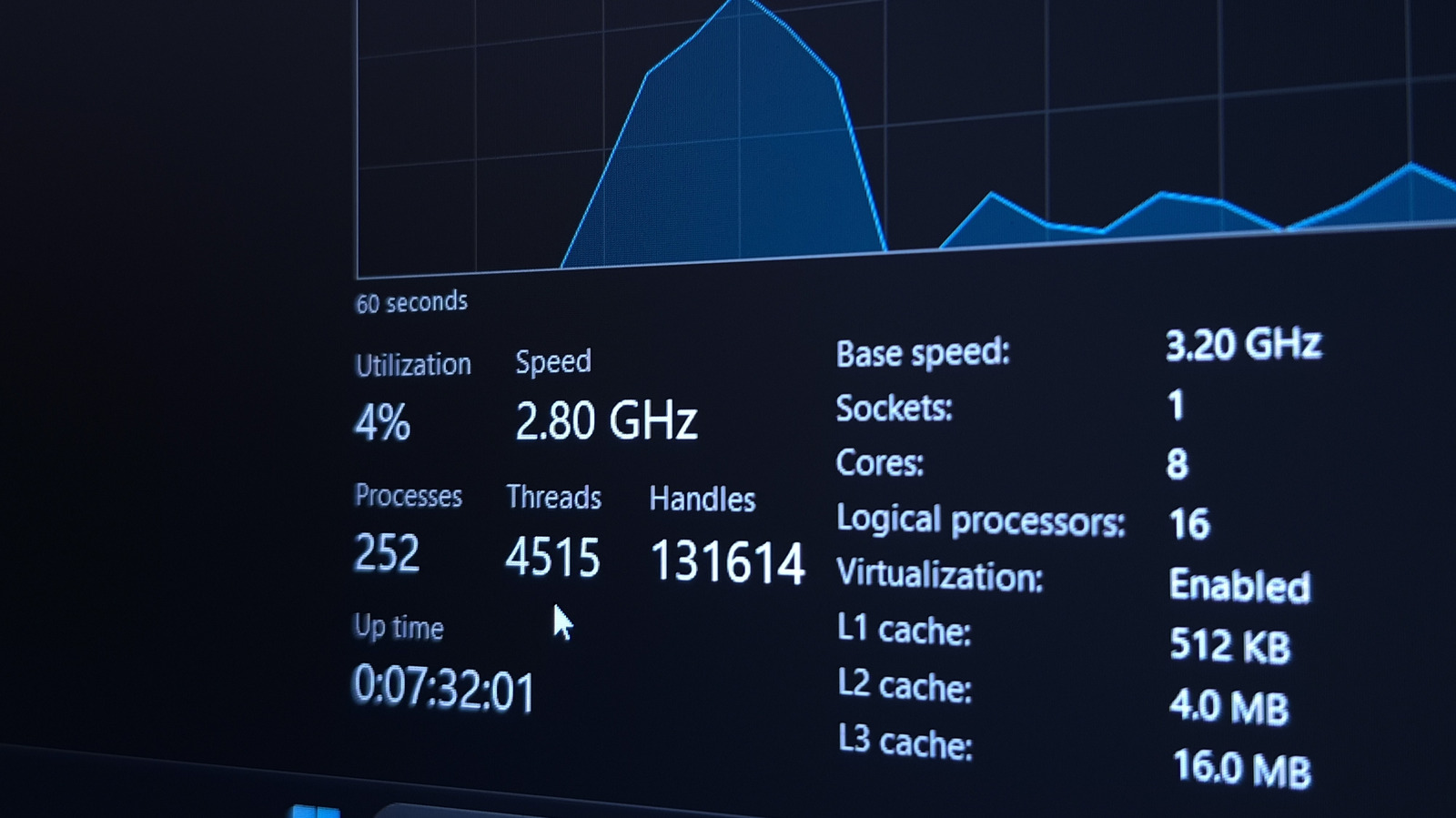
Nhấn Ctrl + Shift + Esc để mở Task Manager. Có thể dùng Ctrl + Alt + Delete rồi chọn Task Manager, hoặc bấm chuột phải vào nút Start hay khoảng trống trên thanh tác vụ. Mở thẻ Processes, rồi bấm tiêu đề cột để sắp xếp. Bấm tiêu đề CPU, Memory hay Disk sẽ đưa mục nặng nhất lên đầu danh sách. Bấm tiêu đề Name sẽ gom các tiến trình theo nhóm: ứng dụng đang mở, tiến trình nền, rồi đến tiến trình của Windows.
Đừng chỉ nhìn một lần. Mức sử dụng bình thường khác nhau giữa các máy, tùy phần cứng và phần mềm đang cài. Kiểm tra khi máy đang chạy ổn định là cách hữu ích nhất, vì nó tạo mốc để so sánh khi máy bắt đầu chậm. Một ứng dụng dùng nhiều RAM chỉ đáng lo khi nó vượt hẳn mức bình thường của chính chiếc máy đó.
Ví dụ, sau khi đóng cửa sổ một game launcher, ổ đĩa, CPU và mạng vẫn có thể tăng cao vì launcher đang tải và cài bản cập nhật ở nền. Nhìn riêng từng con số thì dễ tưởng máy có lỗi. Khi biết nguyên nhân, anh em có thể để yên và chờ tác vụ xong.
Tiến trình lạ không đồng nghĩa với ứng dụng thừa
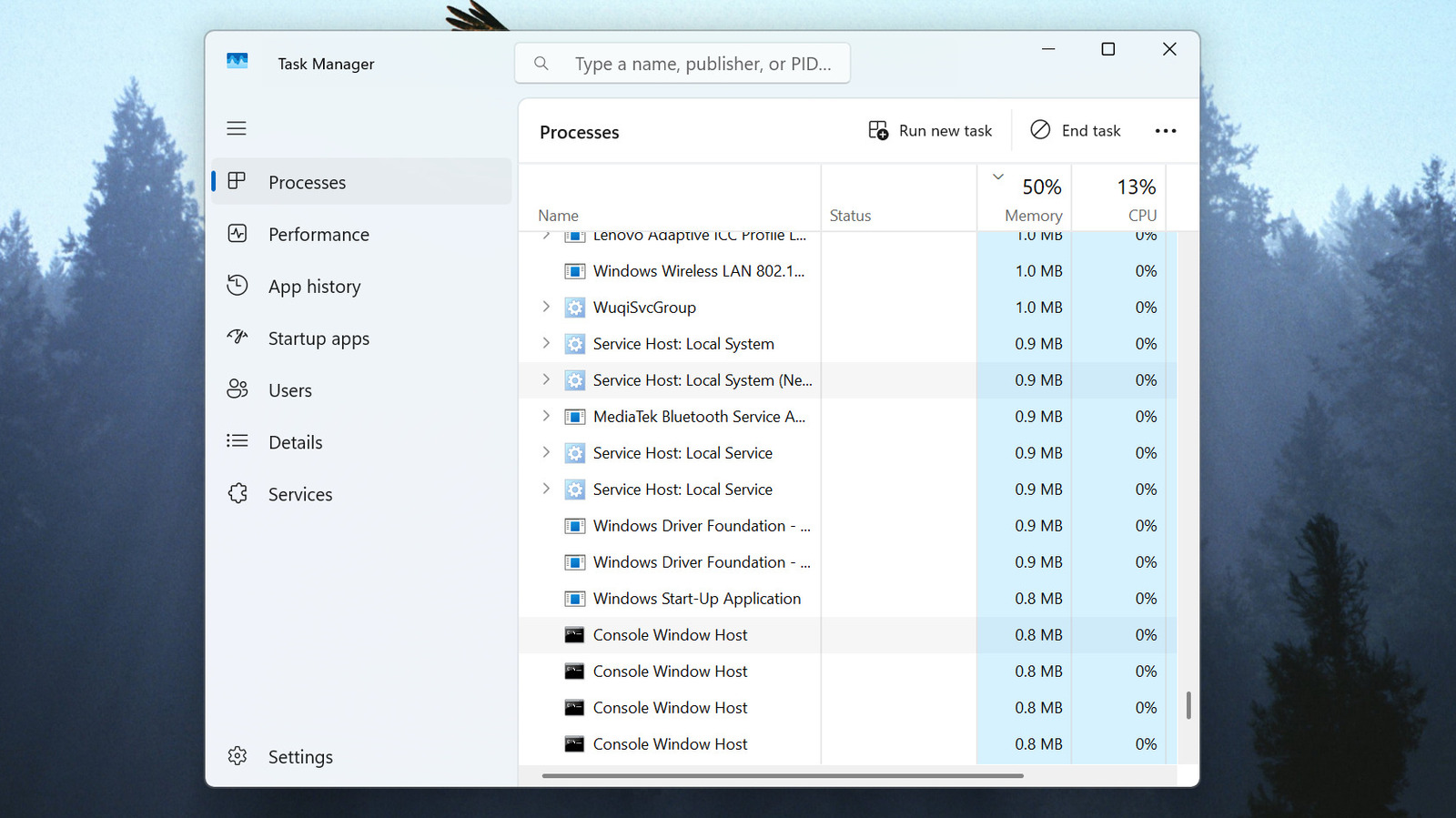
Danh sách tiến trình thường có nhiều mục không quen mắt. Chrome tạo một tiến trình cho mỗi tab, cộng thêm các tiến trình cho tăng tốc phần cứng và tiện ích mở rộng, nên số lượng lớn không phải dấu hiệu nhiễm mã độc. Muốn biết tab hay tiện ích nào đang ăn tài nguyên, dùng Task Manager riêng của Chrome bằng Shift + Esc.
Phần cần cẩn thận nằm ở các mục thuộc Windows. Những tiến trình như svchost.exe thường phục vụ nhiều dịch vụ hệ thống cùng lúc. Tắt nhầm có thể làm Windows hoặc ứng dụng đang dùng hoạt động không ổn định. Khi gặp tên lạ, đừng đoán. Bấm chuột phải và chọn Open File Location để xem tệp nằm ở đâu, rồi tra tên tiến trình trên Google trước khi quyết định.
Theo TekCafe, cách phân loại đơn giản nhất là tự hỏi ba câu. Đây là ứng dụng anh em tự cài, là tiện ích đi kèm một ứng dụng khác, hay là thành phần của Windows? Với ứng dụng tự cài, có thể cân nhắc tắt. Với tiện ích, nên tắt ngay trong ứng dụng đó thay vì kết thúc tiến trình. Với thành phần Windows, cứ để yên trừ khi đã xác định rõ vai trò của nó. Cách này không hoàn hảo, nhưng tránh được phần lớn lỗi do chính người dùng gây ra.
Thoát ứng dụng đúng cách trước khi buộc đóng
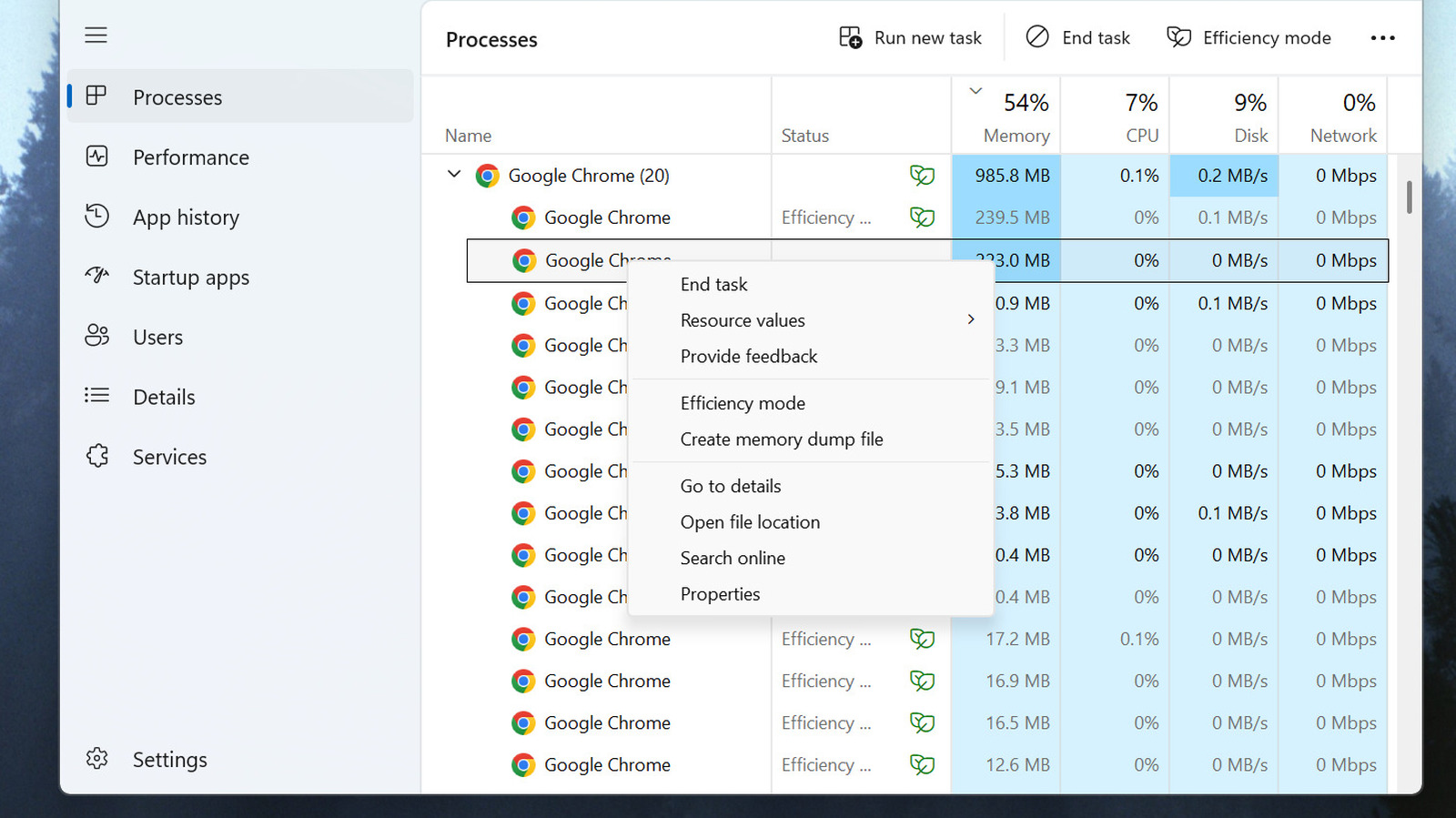
Thứ tự hợp lý là đóng bằng nút X ở góc trên bên phải, hoặc chọn File > Quit trong ứng dụng. Một số phần mềm vẫn chạy ở khay hệ thống, góc phải dưới cạnh đồng hồ. Nếu thấy biểu tượng của ứng dụng ở đó, mở khay và thoát tại đây. Chỉ khi ứng dụng không chịu đóng theo cách thông thường mới cần đến End task trong Task Manager.
End task là cách cưỡng chế. Ứng dụng không có cơ hội hỏi lưu tài liệu hay kết thúc gọn gàng, nên phần việc chưa lưu có thể mất. Đó là lý do chỉ nên dùng khi ứng dụng đã treo hoặc không phản hồi, lúc đó việc mất dữ liệu gần như không tránh được.
Nếu một tiến trình không chịu dừng, hoặc vẫn chạy lại sau khi đóng, đừng tiếp tục kết thúc nó một cách mù quáng. Đây là lúc nên quét máy. Trong Windows Security, vào Virus & threat protection, chọn Scan options rồi Microsoft Defender Antivirus (offline scan), sau đó bấm Scan now. Quá trình quét offline cần khởi động lại máy, nhưng chạy trong một môi trường riêng nên mã độc khó tự bảo vệ mình.
Tắt ứng dụng khởi động trước khi chơi game hoặc làm việc nặng

Đây là chỗ có thể giảm tải nền nhiều nhất mà không mất gì quan trọng. Trong Task Manager, chọn Startup apps ở cột bên trái, bấm chuột phải vào ứng dụng không cần chạy cùng máy rồi chọn Disable. Ứng dụng vẫn còn đó và vẫn mở được bất cứ lúc nào. Chỉ là nó không tự chạy mỗi lần đăng nhập. Microsoft cũng hướng dẫn đúng cách này trong tài liệu hỗ trợ của họ.
Với game thủ, nên bắt đầu từ launcher. Đừng mở nhiều launcher cùng lúc khi đang chơi, vì mỗi cái có thể đang tải hoặc cập nhật nội dung ở nền. Nếu dùng ứng dụng ghi hình, kiểm tra xem có trùng với tính năng ghi hình sẵn của Windows không. Xbox mode và Game Bar đều có tính năng ghi hình trong Windows 11. Nếu chúng ảnh hưởng đến trải nghiệm chơi, tắt tại Settings > Gaming > Captures.
Về phần mềm dọn máy, với phần lớn máy cá nhân, tắt ứng dụng khởi động và kiểm tra quyền chạy nền trong Windows đã đủ để bắt đầu. Microsoft có giới thiệu ứng dụng PC Manager để quản lý khởi động và dọn dung lượng, nhưng các thao tác cơ bản vẫn làm được ngay trong hệ điều hành. Thêm một phần mềm để quản lý phần mềm khác cũng là một thứ cần theo dõi thêm.
Không cần tắt mọi tiến trình để máy chạy nhanh. Windows tự ưu tiên tác vụ đang dùng. Giữ lại những gì cần ngay khi bật máy, còn lại mở khi thật sự cần.
Kết luận
Theo dõi tiến trình không phải việc phải làm mỗi ngày. Điều đáng làm là biết máy thường chạy những gì, để khi máy chậm bất thường có thể tìm ra nguyên nhân trong vài phút. Với đa số người dùng, bắt đầu từ thẻ Processes và Startup apps là đủ.
Nguồn tham khảo: Engadget, Microsoft Support