Tóm tắt nhanh
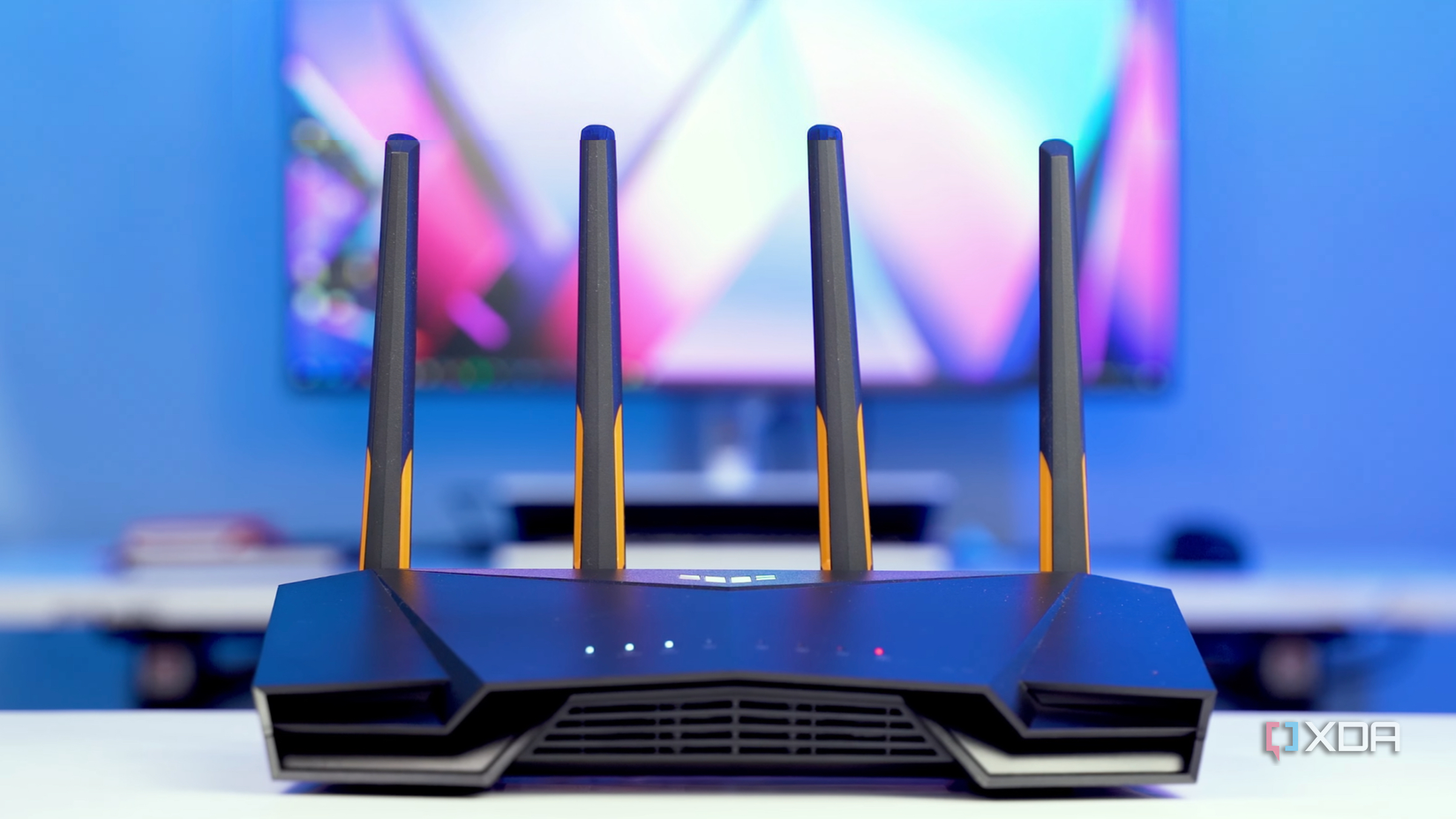
- Trong một phép thử trên router ASUS TUF Gaming AX4200, kênh 5GHz đổi 11 lần trong hai tuần khi bật 160MHz; sau khi chuyển 80MHz và tắt tự động chọn kênh DFS, số lần đổi về 0.
- Kênh 160MHz trên 5GHz thường chạm vào dải DFS, nơi router phải rời kênh khi phát hiện radar và có thể mất 1–10 phút kiểm tra trước khi dùng lại.
- Đổi lại, tốc độ ở bàn làm việc giảm từ 884 xuống 693Mbps; phòng ngủ phía sau hai lớp tường lại tăng từ 214 lên 263Mbps.
- Trước khi tắt 160MHz, hãy đối chiếu nhật ký router với các lần mất mạng để chắc nguyên nhân đúng là DFS.
Wi-Fi chập chờn rồi tự hồi phục thường bị đổ cho router hỏng hoặc nhà mạng bóp băng thông. Với một số cấu hình, nguyên nhân thật nằm ở một cài đặt rất dễ bỏ qua là độ rộng kênh. Nếu nhật ký router ghi các lần đổi kênh trùng với lúc thiết bị mất mạng, chuyển về 80MHz là bước kiểm tra tốn ít công hơn nhiều so với thay router hay mua mesh.
DFS có thể khiến Wi-Fi 5GHz ngắt trong lúc router đổi kênh
DFS (Dynamic Frequency Selection) là cơ chế cho phép Wi-Fi dùng một số kênh 5GHz đang dành cho radar. ASUS giải thích router phải thực hiện Channel Availability Check trước khi dùng kênh DFS; trong lúc kiểm tra, tín hiệu 5GHz không khả dụng, và thời gian này có thể kéo dài từ 1 đến 10 phút tùy quốc gia. Nếu radar xuất hiện khi router đang chạy trên kênh đó, router có thể yêu cầu thiết bị chuyển sang kênh khác, nên laptop, điện thoại hay TV bị rớt rồi tự nối lại.
Vấn đề của 160MHz nằm ở chỗ kênh rộng này ghép tám kênh 20MHz. Ở Mỹ, theo phần giải thích trong bài thử, cấu hình 160MHz gần như luôn chạm vào dải DFS. Trong trường hợp đó, router có thể đổi kênh nhiều lần: bài thử ghi nhận 11 lần trong hai tuần, và các lần rớt mạng nằm cạnh mục phát hiện radar trong nhật ký. Danh sách kênh DFS khác nhau theo quốc gia, nên người dùng Việt Nam cần kiểm tra trên chính router của mình thay vì giả định giống Mỹ.
Cách xác nhận đơn giản là mở phần nhật ký hệ thống của router, tìm các mục liên quan đến radar hoặc đổi kênh, rồi đối chiếu thời điểm đó với lúc cuộc gọi bị đơ, video bị buffer hay thiết bị nhà thông minh báo offline. Nếu hai việc trùng nhau lặp lại, cấu hình kênh là giả thuyết đáng thử. Nếu nhật ký không có mục nào như vậy, đừng đổ lỗi cho 160MHz.
80MHz có thể hợp lý hơn khi tín hiệu phải xuyên qua nhiều tường
Kênh rộng cho liên kết nhanh hơn khi thiết bị hỗ trợ và sóng đủ mạnh, nhưng không tự làm tốc độ thực tế tăng. Mức nhiễu nền tăng khoảng 3dB khi đi từ 80MHz lên 160MHz, nên tín hiệu rộng hơn sẽ hết lợi thế sớm hơn khi phải xuyên tường.
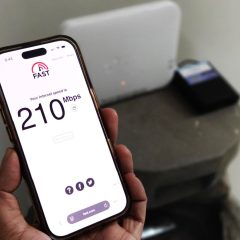
Tốc độ tại bàn làm việc giảm từ 884Mbps xuống 693Mbps theo số đo của XDA Developers, còn ở phòng ngủ phía sau hai lớp tường tăng từ 214Mbps lên 263Mbps. Đây là kết quả của một router trong một căn nhà với một bộ thiết bị cụ thể, không phải cam kết rằng 80MHz luôn nhanh hơn. Điều đáng chú ý là tốc độ gần router và chất lượng ở phòng xa có thể đi theo hai hướng khác nhau.
Thiết bị đầu cuối cũng quyết định nhiều. MacBook Air M2 được Apple ghi là hỗ trợ 80MHz trên 5GHz, tốc độ liên kết tối đa 1.200Mbps; các mẫu M3 và M4 Air mới lên 160MHz và 2.400Mbps. Nếu phần lớn thiết bị trong nhà không tận dụng được 160MHz, giữ kênh rộng nhất không mang lại lợi ích tương xứng với rủi ro DFS.
Cách thử 80MHz trên router ASUS mà vẫn giữ đường lui
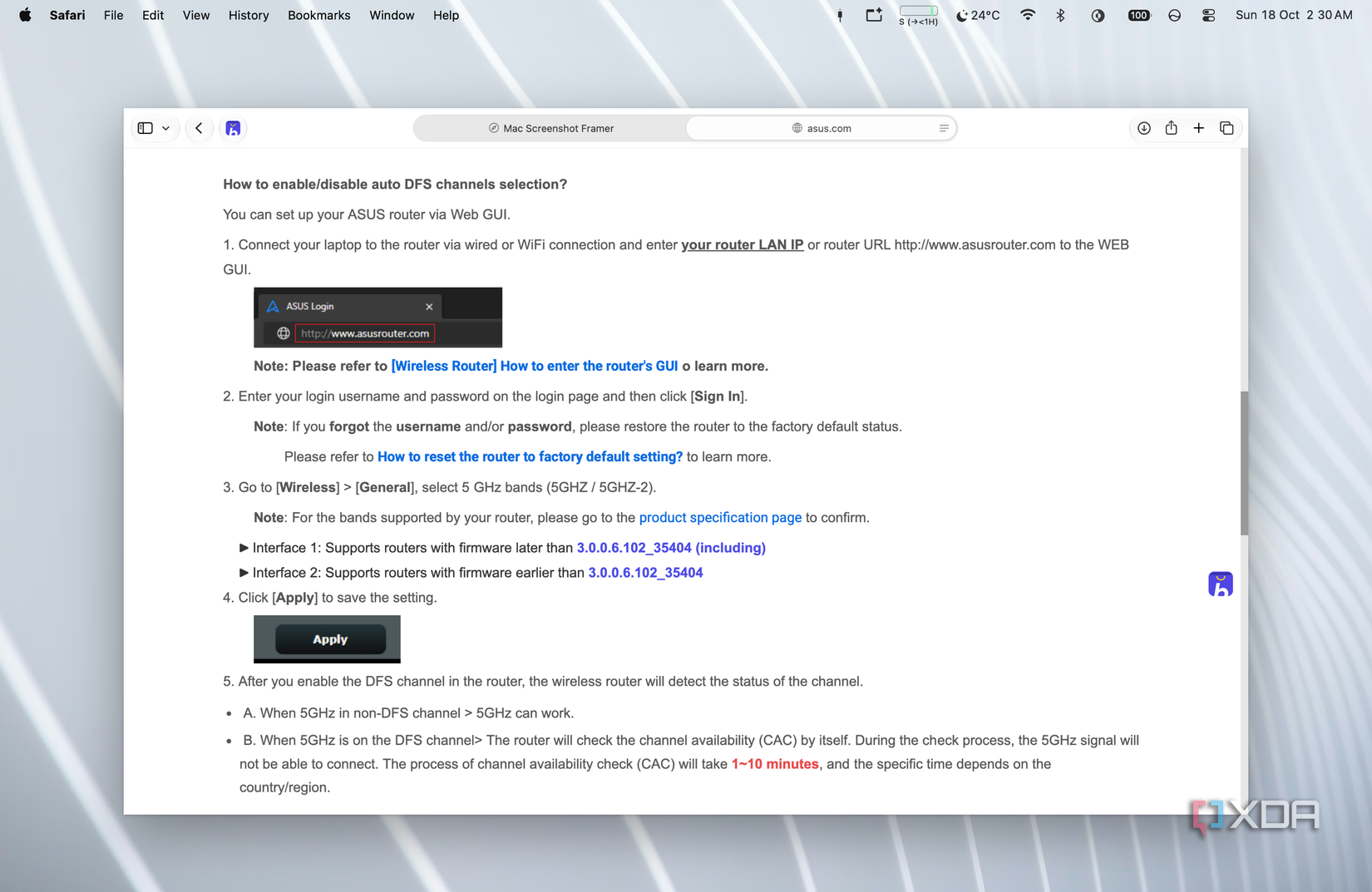
Giao diện khác nhau theo firmware, nhưng trên router ASUS, đường đi thường là Advanced Settings → Wireless → General, sau đó chọn băng tần 5GHz. Bỏ chọn tùy chọn 160MHz ở mục độ rộng kênh, bỏ chọn tự động chọn kênh bao gồm DFS, rồi chọn một kênh non-DFS trong danh sách giao diện đưa ra và áp dụng. Thiết bị 5GHz có thể rớt trong khoảng 20 giây khi router khởi động lại radio.
Không nên sao chép cứng kênh 36 hoặc 149 từ cấu hình ở Mỹ. Danh sách kênh hợp lệ phụ thuộc quốc gia, model và firmware. Hãy đặt đúng vùng hoạt động trên router trước, rồi mới chọn kênh trong danh sách mà giao diện thực sự hiển thị. Nếu chưa chắc, giữ thiết lập vùng mặc định của thiết bị và đối chiếu tài liệu của model.
Sau khi đổi, dùng mạng vài ngày và theo dõi ba thứ: nhật ký còn ghi radar hay không, các thiết bị hay rớt có ổn định không, và tốc độ đo được ở cả gần router lẫn phòng xa. Nếu sự cố biến mất và tốc độ đủ dùng, 80MHz là lựa chọn thực dụng. Nếu không có dấu hiệu DFS và cần băng thông tối đa gần router, có thể bật lại 160MHz để so sánh.
Ở Việt Nam, nên kiểm tra log và vùng phủ trước khi mua router mới
Nhà phố và căn hộ nhiều tường bê tông thường cần vị trí đặt router và vùng phủ quan trọng hơn con số tốc độ trên hộp. Nhưng không nên quy mọi lần rớt mạng cho radar. Bằng chứng hữu ích nhất vẫn là nhật ký router, model cụ thể và thời điểm mất kết nối. Thiết bị chỉ hỗ trợ 2.4GHz gặp sự cố có thể do vùng phủ, nhiễu hoặc cấu hình riêng, không nhất thiết do việc đổi kênh 5GHz.
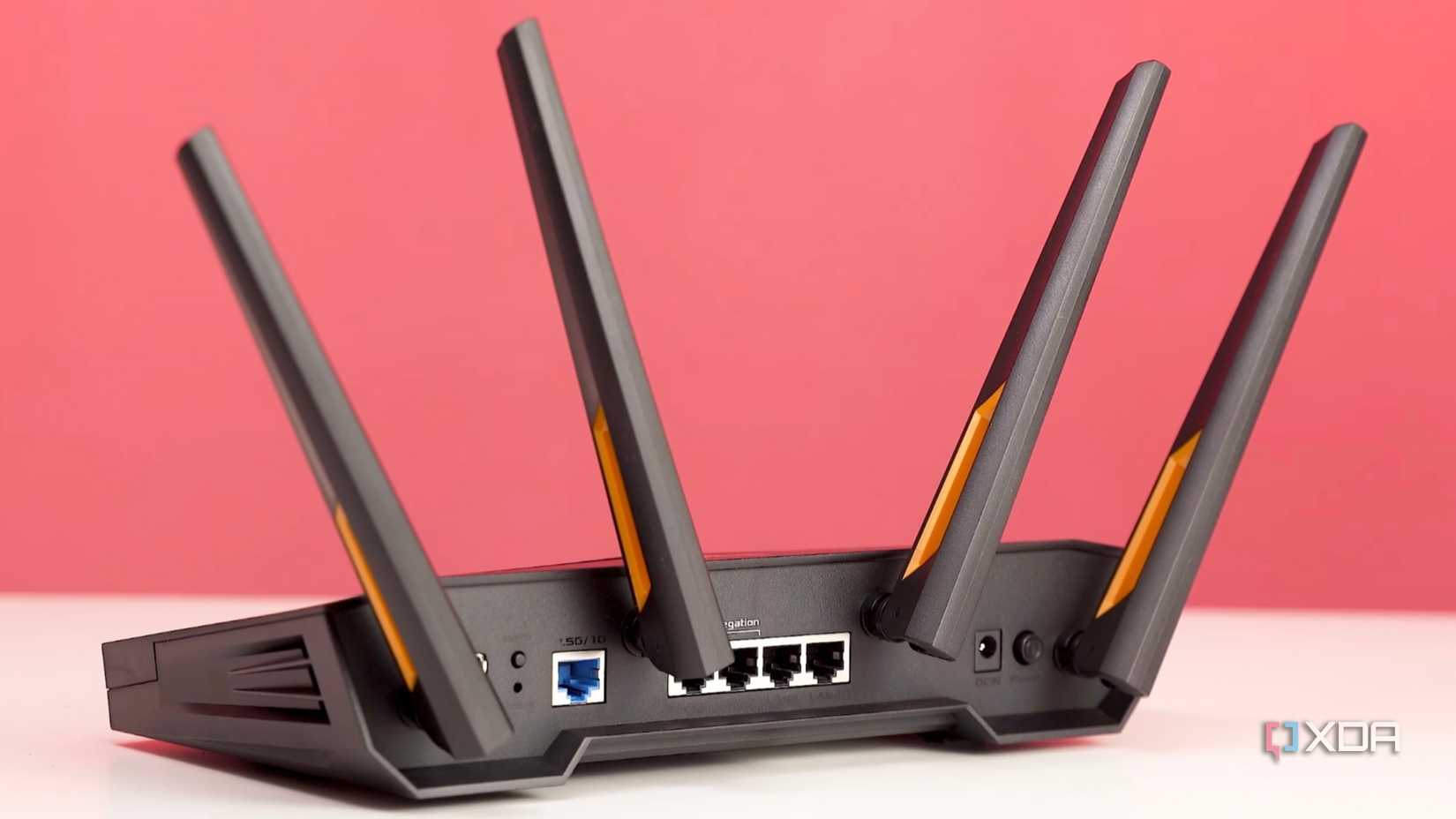
Router ASUS TUF Gaming AX4200 đang được An Phát PC niêm yết giá khuyến mại 2.680.000 đồng, giá niêm yết 3.890.000 đồng. Đây là giá của một mẫu cụ thể, không phải lý do để nâng cấp nếu router hiện tại vẫn đáp ứng nhu cầu. Thứ tự hợp lý là xem log, cập nhật firmware ổn định và thử cấu hình kênh. Chỉ khi vẫn còn điểm chết sóng hoặc thiếu dung lượng, mesh hay router mới mới đáng cân nhắc.
Nếu kết nối ổn định, không có mục radar trong nhật ký và thiết bị tận dụng được 160MHz, không cần tắt tính năng chỉ vì một phép thử đơn lẻ cho kết quả khác.
Nguồn tham khảo: ASUS Support, XDA Developers, An Phát PC