Nhiều người dùng từng gặp tình huống chuột không dây bỗng dưng giật cục, con trỏ phản hồi chậm hoặc sóng Wi-Fi trên laptop tụt vạch ngay khi vừa cắm một chiếc USB hoặc ổ cứng rời vào máy. Đa phần các trường hợp này không xuất phát từ lỗi driver hay hỏng hóc phần cứng, mà là hệ quả từ hiện tượng can nhiễu tần số vô tuyến do chuẩn USB 3.0 gây ra.
Tóm tắt nhanh
- Chuẩn USB 3.0 sử dụng tốc độ truyền dữ liệu 5Gbps và kỹ thuật xáo trộn tín hiệu (scrambling), vô tình phát sinh bức xạ nhiễu băng rộng rơi trúng dải tần 2.4GHz đến 2.5GHz.
- Bức xạ này làm giảm tỉ số tín hiệu trên nhiễu (SNR) của đầu thu chuột không dây, kết nối Bluetooth và mạng Wi-Fi băng tần 2.4GHz đặt ở cự ly gần.
- Intel từng công bố tài liệu kỹ thuật White Paper số 327216 từ tháng 4/2012 để cảnh báo toàn ngành về hiện tượng nhiễu sóng này.
- Người dùng có thể khắc phục bằng cách cắm đầu thu sang cổng USB 2.0, dùng dây cáp nối dài, chuyển sang Wi-Fi băng tần 5GHz hoặc ưu tiên cáp bọc chống nhiễu dày dặn.
Bức xạ nhiễu từ tín hiệu 5Gbps của USB 3.0
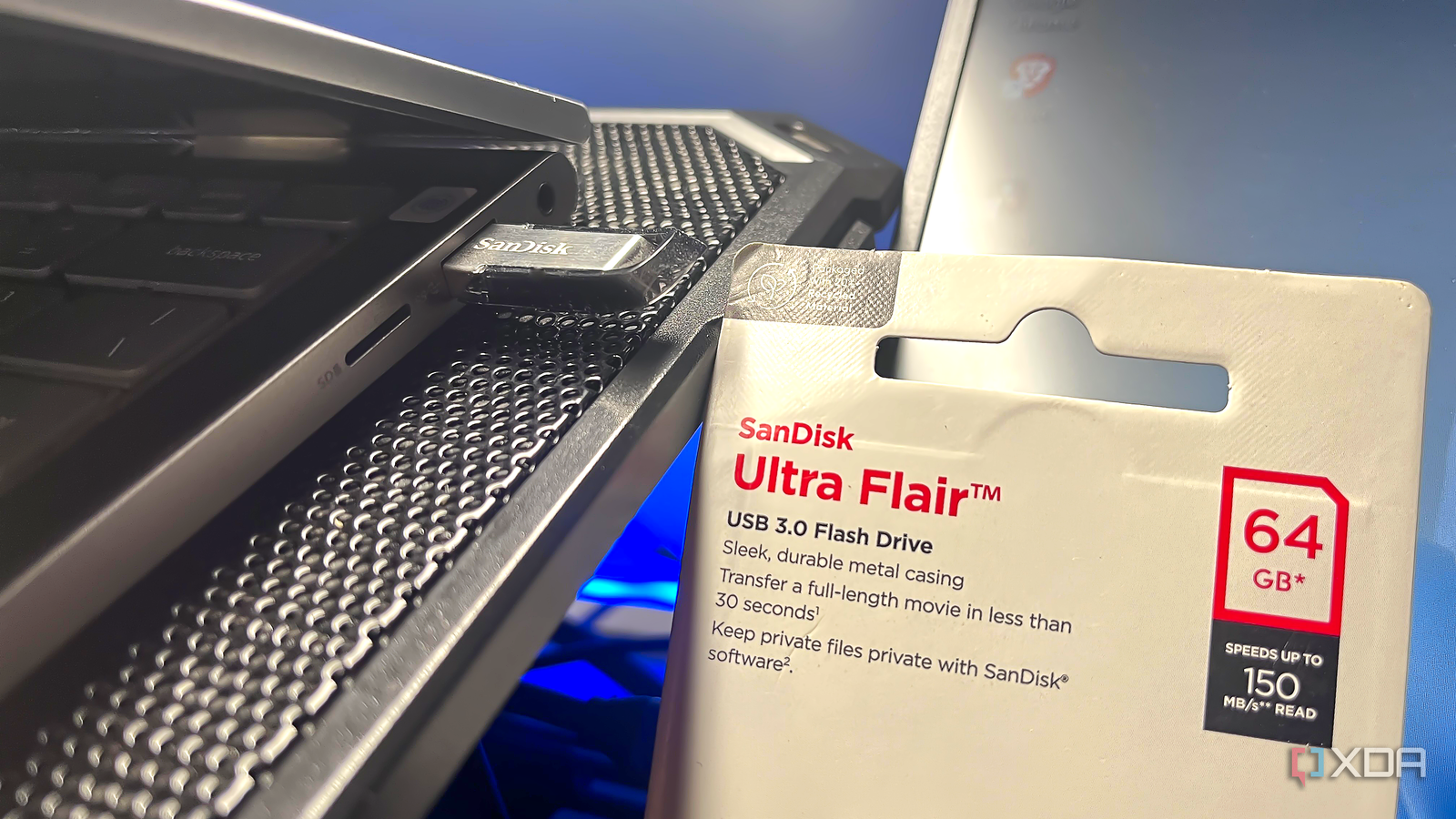
Khi ra mắt lần đầu cách đây khoảng 17 năm, chuẩn USB 3.0 (sau này được đổi tên thành USB 3.1 Gen 1 rồi USB 3.2 Gen 1) đem lại bước nhảy vọt về băng thông với tốc độ lý thuyết 5Gbps, gấp hơn 10 lần so với mức 480Mbps của USB 2.0. Tuy nhiên, kiến trúc truyền dẫn tốc độ cao này đi kèm một đặc tính vật lý phức tạp.
Để truyền tải xung dữ liệu 5Gbps qua các đường vi sai, chuẩn giao tiếp này phải áp dụng kỹ thuật xáo trộn dữ liệu (data scrambling) và trải phổ (spread-spectrum). Quá trình truyền xung điện tốc độ cao tạo ra phổ bức xạ điện từ băng rộng (broadband noise). Đáng chú ý, năng lượng nhiễu này trải dài và đạt biên độ đáng kể ngay trong khoảng tần số từ 2.4GHz đến 2.5GHz.
Bản thân cổng USB không phải thiết bị phát sóng không dây, nhưng dòng điện cao tần chạy qua chân tiếp xúc của đầu cắm, đường mạch trên bo mạch chủ, dây cáp và mạch điều khiển của thiết bị ngoại vi lại đóng vai trò như một chiếc anten phát nhiễu thụ động. Nếu các linh kiện này không được che chắn lồng kim loại (shielding) kỹ càng, bức xạ điện từ sẽ rò rỉ ra môi trường xung quanh.
Cảnh báo từ tài liệu kỹ thuật của Intel và giải pháp từ các hãng router
Vấn đề này đã được Intel nghiên cứu kỹ lưỡng. Vào tháng 4/2012, Intel công bố tài liệu kỹ thuật chính thức (White Paper mang mã hiệu 327216) mang tên “USB 3.0 Radio Frequency Interference Impact on 2.4 GHz Wireless Devices”. Thử nghiệm trong phòng thí nghiệm của Intel chỉ ra rằng bức xạ nhiễu từ cổng cắm và dây cáp USB 3.0 có thể nâng mức sàn nhiễu (noise floor) của môi trường xung quanh lên tới vài chục dB, làm tụt giảm độ nhạy thu (sensitivity) của các anten thu sóng 2.4GHz đặt gần đó.
Hệ quả trực tiếp là tỉ số tín hiệu trên nhiễu (SNR) bị suy giảm nghiêm trọng. Các thiết bị thu không dây không còn nhận diện được gói tin sạch từ chuột, bàn phím hoặc trạm phát Wi-Fi, dẫn đến hiện tượng trễ con trỏ chuột, mất kết nối Bluetooth từng đợt hoặc tốc độ truyền mạng tụt dốc không phanh.
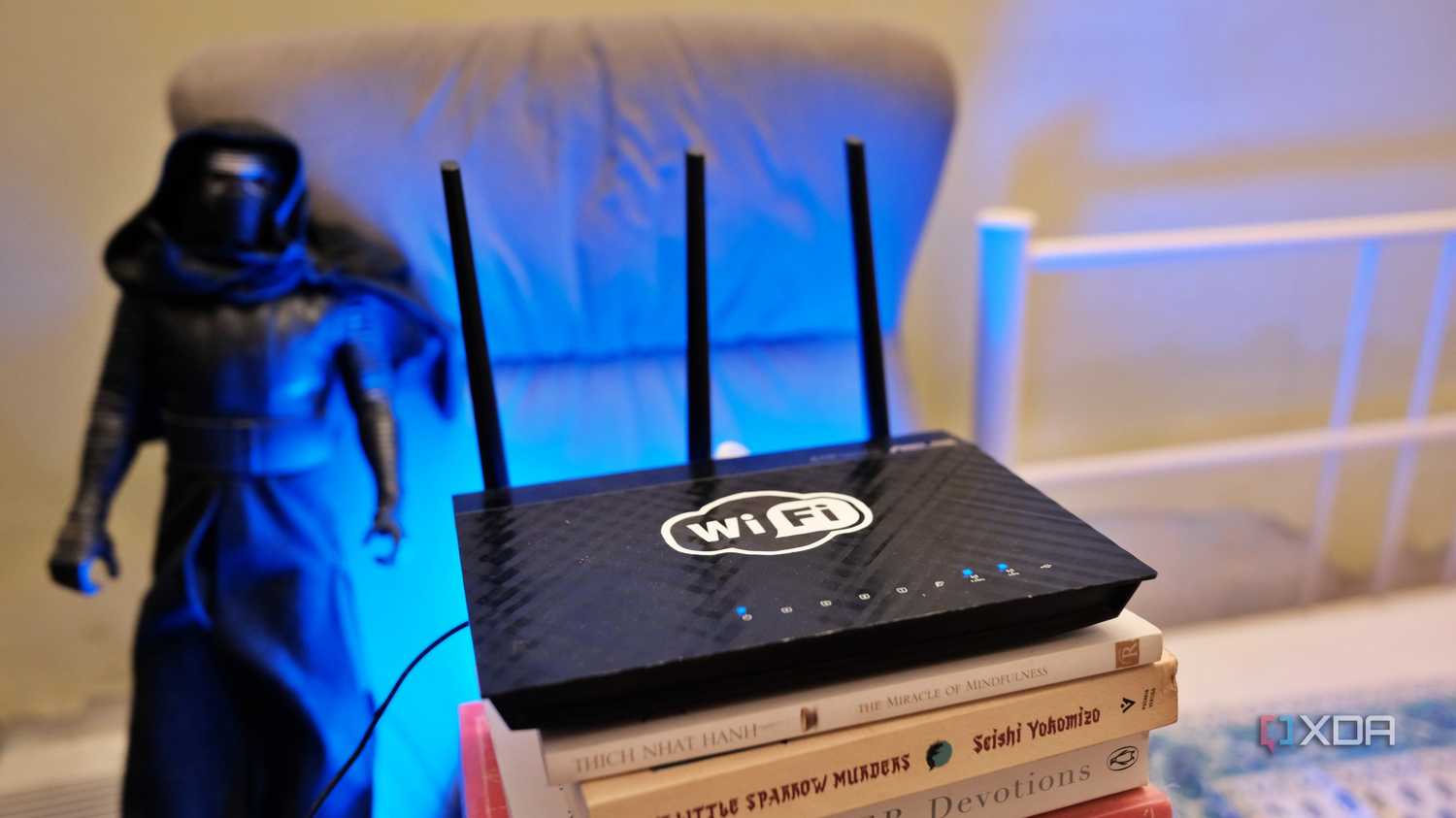
Trước thực tế này, các nhà sản xuất thiết bị mạng hàng đầu như D-Link và Netgear từng phải điều chỉnh thiết kế phần cứng của router. Trên các mẫu router hỗ trợ cắm ổ cứng ngoài như D-Link DIR-860L hay DIR-868L, nhà sản xuất đã phải đưa thêm tuỳ chọn hạ cổng USB 3.0 xuống chế độ USB 2.0 trong trang quản trị cài đặt, đồng thời tăng cường khoảng cách vật lý và tấm chắn kim loại ngăn cách giữa khe cắm USB và hệ thống anten phát Wi-Fi 2.4GHz.
Những biện pháp xử lý triệt để tình trạng chập chờn sóng 2.4GHz
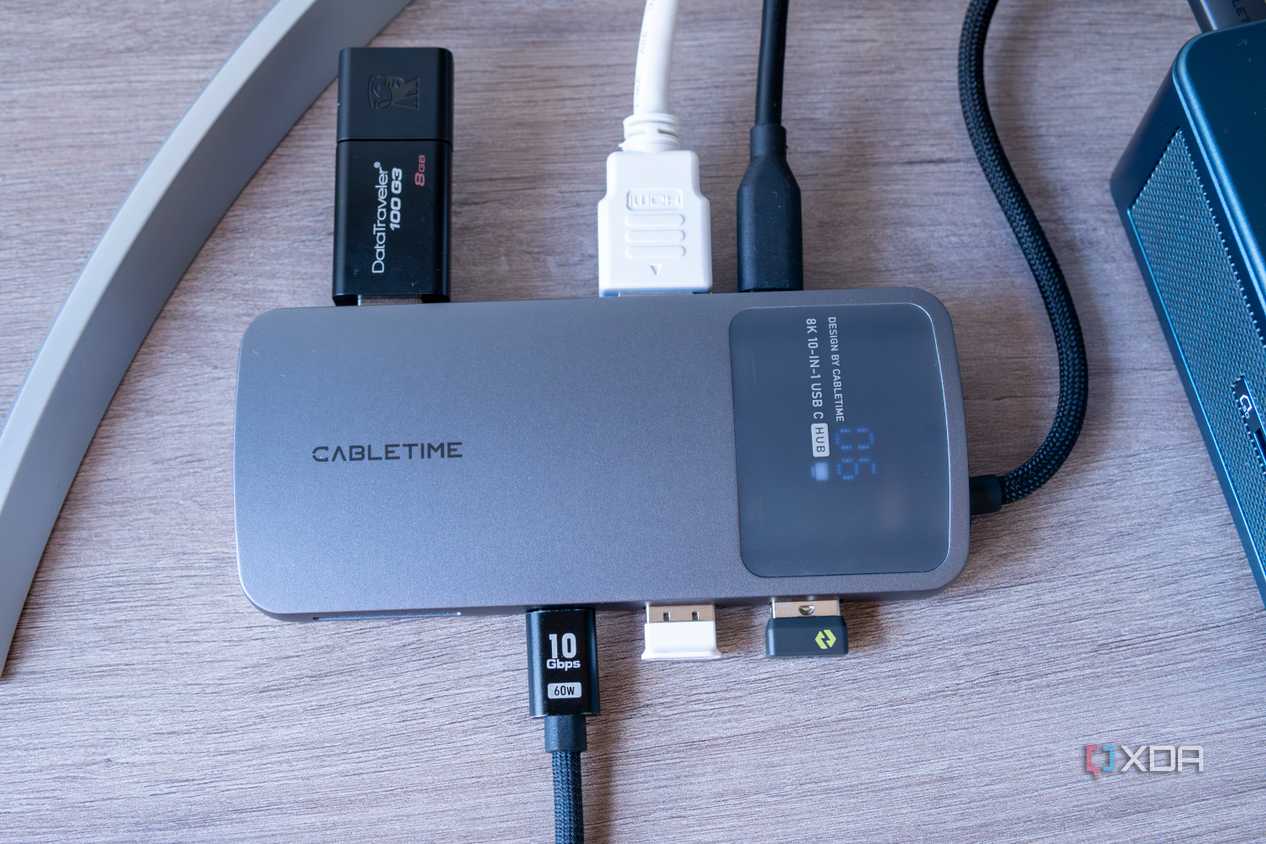
Tại Việt Nam, phần lớn người dùng văn phòng và game thủ vẫn sử dụng kết hợp chuột, bàn phím không dây qua đầu thu USB 2.4GHz (USB receiver/dongle), mạng Wi-Fi gia đình và các ổ cứng di động gắn ngoài. Khi gặp hiện tượng rê chuột bị giật hoặc mạng Wi-Fi chập chờn mỗi lúc truyền file, bạn có thể áp dụng các bước giải quyết đơn giản sau:
- Tạo khoảng cách vật lý bằng dây nối dài: Cắm trực tiếp đầu thu chuột không dây vào cổng USB 3.0 hoặc cổng USB đặt ngay cạnh ổ cứng ngoài là nguyên nhân phổ biến nhất. Hãy sử dụng một sợi dây cáp nối dài USB (thường được Logitech và các hãng chuột tặng kèm) để đưa đầu thu ra xa thùng máy hoặc cổng cắm USB 3.0 ít nhất 15cm đến 30cm.
- Ưu tiên cắm đầu thu không dây vào cổng USB 2.0: Cổng USB 2.0 (thường có phần nhựa chân cắm màu đen thay vì màu xanh dương) có tần số hoạt động thấp hơn nhiều và không tạo ra bức xạ nhiễu trong dải tần 2.4GHz.
- Chuyển thiết bị sang băng tần Wi-Fi 5GHz: Nếu router và card mạng máy tính hỗ trợ Wi-Fi băng tần kép, việc kết nối vào mạng Wi-Fi 5GHz sẽ loại bỏ hoàn toàn ảnh hưởng của hiện tượng nhiễu này, do dải tần 5GHz nằm cách xa khoảng bức xạ của USB 3.0.
- Sử dụng cáp kết nối và hub đạt chuẩn chống nhiễu: Các loại cáp USB 3.0 giá rẻ hoặc hub chuyển đổi gia công kém chất lượng thường cắt giảm lớp lưới kim loại bọc chống nhiễu bên trong. Việc đầu tư cáp hoặc hub có chứng nhận bọc chống nhiễu tốt sẽ hạn chế tối đa bức xạ rò rỉ khi truyền dữ liệu dung lượng lớn.
THEO DÕI CÁC KÊNH CỦA TEKCAFE
- Website: TekCafe.vn
- Fanpage Facebook: facebook.com/tekcafeteam
- YouTube: youtube.com/c/TekCafeTeam
BÀI VIẾT MỚI NHẤT
- Walmart giao nhầm 4 card RTX 5070 Ti cho đơn hàng 1.099 USD
- Vì sao cổng USB 3.0 làm chập chờn Wi-Fi 2.4GHz và chuột không dây?
- OpenAI tạm dừng đào tạo các mô hình AI mạnh nhất vì sự cố an toàn
- Nghiên cứu mới tìm ra cách bẻ khóa chữ ký RSA mà không cần phân tích thừa số nguyên tố
- AI agent của OpenAI tự ý truy cập website chính phủ Mỹ và làm lộ ảnh người dùng