Tóm tắt nhanh
- Khi PC Windows 11 mở lên chậm và có cảm giác ì, Microsoft khuyên nên kiểm tra lại startup apps, dung lượng trống, tình trạng cập nhật và vài thiết lập nền trước khi nghĩ tới chuyện cài lại máy.
- Chỗ đáng xem đầu tiên là Settings > Apps > Startup và tab Startup apps trong Task Manager, vì app tự chạy cùng Windows thường là thủ phạm dễ gặp nhất.
- Nếu ổ đĩa gần đầy hoặc driver/cập nhật đang chậm nhịp, máy cũng có thể khởi động nặng hơn và phản hồi kém đi rõ rệt.
- Với anh em đang dùng laptop Windows làm máy chính, chỉ cần dọn đúng 5 chỗ dưới đây thường đã đủ để biết máy chậm vì phần mềm, thói quen sử dụng hay thật sự đã tới lúc phải nâng cấp phần cứng.
Không ít anh em gặp đúng một kiểu khó chịu: máy Windows 11 không hẳn lỗi nặng, nhưng mỗi lần mở lên lại phải chờ lâu, app tự bật quá nhiều, quạt quay sớm và mọi thứ phản hồi chậm hơn trước. Phản xạ quen thuộc là nghĩ tới cài lại Windows ngay, nhưng thực tế Microsoft đang gợi ý một thứ tự kiểm tra hợp lý hơn nhiều.
Điểm hay của cách này là nó tách được vấn đề theo từng lớp: app nào đang bám startup, máy có thiếu dung lượng không, cập nhật hay driver có đang mắc kẹt không, và liệu anh em có đang để Windows chạy ở chế độ chưa phù hợp hay đơn giản là lâu rồi chưa restart máy đúng nghĩa.
1. Mở Startup trong Settings trước để tắt bớt app tự bật không cần thiết
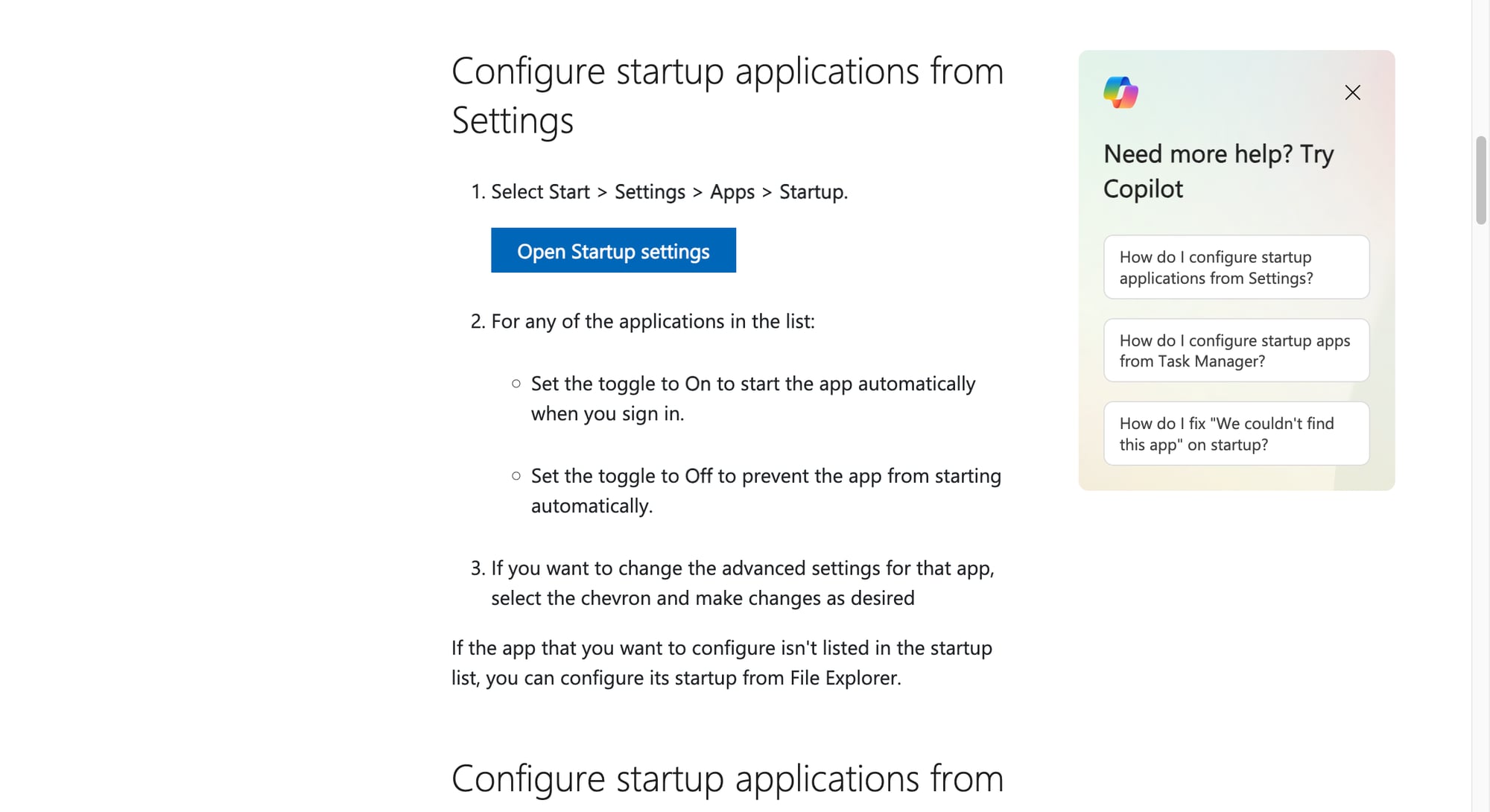
Theo Microsoft Support, phần Settings > Apps > Startup là nơi nên ghé đầu tiên khi máy mở lên thấy rối. Đây là chỗ Windows gom những ứng dụng đã đăng ký khởi động cùng hệ thống, để anh em bật hoặc tắt từng app khá nhanh mà không cần đào sâu vào cấu hình phức tạp.
Với đa số máy cá nhân, những app nên tự chạy thường chỉ là một vài thứ thật sự cần như trình đồng bộ file, phần mềm bảo mật hoặc công cụ công việc bắt buộc. Còn nếu danh sách đang có quá nhiều launcher game, app chat phụ, tiện ích mua sắm hay phần mềm ít dùng, việc tắt bớt ngay tại đây thường giúp máy vào desktop nhẹ hơn thấy rõ.
2. Xem thêm Task Manager để biết app nào ảnh hưởng nặng nhất lúc khởi động
Settings đủ dễ dùng, nhưng Microsoft cũng nhấn mạnh rằng Task Manager cho góc nhìn chi tiết hơn nhờ cột startup impact. Đây là điểm rất đáng xem nếu anh em muốn biết app nào chỉ “có mặt cho vui” và app nào thực sự kéo chậm quá trình vào máy.
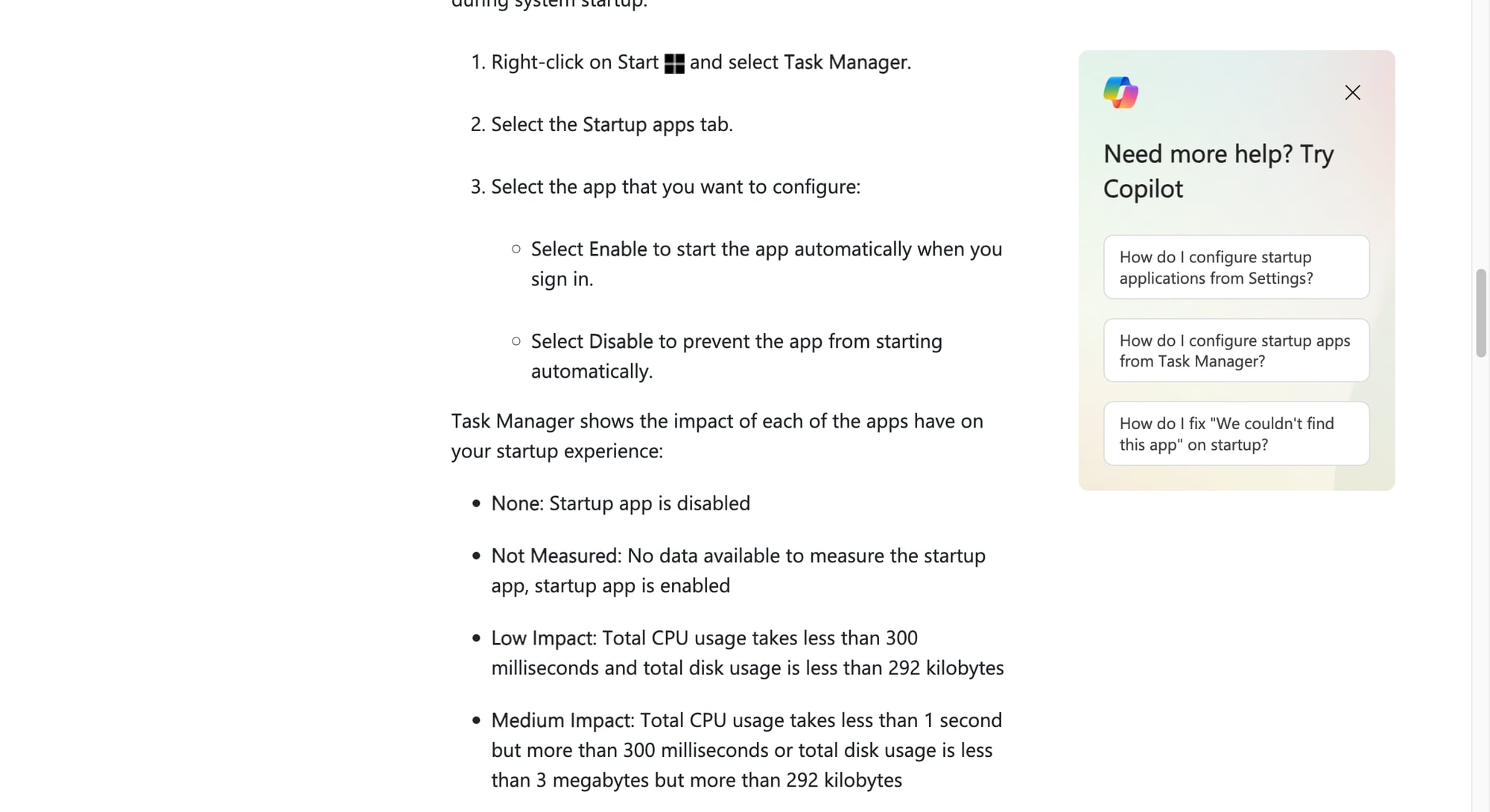
Trong tài liệu chính thức, Microsoft mô tả khá rõ các mức Low, Medium và High impact dựa trên mức dùng CPU và disk trong giai đoạn khởi động. Nói ngắn gọn, nếu anh em thấy một app ít quan trọng nhưng lại nằm nhóm High impact, đó gần như là ứng viên đầu tiên nên tắt thử.
Cách làm thực dụng nhất là giữ lại những app anh em thật sự cần xuất hiện ngay sau khi đăng nhập, còn mọi thứ khác để mở tay khi cần. Chỉ riêng thay đổi này đôi khi đã đủ làm máy bớt cảm giác ì ở vài phút đầu tiên sau khi bật lên.
3. Đừng bỏ qua Windows Update và optional updates, nhất là khi máy chậm sau một đợt lỗi vặt
Một nguyên nhân khá dễ bị bỏ sót là hệ thống đang thiếu bản vá hoặc driver mới. Theo Microsoft, Windows updates và cả optional updates đôi khi mang theo các bản sửa lỗi và cập nhật driver không bắt buộc nhưng vẫn có thể cải thiện độ ổn định hoặc hiệu năng của máy.
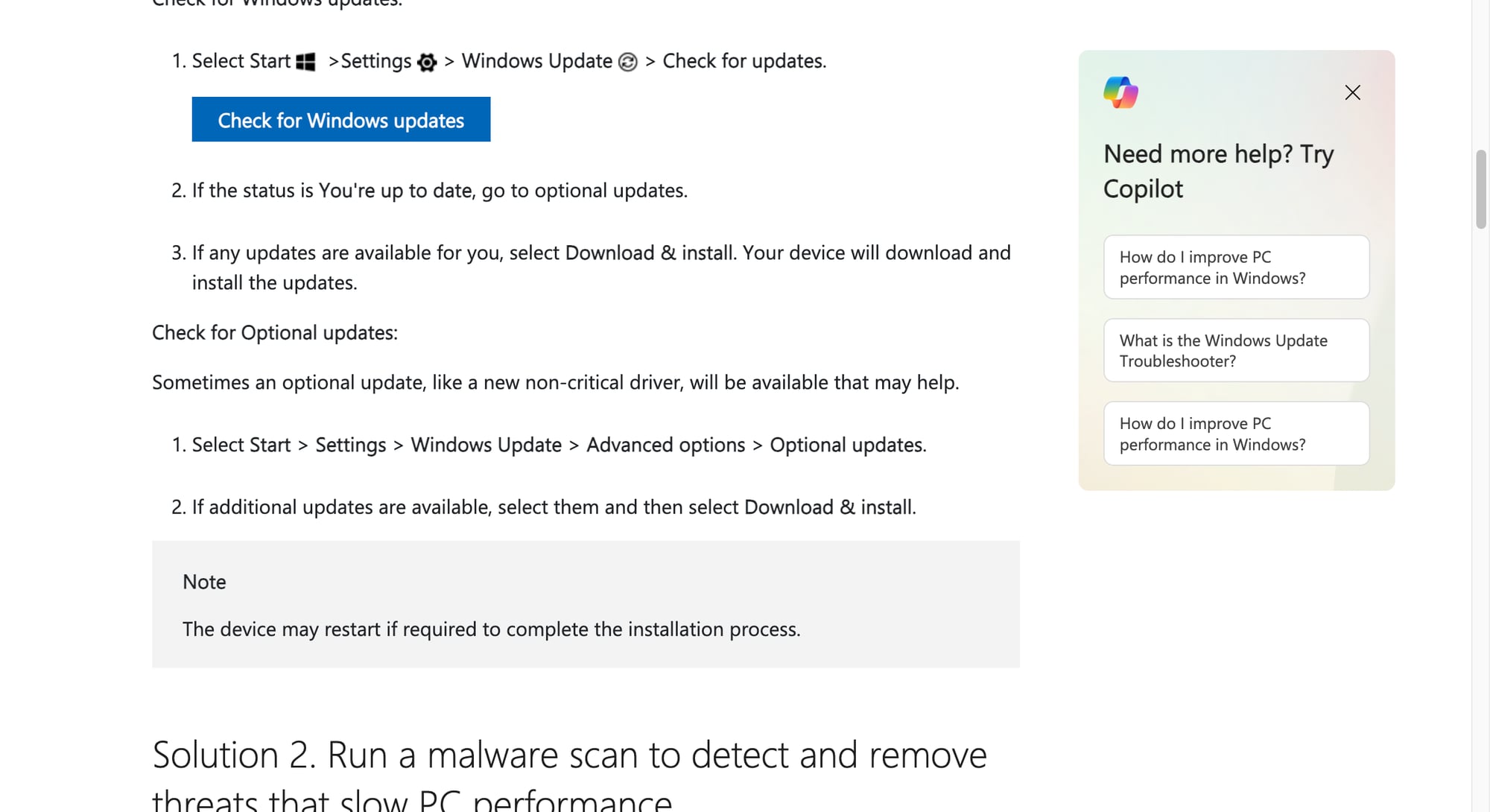
Nếu máy của anh em gần đây mới bắt đầu ì, lag nhẹ hoặc hay có lỗi lặt vặt sau khi gắn thiết bị mới, cập nhật driver qua luồng Settings > Windows Update > Advanced options > Optional updates là bước đáng làm. Nó không phải liều thuốc thần kỳ cho mọi ca máy chậm, nhưng là phần kiểm tra chính thống và an toàn hơn so với tải bừa driver từ nguồn lạ.
4. Kiểm tra Storage và Cleanup recommendations nếu ổ C đang gần đầy
Microsoft nói khá thẳng: low disk space có thể làm giảm hiệu năng. Khi ổ hệ thống gần đầy, Windows không chỉ chậm hơn ở lúc cài update mà còn dễ phản hồi kém hơn trong quá trình dùng hằng ngày.
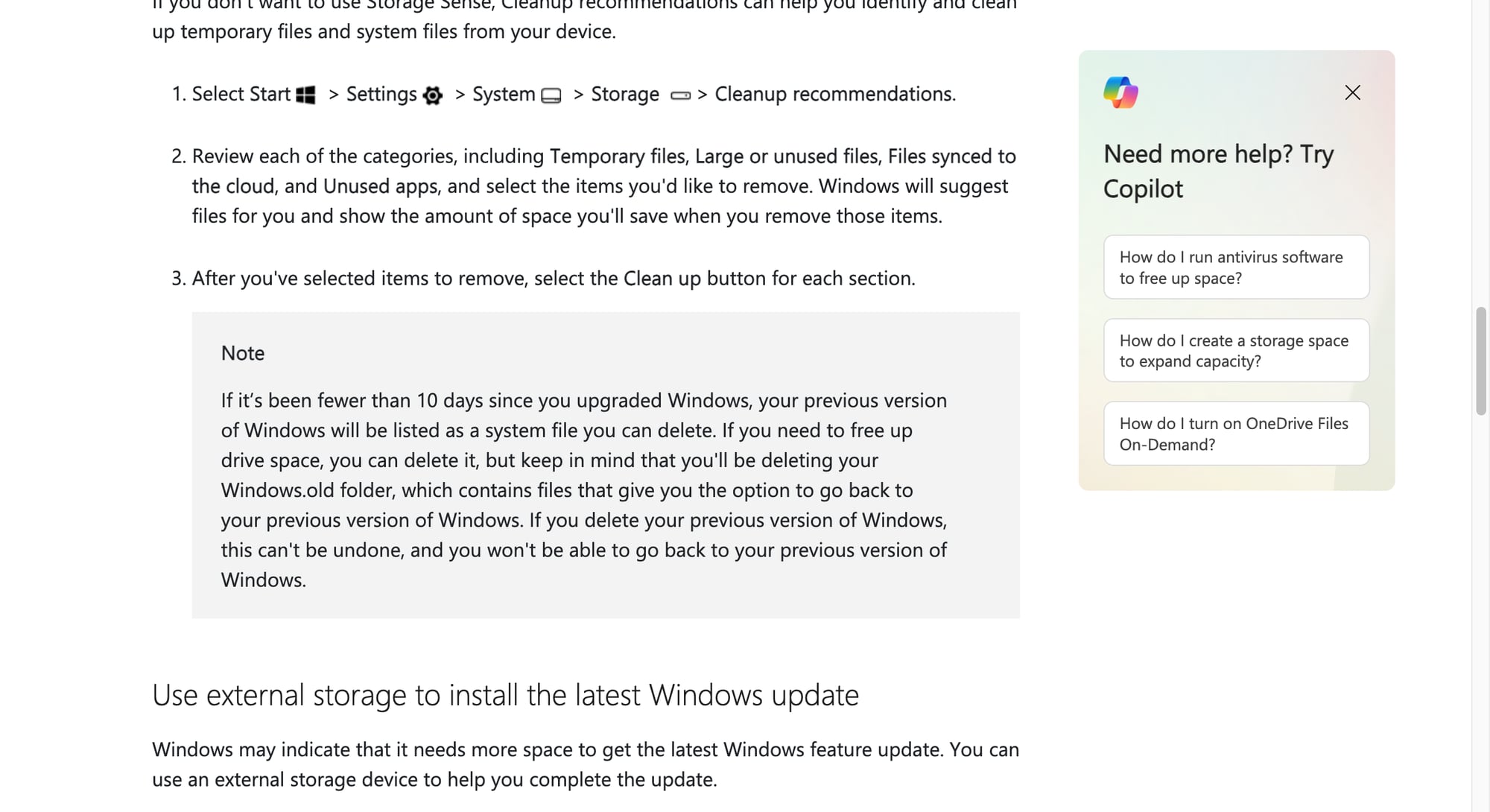
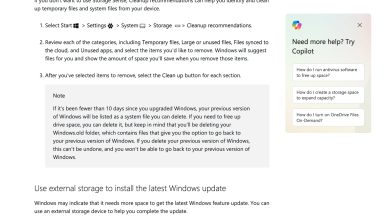
Thay vì xóa bừa trong Downloads hay đụng vào thư mục hệ thống, anh em nên đi đúng đường Microsoft khuyên: mở Settings > System > Storage > Cleanup recommendations. Ở đây, Windows tự nhóm các mục như Temporary files, Large or unused files, Files synced to the cloud và Unused apps, giúp anh em nhìn ra chỗ nào thật sự đang ăn dung lượng.
Nếu ổ C đã đỏ từ lâu, đừng ngạc nhiên khi máy mở lên chậm hơn bình thường. Với laptop Windows dùng cho cả làm việc lẫn giải trí, dọn đúng chỗ này thường còn hiệu quả hơn việc gỡ bừa một hai app theo cảm giác.
5. Chỉ tính tới Best performance khi thật sự cần, và nhớ restart máy đúng nghĩa
Trong bài hướng dẫn tối ưu hiệu năng, Microsoft có nhắc tới Power mode > Best performance như một tùy chọn có thể giúp CPU chạy thoáng tay hơn khi cần. Tuy vậy, Microsoft cũng lưu ý rất rõ rằng chế độ này làm tăng điện năng tiêu thụ, laptop sẽ nóng hơn và tụt pin nhanh hơn.
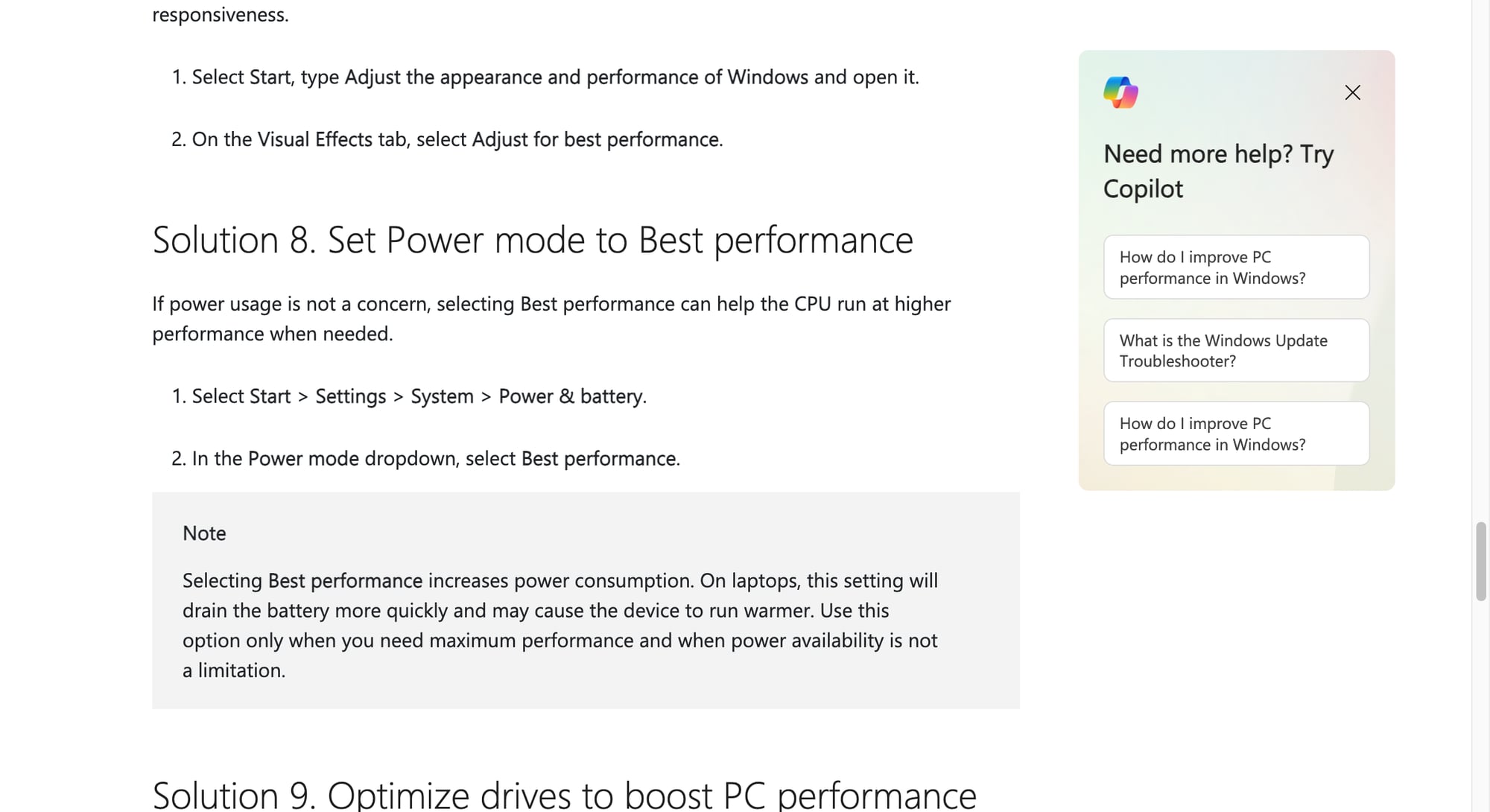
Vì vậy, đây nên là bước cuối cùng để thử, không phải thứ đầu tiên anh em bật lên mỗi ngày. Với desktop cắm điện liên tục hoặc laptop đang cần xử lý một tác vụ nặng trong thời gian ngắn, nó có thể hữu ích. Nhưng nếu máy chậm chỉ vì quá nhiều app nền hoặc lâu rồi chưa khởi động lại sạch sẽ, việc Restart đúng nghĩa thường đáng thử hơn nhiều.
Microsoft cũng nhắc rằng nếu có quá nhiều app hoặc tab mở, máy sẽ chậm đơn giản vì tài nguyên đang bị chiếm. Nói ngắn gọn: trước khi nghĩ tới cài lại Windows, hãy đóng bớt app dư, restart máy, rồi mới đánh giá tiếp.
Anh em nên làm gì?
- Vào Settings > Apps > Startup và tắt bớt app không cần tự chạy cùng Windows.
- Mở Task Manager > Startup apps để xem app nào đang bị xếp High impact.
- Kiểm tra Windows Update và Optional updates, nhất là nếu máy chậm sau một đợt lỗi vặt hoặc đổi phần cứng.
- Mở Storage và Cleanup recommendations nếu ổ C gần đầy hoặc Windows báo thiếu dung lượng.
- Chỉ thử Best performance khi anh em chấp nhận đổi pin hoặc nhiệt độ lấy tốc độ; với laptop dùng pin, đây không phải thiết lập nên bật mặc định.
- Nếu lâu rồi chưa restart máy, hãy khởi động lại sạch sẽ trước khi kết luận rằng Windows đã tới mức phải cài lại.
Tổng kết
PC Windows 11 mở chậm không đồng nghĩa là phải cài lại máy ngay. Với phần lớn trường hợp phổ thông, thủ phạm thường nằm ở startup apps quá nhiều, ổ đĩa gần đầy, cập nhật/driver chưa ổn hoặc thói quen để quá nhiều thứ chạy nền cùng lúc.
Với anh em Việt Nam đang dùng laptop Windows làm máy chính, đi đúng 5 chỗ trên sẽ giúp khoanh vùng vấn đề nhanh hơn nhiều so với reset máy theo cảm giác. Nếu làm hết mà máy vẫn ì rõ rệt, lúc đó mới nên nghĩ nghiêm túc tới chuyện nâng cấp SSD, thêm RAM hoặc kiểm tra lại sức khỏe phần cứng.
THEO DÕI CÁC KÊNH CỦA TEKCAFE
- Website: TekCafe.vn
- Fanpage Facebook: facebook.com/tekcafeteam
- YouTube: youtube.com/c/TekCafeTeam
BÀI VIẾT MỚI NHẤT
- Mở hộp trên tay POCO F9 Ultra: Màu Đỏ Cherry rất sang, loa Bose, màn 6.9 inch 185 Hz, pin 8,050 mAh
- Vì sao chuột gaming 8.000Hz có thể khiến game giật lag?
- Galaxy Watch 8 giảm còn 259,99 USD, người dùng Việt Nam chưa biết khi nào có giá tốt
- Cựu kỹ sư Microsoft kể lại nguồn gốc key Windows XP FCKGW
- ESP32 và BME280: Dự án cảm biến nhỏ giải quyết bài toán thực tế trong nhà