Tóm tắt nhanh
- Nếu ngày nào anh em cũng phải mở nhiều cửa sổ cùng lúc trên Windows 11, vài phím tắt cơ bản thường giúp đỡ mỏi tay và đỡ mất nhịp hơn nhiều so với việc rê chuột qua lại liên tục.
- Microsoft hiện gom khá rõ các thao tác quan trọng nhất vào nhóm Alt + Tab, Windows + V, Windows + Z và Windows + Tab. Đây là bốn nhóm đáng học trước nếu muốn làm việc gọn hơn ngay.
- Điểm đáng để ý là các phím này không chỉ giúp chuyển cửa sổ nhanh, mà còn giải quyết ba thứ rất hay gặp: dán lại nhiều đoạn nội dung, chia cửa sổ để so sánh tài liệu và quay lại đúng workspace đang làm dở.
- Với anh em đang làm việc trên laptop màn hình nhỏ hoặc vừa chat, vừa đọc tài liệu, vừa họp online, bốn nhóm phím tắt dưới đây là kiểu thứ dùng vài ngày là thấy khác biệt rõ.
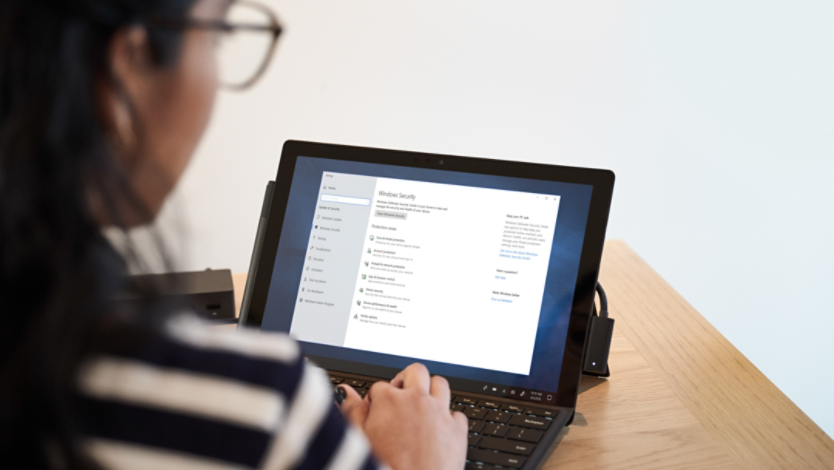
Nhiều người dùng Windows 11 mỗi ngày nhưng vẫn xử lý đa nhiệm theo cách khá mệt: mở cả chục cửa sổ, thu nhỏ thủ công, kéo thả từng app, copy một đoạn rồi quên mất đoạn trước đó. Cách làm này không sai, nhưng nó khiến nhịp làm việc bị đứt khá nhiều ở những việc rất nhỏ.
Tài liệu Microsoft Support và Windows Learning Center hiện mô tả khá rõ các thao tác multitasking có sẵn trong Windows 11. Nếu chỉ muốn học vài thứ thật sự dùng được ngay, bốn nhóm dưới đây là những phím tắt đáng nhớ nhất.
1. Dùng Alt + Tab để đổi cửa sổ nhanh hơn thay vì lật từng app trên taskbar
Đây là phím tắt quen thuộc nhất, nhưng cũng là thứ nhiều anh em dùng chưa hết giá trị. Theo Microsoft, Alt + Tab cho phép chuyển nhanh qua các cửa sổ đang mở, còn Alt + Shift + Tab giúp đi ngược lại nếu lỡ vượt quá cửa sổ mình cần.
Điểm hay của cách này là nó nhanh hơn hẳn khi anh em đang phải nhảy giữa trình duyệt, Word, chat nội bộ và cửa sổ họp. Thay vì lia chuột xuống taskbar rồi tìm đúng icon, anh em chỉ cần giữ Alt và chạm Tab vài lần để tới đúng nơi mình cần.
Khi nào Alt + Tab hữu ích nhất?
- Lúc cần đối chiếu hai hay ba cửa sổ liên tục.
- Khi đang dùng laptop màn hình nhỏ, taskbar chật và nhiều app cùng mở.
- Khi không muốn mất nhịp tay khỏi bàn phím trong lúc viết, nhập liệu hoặc trả lời chat.
2. Bật Windows + V nếu anh em hay copy nhiều đoạn nội dung trong cùng một buổi làm việc
Windows 11 có Clipboard history, và Microsoft cho biết đây là nơi giúp lưu nhiều mục đã copy gần đây thay vì chỉ giữ đúng một mục cuối cùng. Phím tắt để mở nhanh là Windows + V.
Với anh em đang làm nội dung, tổng hợp link, gom ghi chú họp hoặc dán lặp lại nhiều đoạn text, đây là khác biệt rất rõ. Thay vì copy lại từng đoạn vì lỡ ghi đè clipboard cũ, anh em có thể gọi lịch sử clipboard ra và chọn lại đúng nội dung cần dán.
Điều nên nhớ với Clipboard history
- Tính năng này cần được bật lần đầu khi anh em gọi Windows + V.
- Nội dung copy gần đây có thể được chọn lại nhanh mà không cần quay về nguồn cũ.
- Nếu máy có nội dung nhạy cảm, anh em nên chủ động xóa clipboard history sau khi xong việc.
3. Nhớ Windows + Z để chia cửa sổ gọn hơn trên màn hình Windows 11
Theo Microsoft, Windows + Z sẽ mở nhanh Snap Layouts để anh em chọn bố cục chia màn hình phù hợp. Đây là phím tắt rất đáng học nếu thường xuyên phải đặt hai hoặc ba cửa sổ cạnh nhau để đọc tài liệu, nhập dữ liệu hoặc so sánh nội dung.
Nói ngắn gọn, đây là cách nhanh hơn và đỡ vụng hơn chuyện tự kéo cửa sổ vào mép màn hình rồi chỉnh lại bằng tay. Với laptop 13 hoặc 14 inch, việc chia cửa sổ đúng layout còn quan trọng hơn, vì không gian ít nên chỉ cần sắp xếp khéo là cảm giác làm việc đã khác hẳn.

Hai tình huống Windows + Z rất đáng dùng
- Đặt trình duyệt cạnh Word hoặc Google Docs khi vừa đọc vừa viết.
- Đặt chat công việc ở một cột nhỏ, phần tài liệu chính ở phần còn lại để đỡ bị che nội dung.
4. Dùng Windows + Tab khi anh em cần quay lại đúng nhóm cửa sổ đang làm dở
Nếu Alt + Tab hợp cho việc đổi nhanh giữa các cửa sổ đang mở, Windows + Tab lại hữu ích hơn khi anh em muốn nhìn toàn bộ phiên làm việc một cách gọn gàng hơn. Microsoft dùng phím này cho Task View, nơi anh em có thể xem các cửa sổ hiện tại và chuyển giữa các desktop ảo nếu đang dùng nhiều desktop.
Điểm thực dụng ở đây là khi công việc bắt đầu lộn xộn, Task View giúp anh em nhìn lại toàn cảnh thay vì mò từng app. Ví dụ, một desktop cho việc viết lách, một desktop cho họp và chat, một desktop cho trình duyệt tab nghiên cứu. Cách chia này đặc biệt hữu ích với anh em không dùng màn hình rời nhưng vẫn phải ôm nhiều việc cùng lúc.
Anh em nên làm gì?
- Bắt đầu với đúng 4 phím: Alt + Tab, Windows + V, Windows + Z và Windows + Tab.
- Nếu hay viết hoặc tổng hợp thông tin, bật Clipboard history trước để đỡ mất công copy đi copy lại.
- Nếu màn hình máy nhỏ, tập dùng Snap Layouts vài ngày để quen cách chia cửa sổ.
- Nếu desktop lúc nào cũng kín app, thử tách công việc sang desktop ảo bằng Windows + Tab.
- Khi đã quen bốn nhóm này, lúc đó mới học thêm các phím tắt nâng cao khác trong danh sách của Microsoft.
Tổng kết
Không phải mọi phím tắt trên Windows 11 đều đáng học ngay, nhưng bốn nhóm trên gần như đụng tới nhu cầu rất đời thường: đổi cửa sổ, dán lại nội dung, chia màn hình và quản lý workspace. Chỉ cần dùng quen bốn nhóm này, anh em thường sẽ thấy thao tác hằng ngày gọn hơn khá nhiều.
Với anh em Việt Nam đang làm việc trên laptop cá nhân, giá trị lớn nhất của phím tắt không nằm ở chuyện “pro” hơn, mà ở việc đỡ mất nhịp vì những thao tác lặp lại rất nhỏ. Học đúng vài phím dùng mỗi ngày thường hiệu quả hơn nhiều so với cố thuộc cả một danh sách dài rồi quên sạch.
THEO DÕI CÁC KÊNH CỦA TEKCAFE
- Website: TekCafe.vn
- Fanpage Facebook: facebook.com/tekcafeteam
- YouTube: youtube.com/c/TekCafeTeam
BÀI VIẾT MỚI NHẤT
- GM không thực sự đưa Apple CarPlay trở lại: Đây là lý do
- Alien: Isolation 2 đặt nhân vật chính vào phía Yutani của Weyland-Yutani
- Màn hình nhà thông minh của Apple có thể ra mắt vào tháng 10
- Apple Podcasts sắp cho phép nhà sáng tạo bán video độc quyền
- Base44 ra mắt Superagent có thể gọi điện thay người dùng