Cách dùng Windows Backup trên Windows 11 để sao lưu thư mục, app và thiết lập trước khi đổi hoặc cài lại máy

Tóm tắt nhanh
- Windows Backup trên Windows 11 không chỉ sao lưu file, mà còn có thể nhớ thư mục đồng bộ với OneDrive, một phần app đã cài và nhiều thiết lập hệ thống để anh em quay lại máy mới nhanh hơn.
- Theo Microsoft, đường đi chuẩn là dùng Microsoft account, mở Settings > Accounts > Windows backup hoặc app Windows Backup, rồi chọn rõ thư mục và các nhóm thiết lập muốn lưu.
- Điểm cần hiểu đúng là file thật sẽ được đồng bộ lên OneDrive, nên dung lượng cloud và trạng thái đăng nhập OneDrive ảnh hưởng trực tiếp tới việc sao lưu có chạy ổn hay không.
- Nếu anh em chuẩn bị đổi laptop, cài lại Windows hoặc reset máy, đây là một trong những cách gọn nhất để giảm công cài lại từ đầu, nhưng vẫn cần kiểm tra kỹ phần thư mục nào đang được backup.
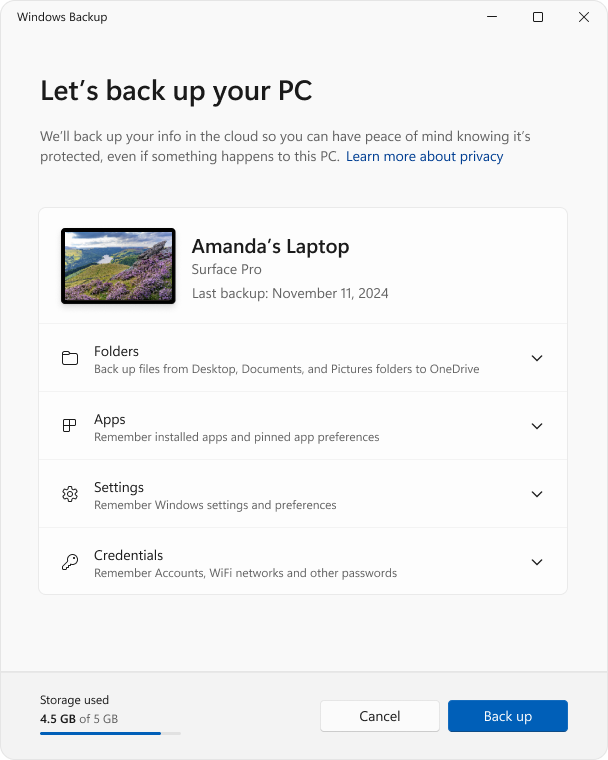
Nhiều anh em chỉ nhớ chuyện copy thư mục Documents ra ổ cứng ngoài khi chuẩn bị đổi máy hoặc cài lại Windows. Cách đó vẫn ổn, nhưng thường sót khá nhiều thứ lặt vặt như hình nền, mạng Wi‑Fi đã lưu, một số preference trong hệ thống hoặc đơn giản là quên mất thư mục Desktop đang chứa đống file làm việc dở.
Theo hướng dẫn chính thức từ Microsoft, Windows Backup sinh ra để gom các phần này về một chỗ. Nó không thay thế hoàn toàn việc backup chuyên sâu, nhưng với nhu cầu phổ thông như đổi PC, reset máy hoặc cài lại Windows 11, đây là công cụ rất đáng dùng vì vừa dễ bật, vừa giúp quá trình khôi phục bớt lộn xộn.
Windows Backup thực chất lưu được những gì?
Microsoft mô tả Windows Backup là điểm vào một chỗ cho nhiều loại dữ liệu và thiết lập quan trọng trên PC. Có ba nhóm anh em nên nhớ:
- Thư mục người dùng như Desktop, Documents, Pictures, Videos và Music sẽ được đồng bộ lên OneDrive nếu anh em bật backup cho từng thư mục.
- Installed apps có thể được ghi nhớ để Windows gợi ý khôi phục khi anh em thiết lập máy mới.
- Preferences như một số thiết lập truy cập, Wi‑Fi, mật khẩu Wi‑Fi, personalization, ngôn ngữ và các thiết lập Windows khác cũng có thể được đồng bộ nếu bật đúng mục.
Điểm đáng để ý là đây không phải kiểu tạo một file image toàn bộ ổ cứng. Nói ngắn gọn, Windows Backup phù hợp nhất khi anh em muốn mang theo dữ liệu cá nhân và trải nghiệm dùng máy quen thuộc sang PC khác hoặc sau khi cài lại Windows, chứ không phải clone nguyên trạng mọi thứ như một giải pháp backup doanh nghiệp.
Bước 1: dùng Microsoft account trước, vì local account sẽ không đủ
Microsoft ghi rõ Windows Backup hiện tập trung cho thiết bị consumer và cần đăng nhập bằng Microsoft account cá nhân. Nếu anh em đang dùng local account, cần chuyển sang Microsoft account thì mục backup mới hoạt động đúng như tài liệu hướng dẫn.
Đây là chỗ khá nhiều người bỏ qua. Máy vẫn chạy bình thường với local account, nhưng tới lúc muốn sao lưu cài đặt để mang sang máy mới thì mới phát hiện Windows chưa có chỗ đồng bộ. Với anh em đang chuẩn bị đổi laptop hoặc dựng lại máy làm việc, nên kiểm tra mục Settings > Accounts > Your info trước để chắc thiết bị đã dùng đúng loại tài khoản.
Bước 2: vào đúng chỗ để kiểm tra trạng thái backup hiện tại
Microsoft cho biết anh em có thể vào Settings > Accounts > Windows backup để xem trạng thái hiện tại, hoặc tìm trực tiếp app Windows Backup từ Start. Nếu chỉ muốn rà nhanh xem máy đã backup gì rồi, vào Settings thường là cách dễ nhìn nhất.
Ở đây, anh em sẽ thấy những nhóm như đồng bộ thư mục OneDrive, nhớ app và nhớ preferences. Nếu một mục đã từng được sao lưu trước đó, Microsoft lưu ý nó có thể hiện trạng thái Backed up và toggle không còn cho bật/tắt trực tiếp theo cách thông thường.
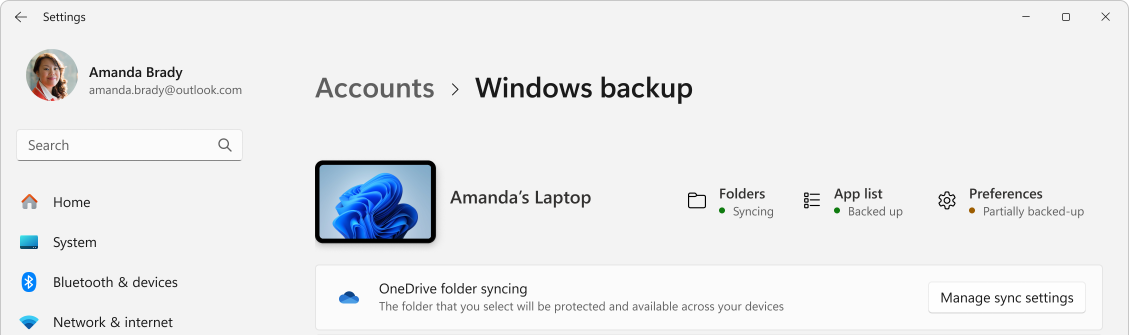
Điểm hay là cách trình bày này giúp anh em biết ngay mình đang thiếu phần nào. Ví dụ, có người đã sync file qua OneDrive nhưng chưa hề bật phần remember preferences, nên lúc sang máy mới vẫn phải cấu hình lại khá nhiều thứ bằng tay.
Bước 3: kiểm tra kỹ thư mục nào đang được OneDrive backup
Phần dễ quan trọng nhất với đa số người dùng vẫn là folder backup. Theo Microsoft, Windows Backup có thể sao lưu Desktop, Documents, Pictures, Videos và Music bằng cách đồng bộ chúng lên OneDrive. Trong mục Settings > Accounts > Windows backup, anh em có thể chọn Manage sync settings để xem và đổi thư mục nào đang được backup.
Đây là điểm nên xem thật kỹ trước khi reset máy. Không ít trường hợp tưởng rằng “đã backup rồi”, nhưng thực tế chỉ có Documents đang đồng bộ, còn Desktop hoặc Pictures thì chưa. Nếu công việc của anh em hay để file tạm ngoài desktop, bước này gần như bắt buộc.
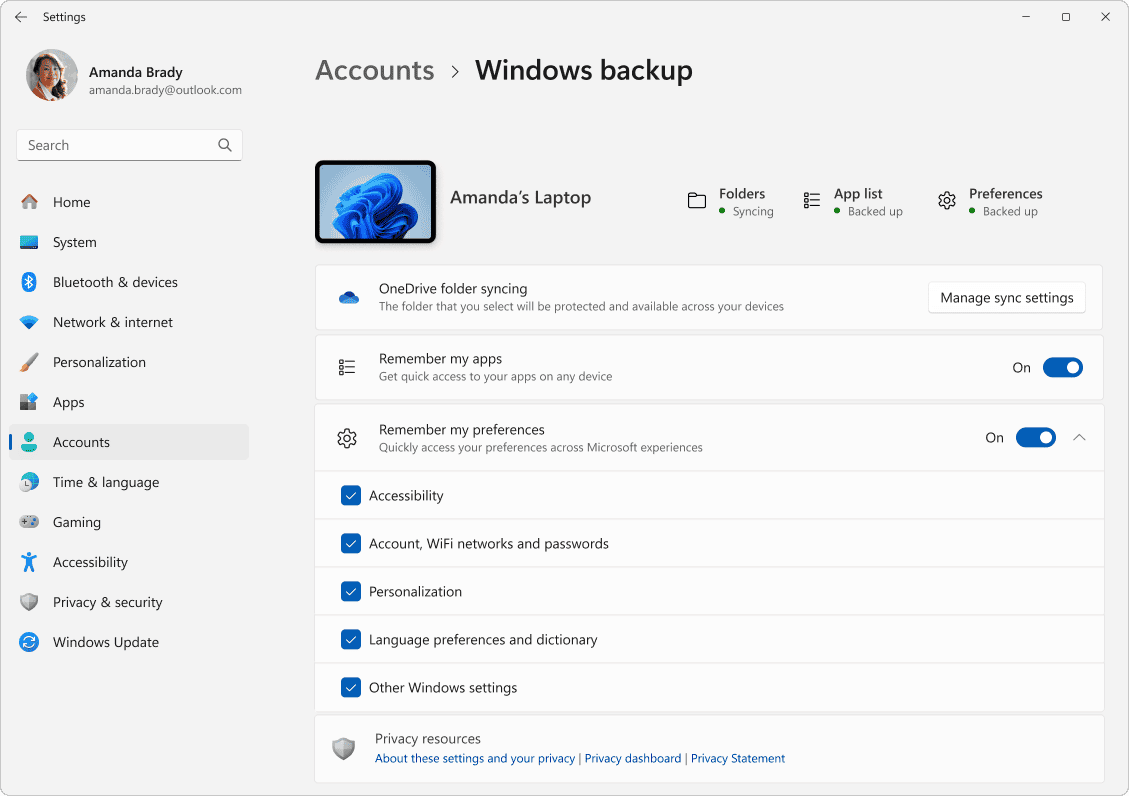
Ngoài ra, Microsoft cũng nhắc rõ dung lượng OneDrive miễn phí mặc định là 5 GB. Nghĩa là với máy có nhiều ảnh, video hoặc file công việc nặng, anh em cần nhìn lại dung lượng cloud đang còn bao nhiêu. Nếu OneDrive thiếu chỗ hoặc chưa đăng nhập, Windows Backup có thể báo lỗi và phần sao lưu thư mục sẽ không hoàn tất.
Bước 4: mở OneDrive Manage backup để tránh sót Desktop hoặc Documents
Trang hỗ trợ riêng của OneDrive cho biết anh em cũng có thể vào biểu tượng OneDrive ở khu vực notification, mở Settings > Sync and backup > Manage backup để kiểm tra từng thư mục đang ở trạng thái Backed up hay Not backed up.
Cách này hữu ích khi anh em muốn nhìn đúng danh sách thư mục theo kiểu OneDrive đang quản lý. Nếu chuẩn bị cài lại máy, đây là nơi nên ghé qua một lần để chắc các thư mục quan trọng đã được bật đúng.
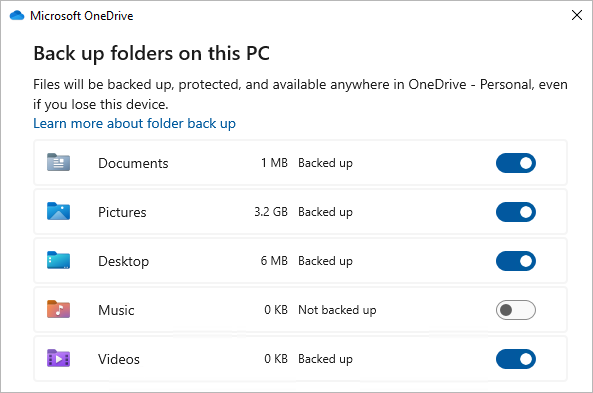
Microsoft cũng lưu ý một số lỗi thường gặp như file path quá dài, file đang mở, file quá lớn hoặc thư mục không ở vị trí mặc định. Nói ngắn gọn, nếu OneDrive báo backup không chạy xong, anh em đừng vội nghĩ Windows Backup hỏng; khá nhiều lúc vấn đề nằm ở chính file hoặc cấu trúc thư mục.
Sau khi sao lưu xong, Windows khôi phục lại trên máy mới như thế nào?
Theo Microsoft, khi anh em cài lại Windows hoặc bật một PC mới và đăng nhập đúng Microsoft account đã dùng trước đó, quá trình thiết lập ban đầu có thể phát hiện bản backup sẵn có và hỏi anh em có muốn khôi phục hay không. Nếu có nhiều máy đã backup, Windows còn cho chọn đúng bản sao lưu cần dùng.
Điểm này đáng giá ở chỗ nó giúp quay lại desktop nhanh hơn: file đã sync qua OneDrive có thể tiếp tục về máy, còn app và preferences thì được gợi ý khôi phục theo những gì Microsoft đã lưu.
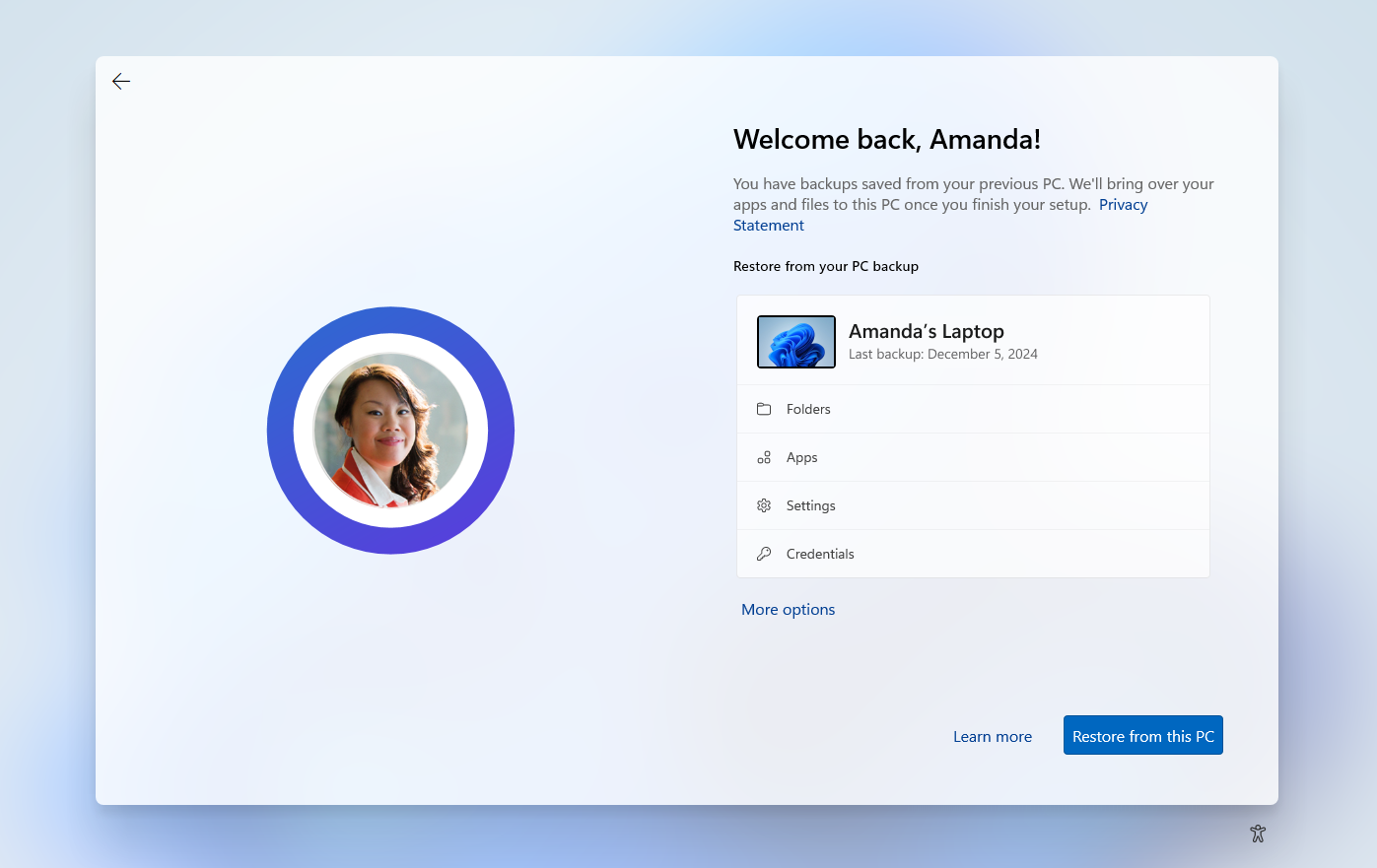
Tất nhiên, anh em vẫn nên hiểu đúng kỳ vọng. Windows Backup không có nghĩa là mọi app desktop bên ngoài sẽ tự về đầy đủ y hệt máy cũ, cũng không phải mọi dữ liệu đều nằm gọn trong một nút bấm. Nhưng với người dùng phổ thông, việc nhớ lại thư mục, app và preferences quan trọng đã đủ tiết kiệm rất nhiều thời gian.
Anh em nên làm gì?
- Kiểm tra máy đã đăng nhập Microsoft account cá nhân chưa, nhất là nếu trước giờ anh em dùng local account.
- Vào Settings > Accounts > Windows backup để xem ngay máy đang backup những gì.
- Mở Manage sync settings hoặc OneDrive > Settings > Sync and backup > Manage backup để chắc Desktop, Documents, Pictures và các thư mục quan trọng đã bật đúng.
- Xem lại dung lượng OneDrive còn trống bao nhiêu trước khi tin rằng backup đã xong.
- Nếu sắp đổi máy hoặc cài lại Windows, nên chạy kiểm tra này trước vài giờ hoặc trước một ngày để còn thời gian xử lý lỗi sync nếu có.
- Khi dựng máy mới, đăng nhập lại đúng Microsoft account để Windows hiện tuỳ chọn Restore from backup.
Tổng kết
Windows Backup không phải tính năng hào nhoáng nhất của Windows 11, nhưng lại rất thực dụng với anh em chuẩn bị đổi PC, reset máy hoặc cài lại Windows. Điểm mạnh của nó là gom file, một phần app và nhiều thiết lập về cùng một luồng thao tác, giúp quá trình quay lại máy mới đỡ mất sức hơn nhiều.
Với anh em Việt Nam đang dùng laptop Windows làm máy chính cho công việc và dữ liệu cá nhân, thói quen tốt nhất là đừng chờ tới lúc máy lỗi mới nghĩ tới backup. Chỉ cần dành vài phút kiểm tra đúng 4 chỗ trên, anh em thường đã tránh được cảnh cài lại xong mới phát hiện thiếu Desktop, quên Documents hoặc mất cả đống thiết lập quen dùng.
THEO DÕI CÁC KÊNH CỦA TEKCAFE
- Website: TekCafe.vn
- Fanpage Facebook: facebook.com/tekcafeteam
- YouTube: youtube.com/c/TekCafeTeam
BÀI VIẾT MỚI NHẤT
- Cách dùng Windows Backup trên Windows 11 để sao lưu thư mục, app và thiết lập trước khi đổi hoặc cài lại máy
- Cách dùng Safety Check trên iPhone để rà lại chia sẻ vị trí, quyền app và thiết bị đang đăng nhập
- 4 cài đặt chống trộm Android anh em nên bật trước cuối tuần: khóa giật máy, khóa khi mất mạng và khóa từ xa
- Gemini in Chrome đang mở rộng nhanh hơn: anh em ở Việt Nam nên kiểm tra 4 thứ trước khi bật Ask Gemini
- Trước khi ngủ, anh em nên kiểm tra 4 chỗ này để iPhone vẫn tự sao lưu và không đầy iCloud lúc cần